
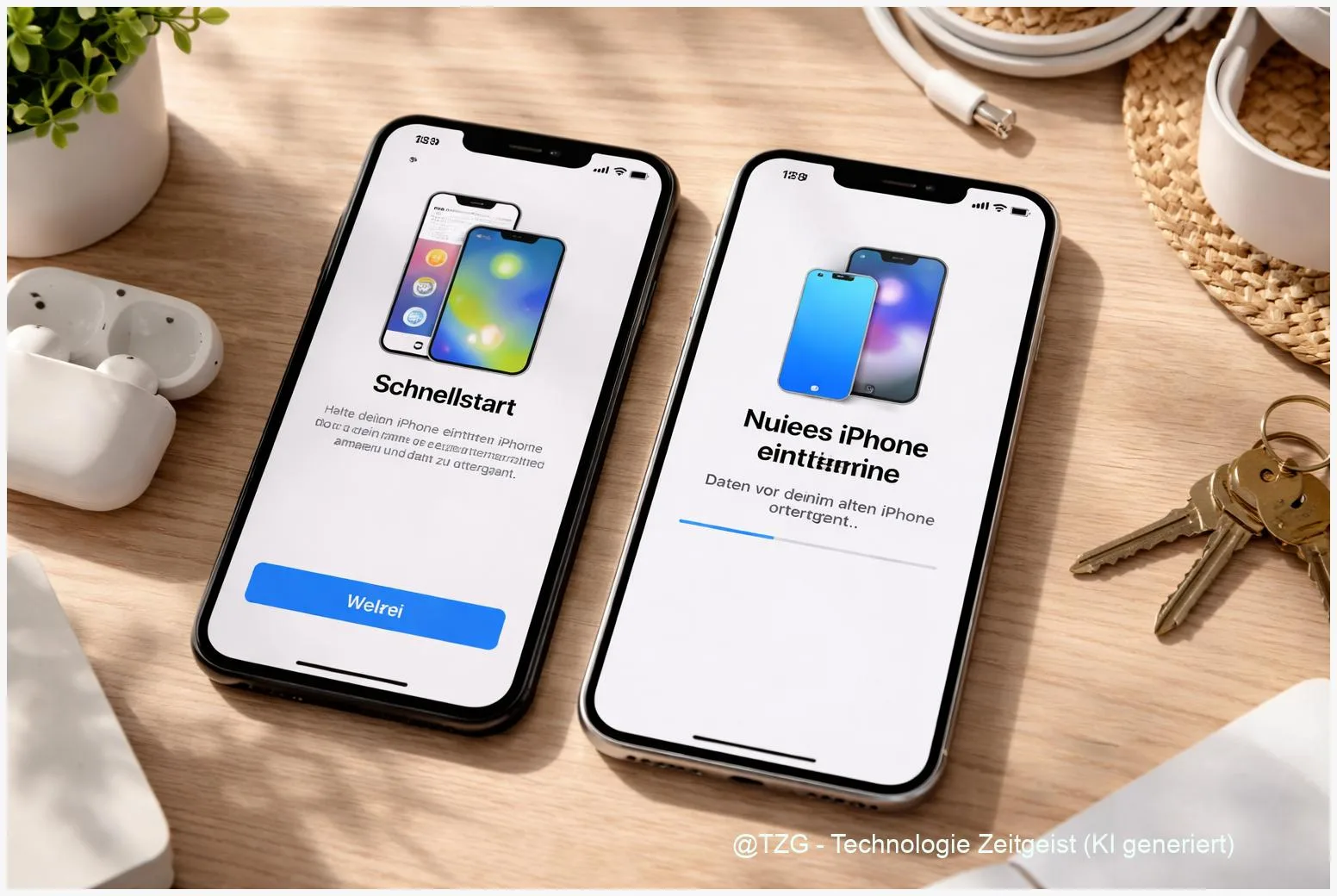
Ein neues iPhone einrichten und Daten vom alten iPhone übertragen: Genau daran scheitert es oft, wenn man schnell startklar sein will – ohne Stress mit fehlenden Fotos, Kontakten oder Apps. In dieser Anleitung bekommst du einen klaren Weg: von der richtigen Vorbereitung über die passende Transfer-Methode bis zur Kontrolle, ob wirklich alles angekommen ist. Du erfährst, wann „Schnellstart“ (iPhone-zu-iPhone) am besten passt, wann ein iCloud-Backup sinnvoll ist und welche typischen Stolpersteine du direkt umgehst.
Einleitung
Ein neues iPhone fühlt sich im besten Fall an wie „einschalten und loslegen“. In der Praxis hängt aber vieles an einer Frage: Kommt wirklich alles rüber – Fotos, Nachrichten, Apps, Passwörter, Wallet-Karten und die kleinen Einstellungen, die du dir über Jahre angewöhnt hast?
Die gute Nachricht: iOS bringt dafür mehrere Wege mit. Du kannst direkt von iPhone zu iPhone übertragen (Apple nennt das „Schnellstart“), oder du stellst dein neues Gerät aus einem Backup wieder her – zum Beispiel über iCloud. Welche Methode besser ist, hängt von deinem Alltag ab: Hast du beide Geräte gleichzeitig zur Hand? Wie stabil ist dein WLAN? Und willst du möglichst ohne Cloud arbeiten?
Dieser HowTo-Guide führt dich ruhig durch die Vorbereitung und dann durch die Einrichtung. Du bekommst auch eine Checkliste, was du nach dem Umzug prüfen solltest, damit du nicht erst am nächsten Tag bemerkst, dass wichtige Daten fehlen oder Apps neu eingerichtet werden müssen.
Grundlagen und Überblick: neues iPhone einrichten und Daten übertragen
Beim Umzug von einem alten auf ein neues iPhone gibt es drei Hauptwege, die sich in Tempo und Voraussetzungen unterscheiden. Am häufigsten nutzt man „Schnellstart“: Du hältst beide Geräte nebeneinander, bestätigst die Verbindung und wählst dann die direkte Übertragung. Das ist besonders praktisch, weil viele Einstellungen und Daten ohne Umweg übernommen werden.
Alternative Nummer zwei ist ein iCloud-Backup: Dein altes iPhone sichert Daten in iCloud, und das neue lädt sie beim Einrichten wieder herunter. Das ist ideal, wenn das alte Gerät nicht lange neben dem neuen liegen kann oder du es schon abgegeben hast. Laut Apple kann die erste Wiederherstellung relativ zügig starten, aber Inhalte wie Apps und Fotos laden oft noch länger im Hintergrund weiter – je nach WLAN und Datenmenge.
Und dann gibt es noch die kabelgebundene Übertragung. Apple beschreibt dafür eine „wired connection“ innerhalb des Schnellstart-Prozesses. Das kann bei großen Fotomediatheken oder instabilem WLAN helfen, weil die Verbindung direkter und oft schneller ist.
Die sicherste Strategie ist nicht „eine Methode“, sondern ein Plan: Erst ein Backup als Netz, dann die schnellste Übertragung, die zu deinem Setup passt.
Wichtig: Unabhängig vom Weg musst du dich später in einigen Apps erneut anmelden (z. B. Banking, Authenticator-Apps, Streaming). Das ist normal und dient oft der Sicherheit.
| Option oder Variante | Beschreibung | Geeignet für |
|---|---|---|
| Schnellstart (drahtlos) | Direkte iPhone-zu-iPhone-Übertragung bei der Einrichtung, Geräte liegen nebeneinander. | Die meisten, wenn beide iPhones verfügbar sind und WLAN stabil ist. |
| Schnellstart (mit Kabel) | Direkte Übertragung mit passendem USB‑C/Lightning-Kabel oder Adapter, im Schnellstart-Setup auswählbar. | Große Datenmengen oder schwaches WLAN. |
| Wiederherstellen aus iCloud-Backup | Backup wird aus iCloud geladen; Apps und Medien können nach dem Setup weiter im Hintergrund laden. | Wenn das alte iPhone nicht lange verfügbar ist oder du „Cloud-first“ nutzt. |
Vorbereitung und Voraussetzungen
Ein sauberer Umzug gelingt am besten, wenn du vor dem Einschalten des neuen iPhones kurz aufräumst und die wichtigsten Dinge griffbereit hast. Plane, wenn möglich, 30 bis 90 Minuten ein – je nachdem, wie viele Fotos, Videos und Apps du hast. Bei sehr großen Datenmengen kann es auch länger dauern; das ist normal.
Diese Checkliste deckt die typischen „Aua“-Momente ab, bevor sie passieren:
- Apple-ID und Passwort: Stelle sicher, dass du dich anmelden kannst. Falls du Zwei-Faktor-Authentifizierung nutzt (Anmeldung mit zusätzlichem Code), halte dein altes Gerät oder eine vertrauenswürdige Nummer bereit.
- WLAN-Zugang: Netzwerkname und Passwort sollten bekannt sein. Für iCloud-Downloads ist stabiles WLAN besonders wichtig.
- Akku und Strom: Lade beide iPhones oder stecke sie an. Apple empfiehlt bei Datenübertragungen grundsätzlich, Geräte währenddessen mit Strom zu versorgen.
- Genug Speicher: Das neue iPhone sollte ausreichend freien Speicher für deine Daten haben. Wenn du knapp kalkuliert hast, räume lieber vorab am alten Gerät auf.
- Letztes Backup als Sicherheitsnetz: Erstelle vorab ein aktuelles iCloud-Backup (Einstellungen > Apple-ID > iCloud > iCloud-Backup) oder ein Computer-Backup. Apple beschreibt iCloud-Backup als Standardoption; bei Problemen hast du so einen Rettungsanker.
- SIM/eSIM im Blick: Wenn du eSIM nutzt, kann der Mobilfunktarif während der Einrichtung übertragen werden (abhängig von Anbieter und iOS-Version). Plane notfalls ein, die eSIM über den Anbieter neu zu aktivieren.
Praktisch: Schalte am alten iPhone Bluetooth ein, weil Schnellstart darüber die Geräte „findet“ und koppelt. Außerdem lohnt es sich, ein paar Minuten in Einstellungen > Allgemein > Softwareupdate zu schauen: Wenn das alte iPhone sehr alt im Systemstand ist, kann das den Transfer unnötig verkomplizieren.
Wenn du vor dem Umzug noch etwas optimieren willst: Auf TechZeitGeist findest du passende Alltags-Anleitungen wie iPhone-Speicher freimachen (ohne Datenverlust) oder iCloud-Speicher sinnvoll verwalten. (Falls diese Seiten bei dir nicht existieren, überspringe die Links.)
Schritt-für-Schritt-Anleitung
Die folgenden Schritte sind so aufgebaut, dass du erst den Standardweg (Schnellstart) nutzt und bei Bedarf sauber auf iCloud-Backup ausweichst. Lies die Schritte einmal kurz durch, bevor du startest – dann wirkt die Einrichtung weniger hektisch.
- Altes iPhone vorbereiten: WLAN und Bluetooth aktivieren. Beide Geräte ans Ladegerät hängen. Lege sie nebeneinander auf den Tisch.
- Neues iPhone einschalten: Power-Taste drücken, bis der „Hallo“-Bildschirm erscheint. Sprache und Region wählen.
- Schnellstart starten: Halte das alte iPhone in die Nähe. Auf dem alten Gerät sollte ein Hinweis erscheinen, dass ein neues iPhone eingerichtet wird. Tippe auf Fortfahren.
- Animation scannen: Auf dem neuen iPhone erscheint eine bewegte Grafik. Richte die Kamera des alten iPhones darauf, bis die Kopplung bestätigt wird (Apple beschreibt diesen Schritt als Standard im Schnellstart).
- Code und Apple-ID bestätigen: Gib den angezeigten Gerätecode ein und melde dich auf dem neuen iPhone mit deiner Apple-ID an, falls iOS danach fragt.
- Transfer-Art wählen: Wenn angeboten, wähle „Vom iPhone übertragen“ (direkter Umzug). Alternativ kannst du „Aus iCloud-Backup wiederherstellen“ wählen, wenn du lieber über iCloud gehst oder der Direkttransfer hakt.
- Optional: Kabel verbinden: Wenn du eine kabelgebundene Übertragung machen willst, verbinde beide Geräte jetzt mit dem passenden Kabel/Adapter. Apple führt diese Option in der Support-Doku zur „wired connection“ für die Datenübertragung.
- Warten, bis die Übertragung fertig ist: Auf dem neuen iPhone siehst du den Fortschritt. Nutze währenddessen möglichst keines der Geräte. Bleib in Reichweite und unterbreche den Vorgang nicht.
- Face ID/Touch ID und Gerätecode einrichten: Folge den Anzeigen auf dem neuen iPhone. Das ist wichtig, damit Passwort-Manager, Wallet und viele Apps später sauber funktionieren.
- Nach dem ersten Start: Hintergrund-Downloads laufen lassen: Wenn du über iCloud wiederherstellst, lädt iOS Apps und Medien oft weiter im Hintergrund. Apple empfiehlt dafür WLAN und Strom, bis alles vollständig ist.
- Erste Kontrolle: Prüfe kurz Kontakte, Fotos, Nachrichten und Kalender. Öffne auch 2–3 wichtige Apps (z. B. Messenger, Mail, Banking), um zu sehen, ob eine erneute Anmeldung nötig ist.
Woran du erkennst, dass alles korrekt läuft: Das neue iPhone zeigt keine Einrichtungsbildschirme mehr, Apps erscheinen nach und nach, und in Fotos tauchen neue Inhalte nach dem Laden weiter auf. Wenn du iCloud-Fotos nutzt, kann die komplette Fotobibliothek je nach Umfang länger synchronisieren – das ist kein Fehler, sondern schlicht Datenmenge.
Tipps, Fehlerbehebung und Varianten
Auch bei einem eigentlich einfachen Umzug gibt es ein paar Klassiker, die Zeit kosten. Mit den folgenden Tipps kommst du meist ohne Drama weiter.
Problem: Schnellstart erscheint nicht.
Prüfe am alten iPhone Bluetooth und WLAN. Entsperre das alte Gerät und lege es noch näher an das neue. Starte beide Geräte notfalls einmal neu. Apple nennt als Voraussetzung, dass Geräte nah beieinander sind und die Funkverbindungen aktiv sind.
Problem: Die Übertragung dauert „ewig“.
Datenmenge ist der häufigste Grund. Videos, viele Fotos oder große App-Daten ziehen die Zeit. Wenn dein WLAN schwankt, kann die kabelgebundene Übertragung helfen. Achte darauf, dass beide Geräte am Strom hängen.
Problem: iCloud-Backup lässt sich nicht wiederherstellen oder bricht ab.
Apple empfiehlt bei Restore-Problemen unter anderem, ein anderes WLAN zu testen und den Vorgang erneut zu starten. Wenn möglich, wähle das neueste Backup und bleib während der Wiederherstellung im WLAN.
Variante: Neues iPhone ohne iCloud einrichten.
Wenn du iCloud möglichst wenig nutzen willst, ist die direkte iPhone-zu-iPhone-Übertragung (Schnellstart) die naheliegende Wahl. Ein Backup als Notfallnetz kannst du trotzdem lokal am Computer anlegen (Finder am Mac oder iTunes am Windows-PC). So hast du eine Absicherung, ohne dauerhaft mehr in der Cloud zu speichern.
Typischer Nach-Umzug-Check (5 Minuten):
- Telefonie und mobile Daten: Funktioniert der Tarif? Bei eSIM ggf. den Anbieter-Flow abschließen.
- Messenger: Sind Chats da? Manche Apps brauchen eine erneute Bestätigung.
- Banking/2FA: Viele Banking-Apps und TAN-Apps erfordern eine neue Gerätebindung.
- Fotos: Wenn iCloud-Fotos aktiv ist, Geduld: Die Synchronisation läuft oft nach dem Setup weiter.
- Speicher: Unter Einstellungen > Allgemein > iPhone-Speicher prüfen, ob alles plausibel wirkt.
Datenschutz-Tipp für den Abschluss: Bevor du das alte iPhone weitergibst oder verkaufst, setze es erst zurück, wenn du auf dem neuen Gerät wirklich alles geprüft hast. Apple beschreibt dafür einen eigenen Ablauf („was zu tun ist, bevor du dein iPhone verkaufst“).
Fazit
Ein neues iPhone einzurichten muss keine Zitterpartie sein – mit der richtigen Reihenfolge klappt der Umzug zuverlässig. Am bequemsten ist in den meisten Fällen Schnellstart: Du überträgst Daten direkt von iPhone zu iPhone und bist schnell wieder arbeitsfähig. iCloud-Backups sind die flexible Alternative, besonders wenn das alte Gerät nicht lange verfügbar ist oder du den Transfer später fortsetzen willst. Plane trotzdem ein, dass Downloads im Hintergrund noch eine Weile laufen können, vor allem bei vielen Fotos und großen Apps.
Der wichtigste Hebel ist die Vorbereitung: aktuelles Backup als Sicherheitsnetz, stabile Verbindung und genügend Zeit. Danach lohnt sich ein kurzer Check der wichtigsten Apps und Konten, weil manche Logins aus Sicherheitsgründen neu bestätigt werden müssen. Wenn du so vorgehst, hast du am Ende ein neues iPhone, das sich anfühlt wie dein altes – nur schneller und mit frischem Akku.






Schreibe einen Kommentar