Ein neues Android-Handy einrichten wirkt oft simpel – bis Kontakte fehlen, Fotos nicht auftauchen oder WhatsApp plötzlich leer ist. Mit der richtigen Reihenfolge klappt der Umzug aber zuverlässig: Du kopierst Apps und Daten direkt beim Start des neuen Geräts (per Kabel oder WLAN) und nutzt zusätzlich das Google-Backup als Sicherheitsnetz. In dieser Anleitung siehst du Schritt für Schritt, wie du ein neues Android Handy einrichten kannst, welche Daten dabei typischerweise mitkommen und wo du nach dem Wechsel kurz prüfen solltest, ob alles vollständig ist.
Einleitung
Der Moment ist schön: neues Smartphone, schneller Bildschirm, frischer Akku. Und dann kommt die Praxis. Plötzlich brauchst du das WLAN-Passwort, die Banking-App will sich neu anmelden, und die Foto-Galerie sieht leer aus, obwohl du jahrelang Erinnerungen gesammelt hast. Genau daran scheitert ein Handywechsel oft nicht, weil etwas „kaputt“ ist – sondern weil Daten an verschiedenen Stellen liegen.
Auf Android gibt es dafür zwei bewährte Wege: Du kannst beim ersten Start des neuen Geräts Apps und Daten direkt vom alten Handy kopieren (am zuverlässigsten per USB-C-Kabel). Oder du stellst Daten aus einem Google-Backup wieder her. Beides lässt sich kombinieren: direkte Kopie für möglichst viel auf einmal, Backup als Rettungsleine, falls die Übertragung abbricht oder das alte Handy schon nicht mehr griffbereit ist.
Wichtig ist vor allem die Reihenfolge. Wenn du zuerst WhatsApp sicherst, dann Google-Backup prüfst und erst danach das neue Gerät startest, sparst du dir später viel Sucherei. Und du vermeidest den Klassiker: zu früh das alte Handy zurücksetzen, obwohl noch eine App oder ein Konto „dranhängt“.
Grundlagen und Überblick
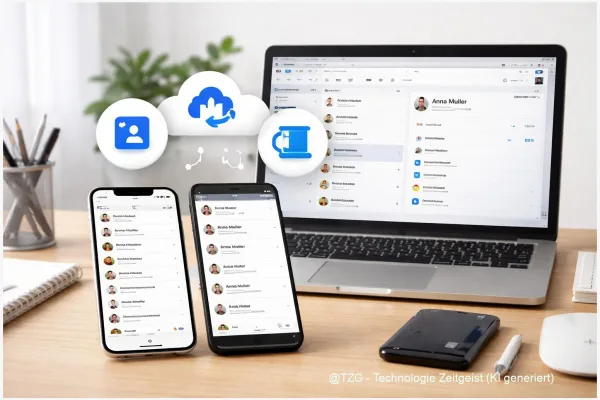
Beim Android-Umzug geht es im Kern um drei Datenquellen: erstens Inhalte, die direkt auf dem alten Handy gespeichert sind (zum Beispiel Fotos im internen Speicher), zweitens Daten, die ohnehin über Konten synchronisiert werden (Google-Kontakte, Kalender, E-Mails), und drittens App-Daten, die je nach App übertragbar sind – oder eben nicht.
Die wichtigste Hilfe ist der Einrichtungsassistent von Android. Beim ersten Start des neuen Geräts erscheint meist eine Option wie „Apps & Daten kopieren“. Dahinter steckt eine geführte Übertragung, bei der du das alte und das neue Smartphone koppelst – entweder über ein USB-C-Kabel oder drahtlos per WLAN. Google beschreibt dabei auch klar, dass nicht alles übertragbar ist: Einige Downloads, versteckte Dateien oder Apps außerhalb des Play Stores können fehlen.
Plane den Wechsel so, dass du am Ende noch beide Geräte in der Hand hast. Das ist die beste Absicherung, falls eine App eine Bestätigung auf dem alten Handy braucht.
Als zweites Standbein gibt es das Android-Backup (über Google One). Dieses Backup kann unter anderem Geräteeinstellungen, eine App-Liste und je nach App auch App-Daten sichern. Fotos und Videos laufen in der Praxis häufig zusätzlich über Google Fotos (separate Synchronisierung). Gut zu wissen: Laut Google kann ein Backup bis zu 24 Stunden benötigen, bis es vollständig ist – gerade dann, wenn du es kurz vor dem Wechsel aktivierst.
Damit du schnell entscheiden kannst, welcher Weg für dich passt, hilft diese Übersicht:
| Option oder Variante | Beschreibung | Geeignet für |
|---|---|---|
| Direktübertragung per Kabel | Altes und neues Handy mit USB-C verbinden; Daten beim Setup auswählen und kopieren. | Die meisten Nutzerinnen und Nutzer, besonders bei vielen Fotos und Apps. |
| Drahtlos per WLAN | Übertragung beim Setup ohne Kabel; beide Geräte müssen stabil im WLAN sein. | Wenn kein passendes Kabel/Adapter verfügbar ist oder Ports zickig sind. |
| Wiederherstellung aus Google-Backup | Neues Gerät stellt Daten aus der Cloud wieder her, nachdem du dich am Google-Konto anmeldest. | Wenn das alte Handy nicht mehr greifbar ist oder als zusätzliche Absicherung. |
| Hersteller-Tool (z. B. Smart Switch) | Zusätzliche Umzugs-App des Herstellers, teils mit eigenen Optionen und Kabel-/PC-Transfer. | Vor allem bei Wechsel innerhalb einer Marke, wenn der Hersteller das empfiehlt. |
Vorbereitung und Voraussetzungen
Bevor du das neue Smartphone einschaltest, lohnt sich ein kurzer Check auf dem alten Gerät. Das dauert oft nur 10 bis 20 Minuten, verhindert aber die typischen Lücken (fehlende Kontakte, leere Messenger, nicht mehr erreichbare Konten).
Das solltest du bereitlegen oder prüfen:
- Beide Geräte laden: idealerweise mindestens zur Hälfte, damit die Übertragung nicht wegen Akku stoppt.
- Stabiles WLAN (oder ein gutes Kabel): Drahtloser Transfer hängt stark von der Verbindung ab.
- Google-Konto + Passwort und falls aktiv: zweiter Anmeldefaktor (SMS, Authenticator-App oder Sicherheitsfrage).
- Genügend Speicher am neuen Handy: Wenn das neue Gerät deutlich weniger Speicher hat als das alte, musst du auswählen, was wirklich mit soll.
Jetzt die drei wichtigsten Vorbereitungs-Schritte:
- Google-Backup auf dem alten Handy prüfen: Öffne Einstellungen > Google > Backup (die Bezeichnung kann je nach Hersteller leicht variieren). Achte darauf, dass Backup aktiv ist und wann zuletzt gesichert wurde. Google weist darauf hin, dass ein Backup bis zu 24 Stunden dauern kann – starte es deshalb am besten rechtzeitig.
- WhatsApp separat sichern: In WhatsApp unter Einstellungen > Chats > Chat-Backup ein frisches Backup anstoßen. Wichtig: Für die Wiederherstellung brauchst du später dieselbe Telefonnummer und (bei Google-Drive-Backup) dasselbe Google-Konto.
- Fotos-Sync kontrollieren: Wenn du Google Fotos nutzt, kurz prüfen, ob die Sicherung aktiv ist und ob die letzten Bilder bereits hochgeladen wurden. Das ist besonders hilfreich, falls bei der Direktübertragung einzelne Ordner fehlen.
Optional, aber oft entscheidend: Notiere dir App-Logins, prüfe Banking-/Ticket-Apps und 2FA-Apps (Zwei-Faktor-Authentifizierung: eine zweite Bestätigung neben dem Passwort, meist per App-Code). Manche dieser Apps müssen nach dem Umzug bewusst neu gekoppelt werden.
Wenn du noch Ideen für deine Vorbereitung suchst: Bei TechZeitGeist findest du ergänzend eine allgemeine Übersicht zum Thema Daten vom alten Handy auf ein neues Smartphone übertragen.
Schritt-für-Schritt-Anleitung
Die folgenden Schritte sind so aufgebaut, dass sie auf den meisten aktuellen Android-Smartphones funktionieren – auch wenn Menüs je nach Hersteller leicht anders heißen. Am einfachsten ist die Direktübertragung während der Ersteinrichtung; danach prüfst du die wichtigsten Bereiche und richtest Spezialfälle wie WhatsApp sauber ein.
- Neues Handy starten und Sprache/WLAN wählen: Folge dem Assistenten, bis die Abfrage zur Datenübernahme kommt. Halte das alte Handy griffbereit.
- „Apps & Daten kopieren“ auswählen: Wähle die Option, Daten von einem alten Android-Gerät zu übernehmen (Bezeichnungen variieren). Oft siehst du ein Symbol mit zwei Smartphones oder einen Hinweis auf Kabel/WLAN.
-
Übertragungsart wählen: Kabel (empfohlen) oder WLAN:
- Kabel: Verbinde beide Geräte per USB-C. Falls dein altes Gerät Micro-USB hat, brauchst du meist einen Adapter (USB-C auf Micro-USB) oder ein passendes Datenkabel.
- WLAN: Beide Geräte müssen im selben WLAN sein. Bleib möglichst nah am Router.
- Altes Handy entsperren und Kopplung bestätigen: Meist musst du auf dem alten Gerät einen Code bestätigen oder einen QR-Code scannen. Achte darauf, dass beide Bildschirme aktiv bleiben.
- Auswählen, was übertragen werden soll: Markiere Apps, Fotos/Videos, Kontakte, SMS und Geräteeinstellungen, sofern angeboten. Wenn du Speicher sparen willst, beginne mit Kontakten und Einstellungen – Fotos kannst du später über Google Fotos nachladen.
- Google-Konto auf dem neuen Handy anmelden: Nutze möglichst dasselbe Google-Konto wie auf dem alten Gerät. Dadurch kommen Kontakte, Kalender und viele App-Daten automatisch wieder. Falls du eine Bildschirmsperre einrichten sollst (PIN, Muster, Passwort), mach das direkt – sie ist auch für bestimmte Sicherheitsfunktionen wichtig.
- Übertragung laufen lassen – und Geduld einplanen: Je nach Datenmenge kann das spürbar dauern. Wichtig: Nicht zwischendurch das Kabel ziehen, nicht „nebenbei“ beide Geräte neu starten.
- Nach dem ersten Start: Kern-Check in 5 Minuten: Öffne nacheinander Kontakte, Fotos/Galerie, Play Store (Downloads laufen oft im Hintergrund) und Einstellungen > Konten. So merkst du schnell, ob Synchronisierung und App-Installationen noch arbeiten.
- WhatsApp wiederherstellen: Installiere WhatsApp auf dem neuen Handy, bestätige deine Telefonnummer und wähle bei der Abfrage die Wiederherstellung aus der Sicherung. Wenn WhatsApp kein Backup findet, stimmt meist das Google-Konto oder die Telefonnummer nicht mit dem Backup überein.
- Altes Handy noch nicht zurücksetzen: Lass es mindestens einen Tag als Backup liegen. Erst wenn alles Wichtige läuft (Messenger, Authenticator, Banking, Fotos), lohnt sich das Zurücksetzen.
Wenn du noch eine zweite, kompakte Checkliste suchst: TechZeitGeist hat auch eine spezielle Anleitung zum Thema neues Android-Handy einrichten und Daten übertragen.
Tipps, Fehlerbehebung und Varianten
Auch bei guter Vorbereitung gibt es ein paar typische Stolpersteine. Viele davon lassen sich ohne Drama lösen – oft reicht es, einen Schritt bewusst zu wiederholen oder auf eine alternative Übertragungsart zu wechseln.
Problem: Die Übertragung bricht ab oder startet nicht.
Prüfe zuerst die Basics: anderes USB-C-Kabel (wirklich ein Datenkabel, nicht nur ein Ladekabel), anderen USB-Port/Adapter und ausreichend Akkustand. Bei WLAN-Übertragung hilft es oft, näher an den Router zu gehen oder das 5 GHz-WLAN zu nutzen, falls verfügbar. Google führt außerdem einen eigenen Hilfeartikel für Fälle, in denen sich Daten nicht auf ein neues Android-Gerät übertragen lassen.
Problem: Nicht alle Apps oder App-Daten sind da.
Das ist normaler, als es sich anfühlt. Laut Google werden nicht in jedem Fall alle App-Daten übertragen; manche Apps erlauben das Backup nicht. Lösung: App aus dem Play Store neu installieren und dich erneut anmelden. Bei Spielen oder Notiz-Apps lohnt ein Blick in die App-Einstellungen, ob ein eigenes Cloud-Konto genutzt wird.
Problem: Fotos fehlen – obwohl sie „eigentlich“ da sein müssten.
Unterscheide zwischen lokalen Fotos (nur im Gerätespeicher) und Cloud-Fotos (Google Fotos). Wenn Google Fotos aktiviert war, tauchen Bilder manchmal zuerst in der Google-Fotos-App auf und erst später in der Galerie des Herstellers. Fehlen lokale Ordner, kopiere sie notfalls per USB-Kabel über einen PC oder nutze die Google-Fotos-Sicherung als Nachlieferung.
Problem: WhatsApp findet kein Backup.
Häufige Ursache: falsches Google-Konto am neuen Gerät oder du hast WhatsApp bereits „zu weit“ eingerichtet. Prüfe auf dem alten Handy in WhatsApp, wann das letzte Backup erstellt wurde. Stelle sicher, dass du auf dem neuen Handy mit demselben Google-Konto angemeldet bist und dieselbe Telefonnummer nutzt. WhatsApp beschreibt die Sicherung und Wiederherstellung im Help Center, Google ergänzt eine Anleitung für den Transfer zu einem neuen Android-Gerät.
Variante: Wiederherstellung aus Google-Backup statt Direktkopie.
Wenn dein altes Handy nicht mehr verfügbar ist, wähle beim Setup die Wiederherstellung aus dem Google-Backup. Wichtig: Diese Wiederherstellung ist typischerweise an die Ersteinrichtung gebunden. Wenn das neue Handy schon komplett eingerichtet ist, kann ein Zurücksetzen nötig sein, um das Backup erneut sauber einzuspielen – entscheide das aber erst, nachdem du geprüft hast, was wirklich fehlt.
Datenschutz & Sicherheit, kurz und praktisch: Nutze auf dem neuen Handy direkt eine Bildschirmsperre (PIN oder Passwort) und aktiviere Geräteschutzfunktionen wie „Mein Gerät finden“, falls du sie nutzen möchtest. So sind Daten besser geschützt, falls das Gerät verloren geht.
Fazit
Ein Android-Wechsel klappt am besten, wenn du ihn wie einen kleinen Umzug behandelst: erst sichern, dann übertragen, dann prüfen. Die Direktübertragung beim ersten Start ist für die meisten Fälle der schnellste Weg, weil sie Apps, Einstellungen und viele Inhalte in einem Rutsch übernimmt. Das Google-Backup ist die wichtige Absicherung, falls du unterwegs etwas übersiehst oder die Verbindung nicht stabil ist – und es sorgt dafür, dass Kontakte, Kalender und viele App-Daten nach der Anmeldung wieder auftauchen.
Plane außerdem Zeit für die „Nacharbeiten“ ein: Manche Apps wollen eine neue Anmeldung, Fotos laden nach, und besonders sensible Apps (Banking, 2FA) brauchen bewusst eine erneute Freigabe. Wenn du das alte Gerät noch ein bis zwei Tage behältst, hast du immer einen Rettungsanker. So wird aus dem neuen Handy schnell wieder dein vertrauter Alltag – nur eben mit besserer Technik.