
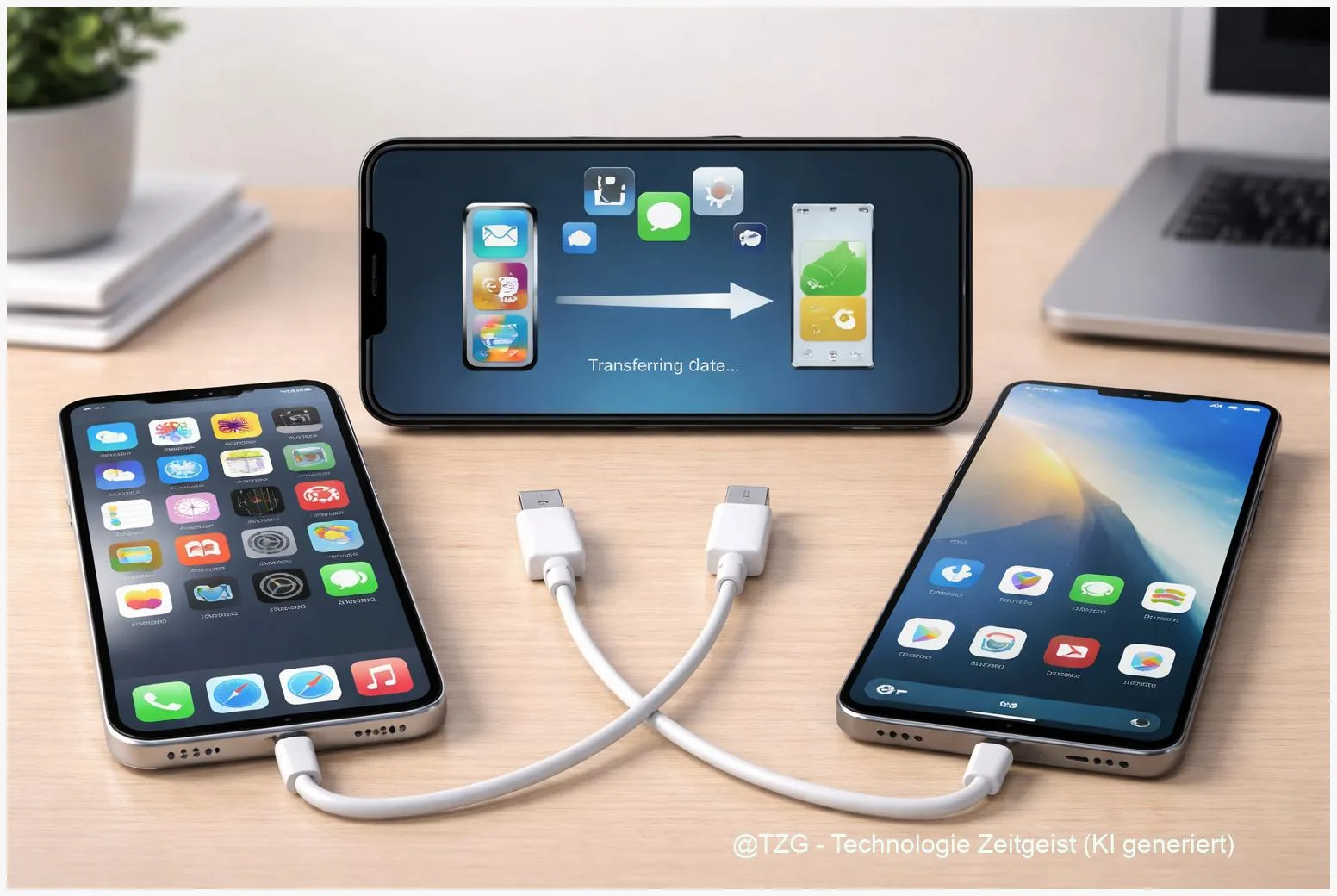
Ein neues Android-Handy ist schnell eingerichtet – aber die Daten vom iPhone sollen natürlich mit. Diese Anleitung zeigt dir beim Thema iPhone zu Android wechseln, wie du Kontakte, Fotos, Kalender und Nachrichten möglichst vollständig und ohne Chaos überträgst. Du bekommst außerdem einen klaren Weg, wie du WhatsApp von iPhone auf Android übertragen kannst, ohne auf riskante Drittanbieter-Tools angewiesen zu sein. Am Ende läuft dein Android-Smartphone mit deinen wichtigsten Inhalten, und du weißt, was (noch) nicht automatisch mitkommt – inklusive praktischer Lösungen für typische Stolpersteine.
Einleitung
Der Wechsel vom iPhone zu Android fühlt sich oft wie ein kleiner Neustart an: neues Design, andere Einstellungen, andere Apps. Gleichzeitig sollen die vertrauten Dinge sofort wieder da sein – Kontakte, Fotos, Kalender, vielleicht auch alte SMS und vor allem WhatsApp-Chats. Genau an dieser Stelle wird es im Alltag schnell unübersichtlich, weil es nicht „den einen“ Umzugsbutton gibt, der alles perfekt übernimmt.
Moderne Android-Geräte können beim ersten Start aber sehr viel direkt vom iPhone übernehmen – je nach Hersteller per Kabel oder über WLAN. Für WhatsApp gibt es zusätzlich einen offiziellen Umzugsweg, der deine Chats lokal überträgt. Das ist wichtig, weil iCloud-Backups und Google-Drive-Backups nicht einfach miteinander austauschbar sind.
In dieser Anleitung gehst du Schritt für Schritt vor: erst ein kurzer Überblick, dann eine saubere Vorbereitung (damit nichts verloren geht), danach die eigentliche Übertragung und zum Schluss Lösungen für typische Probleme. So bleibt der Umzug kontrollierbar, auch wenn Menüs je nach Android-Marke leicht anders heißen.
Grundlagen und Überblick
Beim Umstieg gibt es im Kern zwei Daten-Wege: Erstens die „Geräte-zu-Geräte“-Übertragung beim Einrichten des neuen Android-Handys (oft per Kabel). Zweitens die Konten-Synchronisation über die Cloud: Kontakte und Kalender können zum Beispiel über Google automatisch auf allen Geräten erscheinen, wenn du sie einmal korrekt umziehst.
Für WhatsApp gilt eine Extra-Regel: Ein normales Backup in iCloud lässt sich nicht einfach auf Android einspielen. Stattdessen nutzt du eine offizielle Transferfunktion, die während der Android-Ersteinrichtung über ein Kabel startet. Dabei werden Chats und Medien lokal übertragen. Laut WhatsApp lassen sich unter anderem Chats und Medien übernehmen; nicht alles ist dabei (z. B. Status oder Anrufliste).
Der wichtigste Punkt beim Wechsel: Je mehr du direkt beim ersten Android-Setup per Kabel überträgst, desto weniger musst du später mühsam nachsortieren.
Wichtig ist auch der Unterschied zwischen „Fotos übertragen“ und „Fotos sichern“: Wenn du Fotos nur auf dem iPhone hattest, müssen sie entweder per Setup-Transfer mit, oder du nutzt einen Cloud-Dienst wie Google Fotos, der die Bilder hochlädt und auf Android wieder anzeigt. Beides kann richtig sein – entscheidend ist, ob du lokal auf dem Android-Gerät alles verfügbar haben willst oder ob dir eine Online-Mediathek reicht.
Damit du schnell einschätzen kannst, welcher Weg zu dir passt, hilft diese kurze Übersicht. Die Bezeichnungen der Apps können je nach Gerät leicht variieren (z. B. „Android Switch“, „Daten kopieren“, „Smart Switch“).
| Option oder Variante | Beschreibung | Geeignet für |
|---|---|---|
| Übertragung beim Setup (Kabel) | iPhone und Android per Lightning-zu-USB-C verbinden, Inhalte direkt kopieren (inkl. Nachrichten/WhatsApp, je nach Unterstützung). | Alle, die möglichst vollständig umziehen möchten. |
| Übertragung beim Setup (WLAN) | Daten drahtlos übernehmen; oft weniger Datentypen und langsamer als Kabel. | Wenn kein passendes Kabel verfügbar ist oder wenig Daten anfallen. |
| Cloud-Sync (Google Fotos/Google Kontakte) | Daten werden in ein Konto übernommen und erscheinen dann auf Android automatisch. | Wenn du ohnehin alles in der Cloud nutzen willst. |
Vorbereitung und Voraussetzungen
Bevor du loslegst, lohnt sich eine kurze Checkliste. Viele Umzugsprobleme entstehen nicht beim Kopieren selbst, sondern durch fehlende Updates, falsche Konten oder weil WhatsApp schon „zu früh“ auf dem neuen Gerät gestartet wurde.
Diese Dinge solltest du vorher erledigen:
- iPhone laden und entsperrbar halten: Plane genug Akkulaufzeit ein oder nutze ein Ladegerät parallel.
- Android-Handy bereithalten: Ideal ist ein frisch eingerichtetes Gerät. Für den offiziellen WhatsApp-Transfer muss das Android-Gerät in der Regel im Einrichtungsprozess sein; wenn es schon komplett eingerichtet ist, kann ein Zurücksetzen nötig sein (je nach Modell und Ablauf).
- Passendes Kabel: In der Praxis klappt es am zuverlässigsten mit einem Lightning-zu-USB-C-Kabel. Manche Setups funktionieren auch über WLAN, aber Kabel ist stabiler.
- WLAN-Zugangsdaten: Auch bei Kabeltransfer laden Geräte teils Apps nach oder prüfen Konten. Ein stabiles WLAN spart Nerven.
- Apple-ID und Google-Konto: Halte die Logins bereit. Für Android brauchst du ein Google-Konto, damit Kontakte/Kalender/Apps sauber synchronisieren.
- WhatsApp aktualisieren: Installiere auf dem iPhone die aktuelle WhatsApp-Version und prüfe, ob du Zugriff auf deine Telefonnummer hast (SMS oder Anruf zur Bestätigung).
Optional, aber sehr sinnvoll:
- iMessage/FaceTime deaktivieren: Das hilft, damit SMS von iPhone-Kontakten später zuverlässig auf Android ankommen. (Du findest es auf dem iPhone unter Einstellungen > Nachrichten bzw. FaceTime.)
- Letztes iPhone-Backup: Ein aktuelles Backup (z. B. in iCloud oder am Computer) ist deine Sicherheitsleine, falls unterwegs etwas schiefgeht.
- Fotos-Strategie festlegen: Willst du alles lokal auf dem Android speichern oder reicht dir eine Bibliothek in Google Fotos? Beides ist möglich, aber der Weg ist jeweils ein anderer.
Schritt-für-Schritt-Anleitung
Die folgenden Schritte sind so aufgebaut, dass du zuerst den allgemeinen Umzug startest (Daten, Fotos, Kontakte) und anschließend WhatsApp sauber mitnimmst. Je nach Android-Gerät heißen Menüpunkte leicht anders, die Logik bleibt aber gleich: Während der Einrichtung fragt Android, ob du Daten von einem alten Gerät kopieren möchtest.
- Android starten und bis „Daten kopieren“ gehen: Schalte das neue Android-Handy ein und folge dem Setup. Achte auf Bildschirme wie Apps und Daten kopieren, Daten übertragen oder ähnlich.
- Kabelverbindung herstellen: Verbinde iPhone und Android mit einem Lightning-zu-USB-C-Kabel. Am iPhone erscheint typischerweise die Frage, ob du dem Gerät vertraust. Tippe auf Vertrauen und gib den iPhone-Code ein.
- Auswählen, was übertragen werden soll: Wähle nach Möglichkeit Kontakte, Kalender, Fotos/Videos und Nachrichten aus. Einige Systeme bieten zusätzlich App-Vorschläge oder WLAN-Einstellungen an. Wenn du unsicher bist: Lieber mehr auswählen – aussortieren geht später leichter als nachträglich zusammensuchen.
- Google-Konto einrichten: Melde dich im Setup mit deinem Google-Konto an (oder erstelle eins). Das ist später wichtig für Kontakte, Kalender, Backups und App-Installationen.
- Fotos prüfen (nach dem ersten Start): Öffne auf Android die Galerie und/oder Google Fotos. Je nach Transferweg kann es ein wenig dauern, bis alles indiziert ist. Wenn du Google Fotos nutzt, aktiviere in der App die Sicherung erst dann, wenn du sicher bist, dass die Inhalte korrekt angekommen sind (damit keine Dubletten entstehen).
- WhatsApp-Transfer vorbereiten (auf dem iPhone): Öffne WhatsApp auf dem iPhone und gehe in Einstellungen > Chats > Chats auf Android übertragen (die Bezeichnung kann je nach Version leicht variieren). Folge den Hinweisen.
- WhatsApp während des Android-Setups übertragen: Je nach Gerät erscheint im Einrichtungsprozess eine Option für WhatsApp (oder sie wird im Datenkopier-Schritt mit angeboten). Häufig wird ein QR-Code angezeigt, den du mit dem iPhone scannst. Halte das iPhone entsperrt und die Kamera ruhig; ein kleines QR-Symbol im WhatsApp-Dialog zeigt dir, dass du im richtigen Bereich bist.
- WhatsApp auf Android öffnen und importieren: Installiere/öffne WhatsApp auf dem Android-Handy, verifiziere die gleiche Telefonnummer und bestätige den Import, wenn WhatsApp danach fragt. Erst danach solltest du WhatsApp auf dem iPhone als „abgeschlossen“ betrachten.
- Letzter Check: Prüfe stichprobenartig zwei bis drei wichtige Dinge: einen Kontakt mit Foto, einen Kalendereintrag, eine große Fotoserie und einen WhatsApp-Chat mit Medien. So merkst du früh, ob etwas fehlt.
Wenn alles geklappt hat, erkennst du es meist an drei Signalen: Deine Kontakte sind in der Kontakte-App sichtbar, Fotos tauchen in Galerie/Google Fotos auf, und WhatsApp zeigt nach dem Import nicht nur leere Chatlisten, sondern deine bisherigen Unterhaltungen inklusive Medien.
Tipps, Fehlerbehebung und Varianten
Auch bei offiziellen Umzugswegen kann es haken – oft wegen Kleinigkeiten. Mit den folgenden Lösungen kommst du in den meisten Fällen ohne Neu-Anfang ans Ziel.
Problem: WhatsApp fragt auf Android nicht nach Import.
Das passiert häufig, wenn WhatsApp auf Android schon „normal“ eingerichtet wurde. Der offizielle Transfer ist an den Setup-Moment gebunden. Lösung: Prüfe zuerst, ob du wirklich noch im Einrichtungsprozess bist. Wenn WhatsApp bereits aktiv ist, kann es nötig sein, WhatsApp auf Android zu deinstallieren und den Transfer erneut im korrekten Schritt zu starten. In manchen Fällen hilft nur ein Zurücksetzen des Android-Geräts, damit der Setup-Transfer wieder angeboten wird (WhatsApp und Google weisen in ihren Support-Texten auf diese Abhängigkeit hin).
Problem: QR-Code wird nicht erkannt oder bricht ab.
Reinige kurz die iPhone-Kamera, erhöhe die Display-Helligkeit am Android-Handy und halte beide Geräte ruhig. Achte darauf, dass das iPhone entsperrt bleibt. Wenn es wiederholt scheitert: beide Geräte neu starten und den Transfer erneut beginnen.
Problem: Fotos fehlen oder sind doppelt.
Bei gemischten Wegen (Setup-Transfer plus Google Fotos) entstehen leicht Dubletten. Entscheide dich möglichst für einen Hauptweg: Entweder du überträgst Fotos beim Setup lokal, oder du setzt auf Google Fotos als zentrale Bibliothek. Wenn du bereits doppelte Inhalte siehst, sortiere zuerst in einer App (z. B. Google Fotos) und aktiviere automatische Backups erst danach.
Problem: Kontakte sind da, aber ohne Namen/mit Fehlern.
Das liegt oft daran, dass Kontakte an verschiedenen Orten gespeichert waren (Gerät, iCloud, mehrere Konten). Auf Android kannst du in der Kontakte-App meist unter Konten oder Kontakte verwalten wählen, welche Quellen angezeigt werden. Stelle sicher, dass dein Google-Konto als Standard aktiviert ist.
Variante: Wechsel auf ein Samsung-Gerät.
Viele Samsung-Modelle bieten mit „Smart Switch“ einen sehr geführten Umzug. Der Grundablauf bleibt gleich (Setup, Daten kopieren, ggf. Kabel), nur heißen die Dialoge anders. Für WhatsApp gibt es zusätzlich herstellerspezifische Hilfeseiten, die den Ablauf mit Samsung-Menüs abbilden.
SIM, eSIM und Erreichbarkeit:
Wenn du eine physische SIM nutzt, ist der Umzug meist simpel: SIM ins neue Gerät, PIN eingeben, fertig. Bei eSIM (digitaler SIM) ist es je nach Anbieter ein separater Schritt, oft mit QR-Code oder Aktivierung in der Anbieter-App. Plane das am besten als letzten Schritt, wenn das Android-Gerät grundsätzlich läuft – dann bleibst du im Zweifel auf dem iPhone erreichbar.
Extra-Tipp: Wenn du nach dem Umzug dein Android-Gerät „aufräumen“ möchtest, lies auch die TechZeitGeist-Anleitungen zum Speicher auf dem Smartphone sinnvoll freiräumen und zu Benachrichtigungen auf Android übersichtlich einstellen. (Falls die Artikel bei TechZeitGeist anders heißen, nutze die Suche auf der Seite.)
Fazit
Der Umstieg klappt am entspanntesten, wenn du ihn wie einen kurzen Umzug planst: erst sichern, dann möglichst viel direkt beim ersten Android-Setup übertragen – am besten per Kabel. Kontakte, Kalender und Fotos bekommst du so in den meisten Fällen ohne Umwege auf das neue Gerät. WhatsApp ist der Punkt, an dem viele scheitern, weil Backups zwischen iOS und Android nicht automatisch kompatibel sind. Mit dem offiziellen Transfer während der Einrichtung nimmst du deine Chat-Historie jedoch sauber mit, solange du die Reihenfolge einhältst und die gleiche Telefonnummer nutzt. Wenn danach etwas fehlt, ist das meist kein Drama: Oft reicht es, Quellen (Konten) zu prüfen, Foto-Backups zu ordnen oder den WhatsApp-Transfer noch einmal korrekt zu starten. So hast du am Ende ein Android-Handy, das sich wirklich wie „deins“ anfühlt.





Schreibe einen Kommentar