
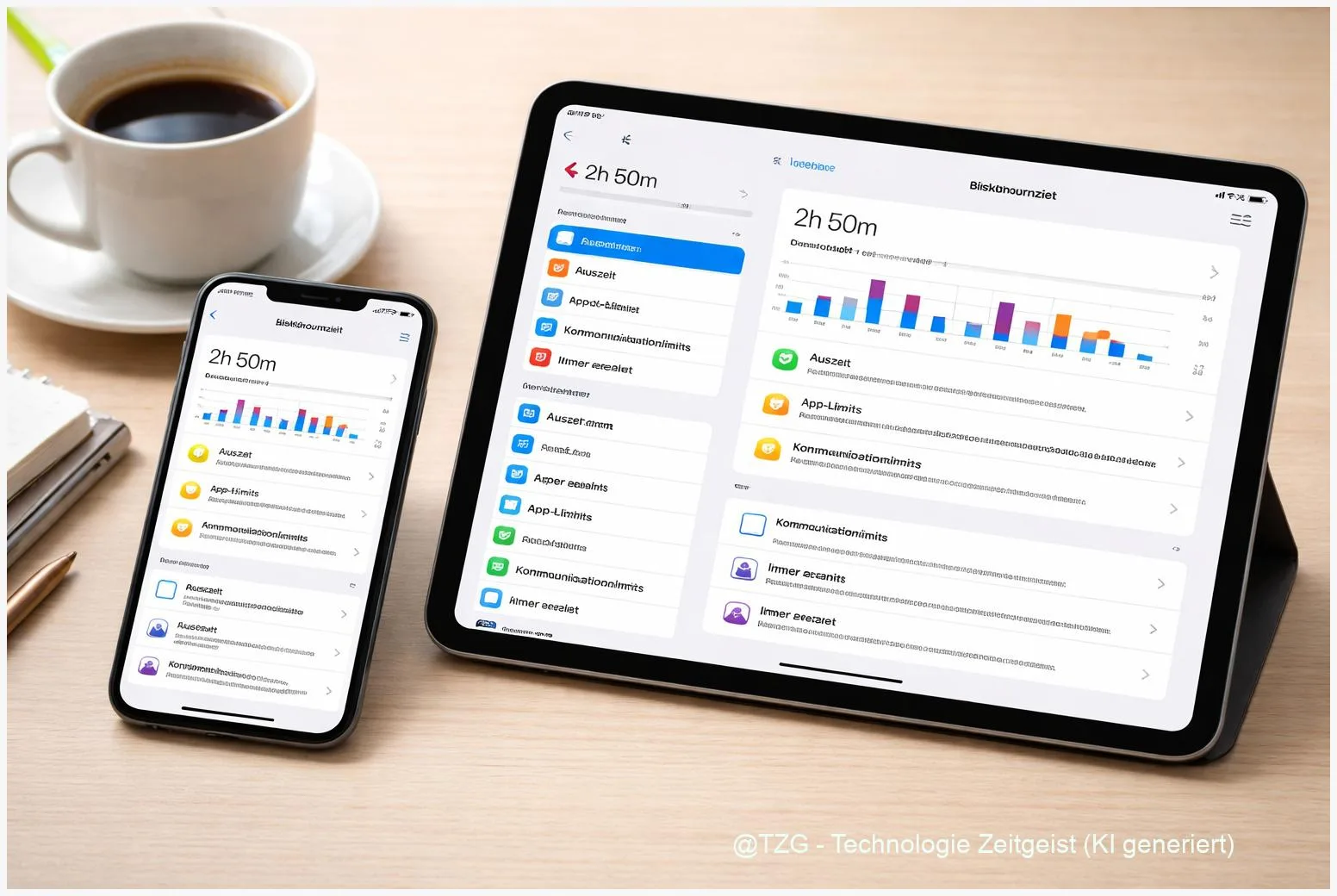
Du willst deine Handyzeit besser steuern oder für ein Kind klare Regeln setzen? Mit der Funktion Bildschirmzeit auf dem iPhone einrichten (und auf dem iPad genauso) bekommst du verständliche Nutzungsberichte, kannst App-Limits festlegen und über Auszeit (Downtime) Ruhephasen definieren. Diese Anleitung führt dich von den Grundlagen über die Vorbereitung bis zur praktischen Einrichtung – inklusive Tipps, wie du Berichte richtig liest und was du tun kannst, wenn der Bildschirmzeit-Code vergessen wurde.
Einleitung
Ein paar Minuten am Morgen, kurz in der Bahn, abends noch „nur ein Video“ – und plötzlich ist eine Stunde weg. Das passiert nicht nur Jugendlichen, sondern genauso Erwachsenen, die eigentlich nur schnell etwas nachschauen wollten. Gleichzeitig ist das Smartphone für vieles unverzichtbar: Fahrkarten, Navigation, Lern-Apps, Banking, Gruppenchat. Ganz ohne geht es selten.
Genau deshalb sind klare Grenzen oft hilfreicher als ein striktes „Handy weg“. Bildschirmzeit in iOS und iPadOS setzt an dieser Stelle an: Du siehst, was Zeit frisst, und kannst gezielt Regeln einführen – zum Beispiel ein tägliches Limit für Social Media, eine Auszeit am Abend oder eine kurze Extra-Zeit, wenn du sie bewusst freigibst.
Praktisch ist auch: Du kannst Bildschirmzeit nur für dich nutzen oder in einer Familie einsetzen, um ein Kinder-iPhone oder -iPad mit zu verwalten. Und falls du dich schon einmal ausgesperrt hast, weil du einen Code vergessen hast: Auch dafür gibt es einen sauberen, offiziellen Weg.
Grundlagen und Überblick
Bildschirmzeit ist eine integrierte iPhone- und iPad-Funktion. Sie sammelt Daten zur Nutzung (zum Beispiel Zeit pro App, Anzahl der „Aufnahmen“/Entsperrungen und Benachrichtigungen) und kombiniert das mit Werkzeugen, um Nutzung zu begrenzen. Du findest alles in der App „Einstellungen“ unter „Bildschirmzeit“.
Wichtig ist der Unterschied zwischen drei Bausteinen: Berichte zeigen dir, wie dein Gerät genutzt wird. App-Limits setzen tägliche Zeitbudgets für App-Kategorien oder einzelne Apps. Auszeit (in vielen Menüs als „Downtime“ bezeichnet) ist ein Zeitplan, in dem fast alles gesperrt ist – außer Apps, die du ausdrücklich erlaubst.
Bildschirmzeit funktioniert am besten, wenn du nicht alles auf einmal einschränkst, sondern erst sichtbar machst, wo Zeit wirklich verschwindet.
Ein weiterer Begriff ist „Immer erlauben“: Das ist die Liste der Apps, die auch während Auszeit oder bei Limits weiterhin nutzbar sind (zum Beispiel Telefon oder Nachrichten). Bei Familien kann außerdem ein Bildschirmzeit-Code gesetzt werden. Dieser Code schützt die Einstellungen, damit Regeln nicht einfach wieder abgeschaltet werden.
Die Funktion kann auf Wunsch über mehrere Geräte hinweg zählen, etwa iPhone und iPad gleichzeitig. Das ist praktisch, weil ein Limit dann nicht durch Gerätewechsel umgangen wird. Diese Option heißt in den Einstellungen sinngemäß „Über Geräte teilen“.
| Option oder Variante | Beschreibung | Geeignet für |
|---|---|---|
| Nur Berichte | Du aktivierst die Erfassung und schaust erst einmal, was wie lange läuft. | Selbstkontrolle ohne harte Regeln |
| App-Limits | Tägliche Zeitbudgets pro App oder Kategorie; bei Erreichen wird blockiert. | Zeitfresser begrenzen (z. B. Social, Spiele) |
| Auszeit (Downtime) | Geplante Ruhephase, in der nur erlaubte Apps funktionieren; iOS warnt typischerweise rund 5 Minuten vorher. | Abend-/Schlafenszeit, Schule, Fokusphasen |
| Familienverwaltung | Bildschirmzeit für ein Kind über die Familienfreigabe einstellen und schützen. | Eltern/Erziehungsberechtigte |
Vorbereitung und Voraussetzungen
Bevor du Limits setzt, lohnt sich ein kurzer Check. So sparst du dir später die typischen „Warum greift das nicht?“-Momente.
- iOS/iPadOS aktualisieren: Installiere möglichst die aktuelle Version. Das ist nicht nur für neue Optionen wichtig, sondern auch für Fehlerkorrekturen.
- Apple-ID prüfen: Für das Zurücksetzen eines vergessenen Bildschirmzeit-Codes ist die Apple-ID entscheidend (und das Passwort dazu). In Familien ist es meist die Apple-ID der organisierenden Person.
- Geräteübergreifende Nutzung bedenken: Wenn du iPhone und iPad nutzt, entscheide, ob Bildschirmzeit zusammengezählt werden soll („Über Geräte teilen“). Das ist sinnvoll, wenn du Regeln wirklich für alle Geräte meinst.
- Notfall-Apps festlegen: Überlege, welche Apps auch während Auszeit erreichbar sein müssen (Telefon, Karten, ggf. Messenger für Familie).
- Benachrichtigungen im Blick behalten: Bildschirmzeit begrenzt Zeit, aber Benachrichtigungen können trotzdem ziehen. Plane im Hinterkopf, ob du später zusätzlich „Nicht stören“ oder Fokus-Modi nutzt.
Für Familien kommen zwei Voraussetzungen dazu:
- Familienfreigabe: Praktisch, wenn du Bildschirmzeit für ein Kindergerät aus der Ferne verwalten willst. Dann taucht das Kind in deiner Bildschirmzeit-Übersicht als eigenes Profil auf.
- Code-Strategie: Setze einen Bildschirmzeit-Code, den das Kind nicht kennt, und notiere ihn sicher (zum Beispiel in einem Passwortmanager). Das reduziert „Versehen“ – und spart Nerven.
Wenn du erst einmal nur verstehen willst, wie die Zeit verteilt ist, starte mit Berichten. Nach ein bis zwei Tagen Datenbasis lässt sich viel besser entscheiden, ob eher App-Limits oder eine Auszeit Sinn ergibt.
Schritt-für-Schritt-Anleitung
Die Menünamen können je nach iOS/iPadOS-Version leicht variieren, die Struktur ist aber stabil: Alles läuft über „Einstellungen“ > „Bildschirmzeit“.
- Bildschirmzeit aktivieren: Öffne Einstellungen > Bildschirmzeit. Aktiviere die Erfassung (oft als „App- & Websiteaktivität“ bezeichnet). Du solltest anschließend Übersichten wie „Täglich“ oder „Wöchentlich“ sehen.
- Optional: Über Geräte teilen: Wenn du mehrere Apple-Geräte nutzt, aktiviere die Option zum geräteübergreifenden Teilen. Dann zählt das iPad nicht als „Ausweichgerät“.
- Auszeit (Downtime) planen: Tippe auf Auszeit und lege Zeiten fest, zum Beispiel abends bis morgens. Typisch ist eine Erinnerung kurz vor Beginn (Apple nennt in Support-Dokumenten eine Warnung rund 5 Minuten vorher). Aktiviere die strengere Blockierung, falls angeboten, damit man die Auszeit nicht zu leicht „wegklickt“.
- „Immer erlauben“ prüfen: Öffne die Liste Immer erlauben. Lasse nur Apps drin, die wirklich jederzeit nötig sind (zum Beispiel Telefon). Je kleiner die Liste, desto besser funktioniert die Ruhephase.
- App-Limits setzen: Gehe zu App-Limits > Limit hinzufügen. Wähle entweder eine Kategorie (zum Beispiel Social Media) oder einzelne Apps. Lege ein tägliches Zeitbudget fest und passe es bei Bedarf pro Wochentag an.
- Bildschirmzeit-Code setzen: Tippe auf Bildschirmzeit-Code verwenden (oder ähnlich) und lege einen Code fest. Dieser Code ist getrennt vom Gerätecode. Wenn iOS eine Wiederherstellung über die Apple-ID anbietet, aktiviere sie – das hilft, falls du den Code später vergisst.
- Berichte lesen und anpassen: Öffne die Übersicht und tippe auf die Diagramme. Achte auf die größten Zeitblöcke (Apps und Kategorien) sowie auf viele Benachrichtigungen. Passe danach Auszeit oder App-Limits in kleinen Schritten an, statt alles auf einmal zu verschärfen.
- Für Familien: Kind auswählen und Regeln festlegen: Wenn du Familienfreigabe nutzt, kannst du in deiner Bildschirmzeit-Ansicht das Profil des Kindes auswählen und dort Auszeit, App-Limits und Inhalte/Datenschutz-Beschränkungen festlegen. Änderungen werden dann auf dem Kindergerät wirksam.
Woran du merkst, dass alles funktioniert: Apps außerhalb der erlaubten Zeit erscheinen während Auszeit meist ausgegraut, und bei einem erreichten App-Limit siehst du typischerweise ein Hinweisfenster mit der Option, um mehr Zeit zu bitten (je nach Konfiguration nur mit Code möglich).
Tipps, Fehlerbehebung und Varianten
Problem: App-Limits greifen nicht. Prüfe zuerst, ob die Aktivitätserfassung wirklich aktiv ist und ob „Über Geräte teilen“ so eingestellt ist, wie du es erwartest. Bei Kategorien lohnt sich ein Blick, ob die App vielleicht in einer anderen Kategorie auftaucht oder zusätzlich als Web-App genutzt wird.
Problem: Auszeit ist zu „weich“. Reduziere die Liste „Immer erlauben“ auf das Nötigste. Viele Ausnahmen machen eine Auszeit im Alltag schnell wirkungslos. Wenn dein Ziel Schlafenszeit ist, reicht oft: Telefon + Nachrichten für Familie.
Problem: Bildschirmzeit-Code vergessen – was tun? Apple beschreibt einen offiziellen Reset: In den Bildschirmzeit-Einstellungen kannst du den Code ändern und dann „Code vergessen?“ wählen, um ihn mit der Apple-ID zurückzusetzen. In Familien setzt in der Regel die organisierende Person den Code für das Kind über das eigene Gerät zurück. Wichtig: Du brauchst dafür die passende Apple-ID und das Passwort.
Problem: Einstellungen wirken „zurückgesetzt“ oder synchronisieren komisch. In der Praxis berichten manche Nutzende, dass Bildschirmzeit-Einstellungen gelegentlich nicht wie erwartet bleiben. In so einem Fall helfen oft: Update installieren, „Über Geräte teilen“ einmal aus- und wieder einschalten und danach Limits erneut prüfen. Wenn es wiederholt passiert, ist der Apple Support die verlässlichste Anlaufstelle.
Tipp: Berichte sinnvoll lesen. Die spannendsten Hinweise sind oft nicht „Gesamtstunden“, sondern Muster: Welche App startet du am häufigsten? Welche Apps schicken die meisten Benachrichtigungen? Wenn du das reduzierst, sinkt die Nutzung meist automatisch, ohne harte Limits.
Variante: Bildschirmzeit mit Fokus kombinieren. Bildschirmzeit begrenzt Zeit, Fokus-Modi („Nicht stören“, „Arbeit“, „Schule“) begrenzen Störungen. Zusammen ist das im Alltag oft stärker: Auszeit abends plus Fokus, der Benachrichtigungen leiser macht.
Variante: iPad als Lern- oder Familiengerät. Auf dem iPad wirken App-Limits besonders gut für klare Zeitfenster (Lernen, Spielen). Wenn mehrere Personen dasselbe iPad nutzen, ist ein sauber getrenntes Setup (eigene Apple-IDs/Family) wichtiger als extrem viele Regeln.
Fazit
Bildschirmzeit ist am stärksten, wenn du sie als Werkzeug für bessere Gewohnheiten nutzt – nicht als Dauerbestrafung. Starte am besten mit der Aktivierung der Berichte, damit du ein ehrliches Bild bekommst, und setze dann gezielt an: App-Limits für die größten Zeitfresser, Auszeit für feste Ruhephasen am Abend oder in der Schule. Mit „Immer erlauben“ steuerst du, was wirklich jederzeit erreichbar bleiben muss.
Wichtig für die Praxis ist der Bildschirmzeit-Code: Er schützt Regeln vor spontanen Änderungen und lässt sich offiziell über die Apple-ID zurücksetzen, falls du ihn vergisst. Nach ein paar Tagen lohnt sich ein Blick in die Wochenübersicht – und dann kleine Anpassungen, bis die Einstellungen zu deinem Alltag passen. So entsteht Kontrolle, ohne dass das Smartphone gleich zum Streitpunkt wird.





