
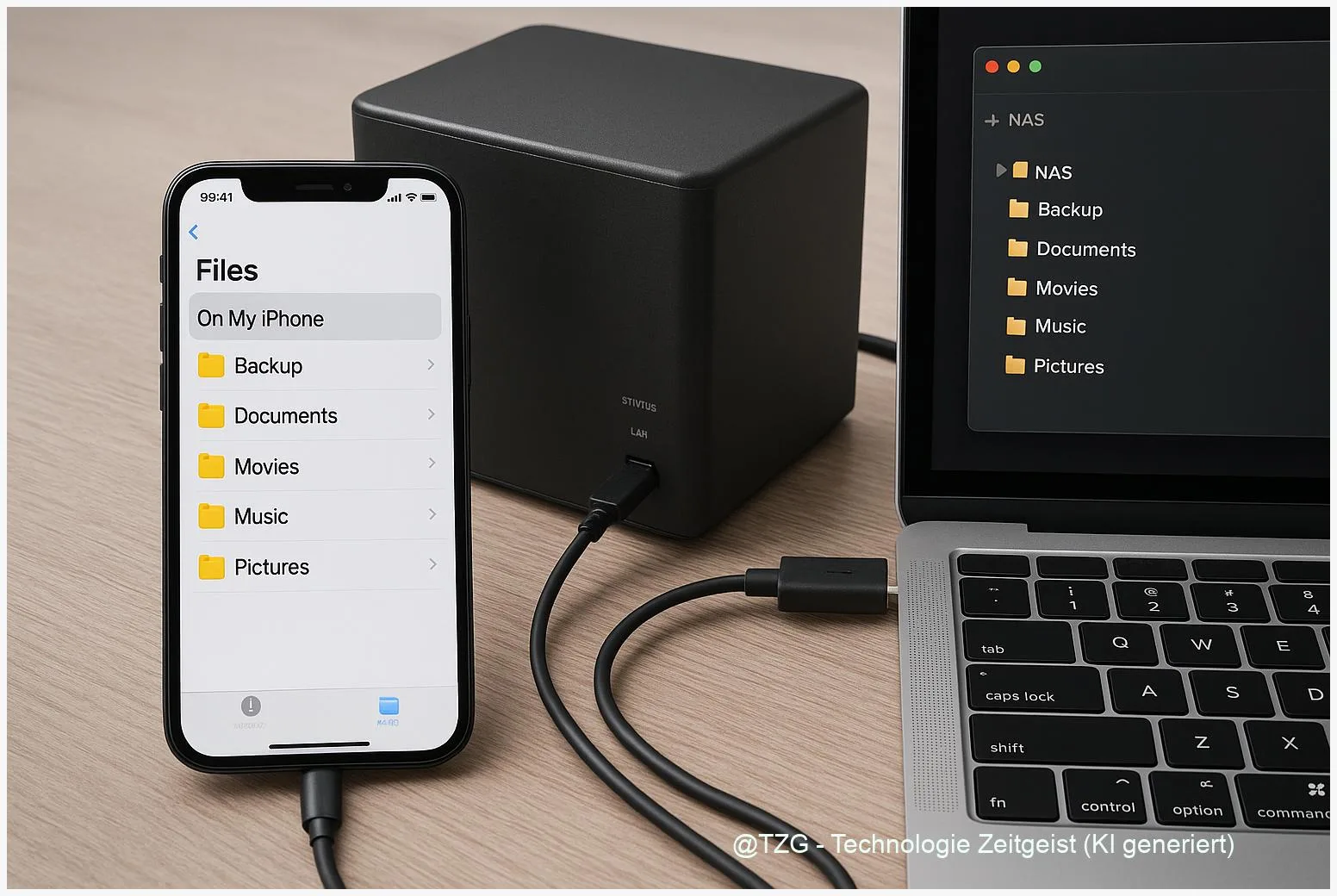
Wer sein iPhone automatisch auf NAS sichern möchte, findet hier zwei praktische Wege ohne iCloud: automatische Medien-Synchronisation (Fotos & Videos) direkt auf ein Synology-NAS und vollständige Geräte-Backups über ein Desktop-Tool, das Backups auf eine NAS-Freigabe ablegt. Nach der Anleitung richten Sie eine zuverlässige, wiederholbare Sicherung ein, erkennen typische Stolpersteine und wissen, wie Sie Wiederherstellungen testen können. iPhone automatisch auf NAS sichern ist so möglich, ohne iCloud-Speicher zu nutzen.
Einleitung
Viele Nutzerinnen und Nutzer möchten Fotos, Videos und komplette Geräte-Backups sichern, aber nicht dauerhaft iCloud-Speicher kostenpflichtig nutzen. Ein NAS (Network Attached Storage) zuhause bietet viel Platz und Kontrolle über die Daten. Praktisch sind zwei Ansätze: automatische Medien-Backups direkt vom iPhone zum NAS und vollständige, verschlüsselte Gerätesicherungen, die über einen Rechner auf das NAS abgelegt werden.
Die folgende Anleitung zeigt konkrete, nachvollziehbare Schritte für moderne Systeme (iOS 16–18, macOS 12+ und Windows 10/11) und benennt Vor- und Nachteile beider Wege. Ziel ist ein stabiler Ablauf: automatische Übertragung von neuen Fotos oder ein regelmäßiges Komplett-Backup, das sich einfach testen lässt.
Grundlagen und Überblick — iPhone automatisch auf NAS sichern
Was technisch passiert: Das iPhone speichert Fotos, Videos, App-Daten und Systemeinstellungen lokal. Für einen Full-Backup sind zwei Methoden üblich: iOS/iPadOS-Backups über einen Rechner (Finder/iTunes oder Drittanbieter) oder selektive Synchronisation von Mediendateien mit einer NAS-App. Apple bietet kein natives vollständiges Backupziel auf ein NAS; lokale Backups landen standardmäßig auf dem Rechner (macOS: ~/Library/Application Support/MobileSync/Backup/), können aber über Umwege auf Netzlaufwerke verlagert werden.
Ein NAS ist ideal für Kontrolle und Speicherplatz, aber nicht unbedingt schneller oder unkomplizierter als lokale Backups; Performance und Rechteverwaltung sind entscheidend.
Praxisgerechte Optionen im Überblick:
| Option oder Variante | Beschreibung | Geeignet für |
|---|---|---|
| Automatisches Foto-Backup | Synology Photos / DS File: App auf iPhone installiert, automatische WLAN-Uploads in Zielordner auf NAS. | Fotografierende Nutzer, die Kameradaten sichern wollen. |
| Vollständiges Geräte-Backup | Desktop-Tool (z. B. iMazing) erstellt verschlüsselte Backups und speichert sie auf einer NAS-SMB-Freigabe. | Nutzer, die kompletten Gerätestatus (Apps, Einstellungen, Health-Daten) sichern wollen. |
Vorbereitung und Voraussetzungen
Bevor Sie starten, prüfen Sie die folgenden Punkte. Sie sparen Zeit und vermeiden typische Fehler.
- NAS-Grundkonfiguration: DSM (Synology) oder vergleichbares OS installiert, eine gemeinsame SMB-Ordnerfreigabe angelegt, Nutzerkonto mit Schreibrechten erstellt.
- Netzwerk: Idealerweise 1 GbE-Verbindung für Ihren Rechner/NAS; WLAN reicht für Fotos, ist aber langsamer für große Backups.
- iPhone-Voraussetzungen: Aktuelle iOS-Version (mindestens iOS 16–18 empfohlen), App-Berechtigungen (Fotos, Hintergrundaktualisierung) erteilen.
- Rechner: macOS (Finder-Backups) oder Windows mit iTunes ggf. Drittanbieter-Tool (iMazing). Für NAS-Ziel: Freigabe als Netzlaufwerk (Windows) oder SMB-Mount (macOS).
- Sicherheitsoptionen: Für komplette Backups Verschlüsselung aktivieren (Keychain/Health-Daten enthalten sonst keine sensiblen Informationen).
- Speicherplatz: Genügend NAS-Freier Speicher; planen Sie mindestens das doppelte der aktuellen iPhone-Daten, falls Snapshots oder temporäre Kopien entstehen.
Zusätzliche Hinweise: Prüfen Sie SMB-Version (SMB3 wird empfohlen), aktivieren Sie ggf. File-Fast-Clone-Funktionen auf dem NAS für bessere Performance und nutzen Sie für das erste vollständige Backup besser eine direkte USB-Verbindung zum Rechner.
Schritt-für-Schritt-Anleitung
Die folgende Anleitung zeigt zwei konkrete Setups: (A) automatische Foto-/Medien-Sicherung mit Synology Photos; (B) vollständige Backups mit iMazing, die auf eine NAS-Freigabe geschrieben werden.
-
A: Synology Photos – Automatisches Medien-Backup
- Auf dem NAS: Synology Photos aktivieren und einen privaten oder geteilten Album-Ordner als Ziel anlegen.
- Auf dem iPhone: App “Synology Photos” aus dem App Store installieren und mit QuickConnect oder NAS-IP anmelden.
- In der App: “Automatisches Backup” aktivieren, WLAN als Bedingung wählen (oder Mobilfunk erlauben) und Zielordner bestätigen.
- iOS-Berechtigungen: Fotos-Zugriff auf “Alle Fotos” setzen und Hintergrundaktualisierung erlauben. Akkuoptimierungen für die App deaktivieren, damit Uploads nicht unterbrochen werden.
- Test: Mach ein neues Foto im WLAN und prüfe nach einigen Minuten auf dem NAS, ob die Datei im Zielordner erscheint.
-
B: iMazing – Vollständiges Backup auf NAS
- NAS freigeben: Erstelle eine SMB-Freigabe und ermittle Adresse (z. B. \\NAS-Name\Backup oder smb://NAS-IP/Backup).
- Rechner verbinden: Windows: Netzlaufwerk verbinden; macOS: im Finder “Mit Server verbinden” (Cmd+K) und die SMB-Adresse eintragen.
- iMazing installieren (Windows/macOS) und starten. Bei macOS Berechtigungen in “Systemeinstellungen → Datenschutz & Sicherheit → Dateien und Ordner” für iMazing erlauben.
- In iMazing: Gerät anstecken, in Device Settings → Backup Location → Add Location wählen und den gemounteten NAS-Ordner als Ziel auswählen. Verschlüsselung aktivieren und Passwort setzen.
- Als Routine: Automatische Backups planen (iMazing Mini oder Zeitplan in iMazing). Ersten Backup-Lauf per USB durchführen, um Dauer und Integrität zu prüfen. Folgebackups laufen inkrementell.
-
Optional: Symlink-Methode (Fortgeschrittene)
- Auf macOS: Finder-Ende-Backup-Ordner finden (
~/Library/Application Support/MobileSync/Backup/), lokal kopieren, auf NAS verschieben und per Terminal mitln -s /Volumes/NAS/Backup ~/Library/Application\ Support/MobileSync/Backupverlinken. - Auf Windows: iTunes-Backup-Ordner verschieben und mit
mklink /J "C:\Users\%USERNAME%\AppData\Roaming\Apple Computer\MobileSync\Backup" "Z:\Backup"symbolischen Link erstellen. - Warnung: Diese Methode kann langsam sein und Fehler verursachen; sie ist nur für erfahrene Nutzerinnen und Nutzer empfohlen.
- Auf macOS: Finder-Ende-Backup-Ordner finden (
Wenn die Schritte korrekt ausgeführt wurden, sehen Sie bei Medien-Backups neue Dateien im NAS-Ordner; bei iMazing sollten Sie im Programm die zuletzt erstellten Backups mit Datum und Größe gelistet sehen.
Tipps, Fehlerbehebung und Varianten
Häufige Probleme und schnelle Lösungen:
- Keine Verbindung zur NAS-Freigabe: Prüfen Sie SMB-Adresse, Benutzerrechte und Firewall. Testen Sie den Zugriff vom Rechner aus (Explorer/Finder). SMB3 ist empfehlenswert.
- Uploads stoppen im Hintergrund: iOS-Akkuoptimierung für die NAS-App deaktivieren und Hintergrundaktualisierung erlauben; App-Permissions für Fotos prüfen.
- Backups sind sehr langsam: Erstes Vollbackup am besten per USB; für NAS: Ethernet-Verbindung, SSD auf NAS oder File-Fast-Clone aktivieren.
- Verschlüsselungsfehler: Notieren Sie das Backup-Passwort sicher; ohne Passwort sind verschlüsselte Backups nicht wiederherstellbar.
- Restore testen: Erstellen Sie bei Gelegenheit ein Testgerät-Backup und führen Sie eine Probe-Wiederherstellung durch, um Integrität und Ablauf zu prüfen.
Varianten:
- Für QNAP oder andere Anbieter gelten ähnliche Schritte: NAS-Freigabe anlegen, SMB aktivieren und Client-App einsetzen (Photos/Drive-Apps sind bei den meisten Herstellern verfügbar).
- Alternative Tools: Arq und Duplicati sichern Daten ebenfalls auf NAS, konzentrieren sich aber meist auf Dateisicherung, nicht auf iPhone-Full-Backups.
- Hybrid-Strategie: Wichtige Mediendateien automatisch aufs NAS, zusätzlich regelmäßige verschlüsselte Komplett-Backups auf externes Laufwerk oder via iMazing.
Datenschutz und Sicherheit: Speichern Sie Backups verschlüsselt, aktualisieren Sie NAS-Benutzerpasswörter regelmäßig und halten Sie NAS-Betriebssystem (DSM/OS) aktuell. Ein NAS ersetzt nicht die 3-2-1-Backupregel—eine zusätzliche Offline-Kopie ist sinnvoll.
Fazit
Ein iPhone automatisch auf NAS sichern ist praktisch möglich: Für Fotos und Videos ist die direkte App-Integration (z. B. Synology Photos) die einfachste, zuverlässige Lösung. Wer vollständige, verschlüsselte Backups benötigt, erzielt mit einem Desktop-Tool wie iMazing und einer NAS-SMB-Freigabe die beste Kombination aus Komfort und Kontrolle. Beide Wege erfordern anfangs Sorgfalt bei Berechtigungen, Netzwerk und Verschlüsselung. Testen Sie die Wiederherstellung, damit die Sicherung im Ernstfall wirklich schützt.






Schreibe einen Kommentar