
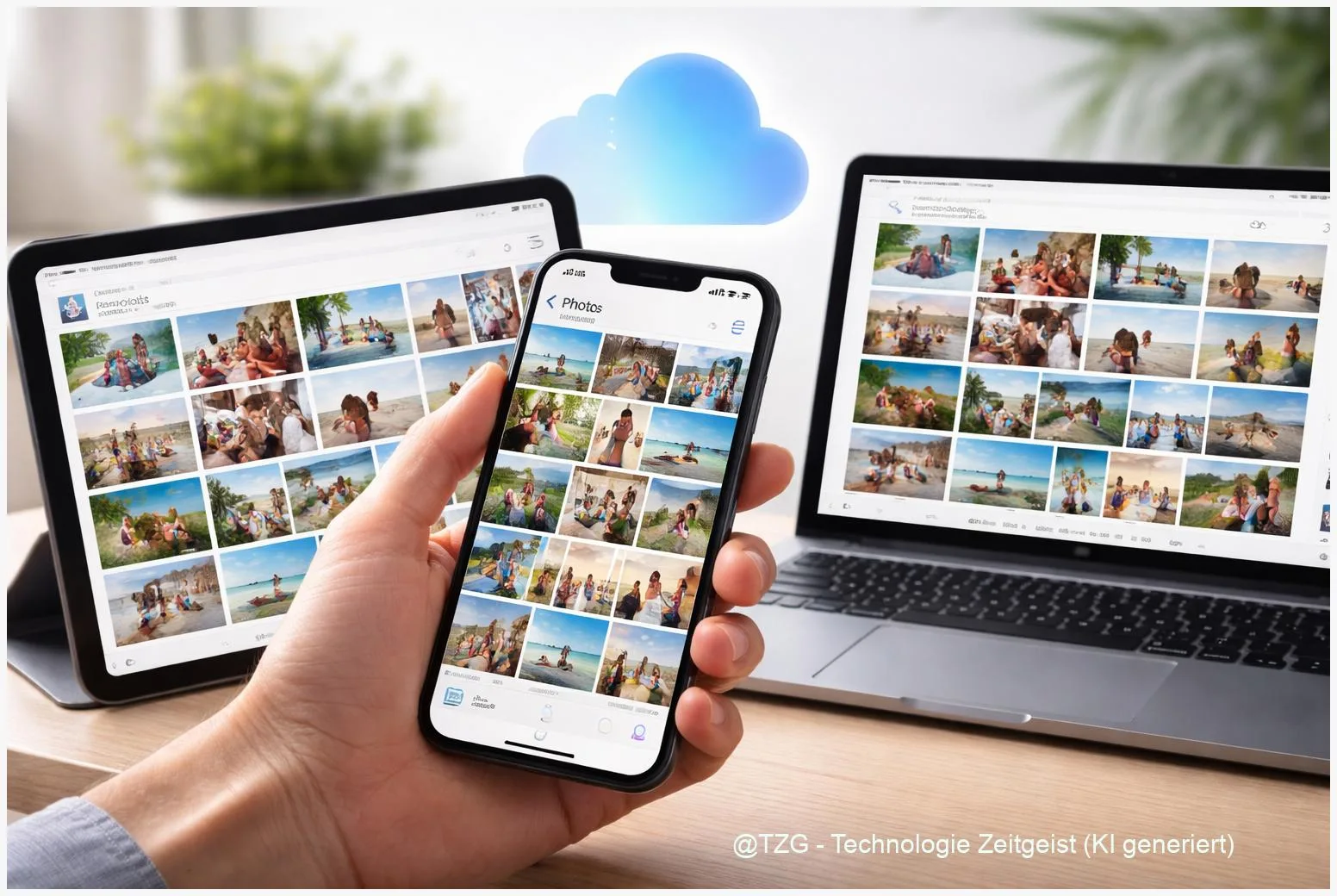
Wenn das iPhone voll läuft oder Fotos auf iPad, Mac und Windows-PC nie gleich aussehen, hilft eine saubere Einrichtung von iCloud-Fotos. In dieser Anleitung zum Thema iCloud Fotos einrichten aktivierst du die Synchronisation, prüfst wichtige Optionen und richtest „Speicher optimieren“ so ein, dass dein Gerät Luft bekommt, ohne dass Bilder verloren gehen. Du siehst außerdem, wie Löschungen wirklich funktionieren, wie du den Upload-Status kontrollierst und was du tun kannst, wenn der iCloud-Speicher knapp wird. Am Ende sind deine Aufnahmen sicher erreichbar – auf allen Geräten, die du nutzt.
Einleitung
Viele Foto-Probleme starten harmlos: Ein spontanes Video, ein paar Urlaubsbilder, ein Screenshot nach dem anderen – und plötzlich meldet das iPhone „Speicher fast voll“. Oft kommt noch ein zweites Ärgernis dazu: Auf dem iPad fehlen neue Bilder, am Mac ist die Mediathek alt, und am Windows-PC musst du Dateien umständlich hin- und herkopieren.
iCloud-Fotos kann genau diese Lücke schließen. Die Funktion sorgt dafür, dass deine Fotos und Videos automatisch in iCloud hochgeladen und auf allen Geräten mit derselben Apple ID (dein Apple-Konto) synchron gehalten werden. Praktisch ist das besonders, wenn du Geräte wechselst, Fotos bearbeiten willst oder einfach sicher sein möchtest, dass Aufnahmen nicht nur auf einem einzelnen Smartphone liegen.
Wichtig ist nur: iCloud-Fotos ist keine „Einmal-Sicherung“, sondern eine laufende Synchronisation. Das ist bequem, hat aber Konsequenzen – zum Beispiel beim Löschen oder beim Thema Speicher. Wenn du diese Grundlagen kennst und die richtigen Schalter setzt, bekommst du ein sehr stabiles Setup: weniger Stress mit vollem Gerätespeicher und Fotos, die überall verfügbar sind.
Grundlagen und Überblick
iCloud-Fotos (auf Englisch „iCloud Photos“) ist Apples Foto-Synchronisation für iPhone, iPad, Mac, iCloud.com – und mit der iCloud-App auch für Windows. Sobald du es aktivierst, wird deine Mediathek in iCloud gespeichert und auf allen verbundenen Geräten aktuell gehalten. Bearbeitungen, Alben und auch Löschungen werden dabei mit übernommen. Das ist der Kernpunkt: Es ist eine Synchronisierung, kein getrenntes Archiv pro Gerät.
Der Begriff „iCloud-Speicher“ meint den Cloud-Speicherplatz deines Apple-Kontos. Apple weist in seinen Support-Dokumenten darauf hin, dass iCloud standardmäßig mit 5 GB startet und Fotos/Videos diesen Platz mit anderen Daten (z. B. Backups) teilen. Gleichzeitig gibt es zwei Speicherwelten, die man auseinanderhalten sollte: Gerätespeicher (auf dem iPhone) und iCloud-Speicher (online). „Speicher optimieren“ hilft nur beim Gerätespeicher, nicht beim iCloud-Kontingent.
iCloud-Fotos macht das Leben leichter, wenn du es als laufende Synchronisation behandelst: Was du auf einem Gerät änderst, ändert sich für alle.
Ein weiterer häufiger Stolperstein ist der Unterschied zwischen iCloud-Fotos und iCloud-Backup. Wenn iCloud-Fotos aktiviert ist, landen Fotos laut Apple in der iCloud-Fotomediathek und werden in iCloud-Backups nicht zusätzlich als Fotodaten „doppelt“ gesichert. Das spart Platz im Backup, bedeutet aber auch: Wer ein echtes Zweit-Backup möchte, sollte zusätzlich eine lokale Kopie auf Mac oder PC anlegen.
Damit du schnell entscheiden kannst, welche Einstellung zu dir passt, hilft diese Übersicht:
| Option oder Variante | Beschreibung | Geeignet für |
|---|---|---|
| Speicher optimieren | Originale liegen in iCloud, auf dem Gerät bleiben platzsparende Versionen; bei Bedarf werden Originale nachgeladen. | iPhone mit wenig freiem Speicher, viel Fotomaterial, unterwegs flexibel. |
| Originale laden und behalten | Originale liegen in iCloud und zusätzlich vollständig auf dem Gerät. | Viel Gerätespeicher, häufiger Offline-Zugriff in voller Qualität. |
| iCloud-Fotos aus | Keine automatische Synchronisation; Fotos bleiben lokal, Übertragungen sind manuell. | Einzelgerät-Nutzung oder alternative Cloud/Backup-Strategie. |
Vorbereitung und Voraussetzungen
Bevor du iCloud-Fotos aktivierst, lohnt sich ein kurzer Check. Das spart später Zeit, weil Uploads und Synchronisation dann stabil laufen – gerade bei großen Fotobibliotheken.
- Apple ID geprüft: Auf iPhone/iPad unter „Einstellungen“ ganz oben den Namen antippen. Du solltest auf allen Geräten mit derselben Apple ID angemeldet sein.
- iCloud-Speicher frei? In „Einstellungen“ > Name > iCloud siehst du die Speicherleiste. Wenn du schon nah an 100 % bist, bricht der Upload später ab, bis wieder Platz da ist oder du auf iCloud+ erweiterst.
- WLAN und Strom einplanen: Der erste Upload kann je nach Umfang dauern. Plane am besten eine Nacht ein: iPhone ans Ladegerät, stabiles WLAN.
- Aktuelle Systemversion: Installiere verfügbare Updates für iOS/iPadOS/macOS. Kleine Menübezeichnungen können sich ändern, die Grundlogik bleibt aber gleich.
- Bewusst entscheiden: Optimieren oder Originale? Wenn dein iPhone öfter voll läuft, ist „Speicher optimieren“ in der Praxis fast immer die angenehmere Wahl.
Optional, aber sinnvoll für die eigene Sicherheit: Lege vor dem Start eine zusätzliche Kopie an, zum Beispiel indem du am Mac die Fotos-Mediathek sicherst oder am PC Bilder importierst. Das ist nicht zwingend – aber beruhigend, falls später aus Versehen etwas gelöscht wird.
Wenn du dich generell für Aufräum-Strategien interessierst, passt auch ein Blick auf Windows 11: Speicherplatz freigeben ohne Datenstress oder auf iPhone-Speicher aufräumen: die wichtigsten Hebel (beides als Ergänzung zum Thema Speicher).
Schritt-für-Schritt-Anleitung: iCloud Fotos einrichten
Die folgenden Schritte funktionieren auf aktuellen iPhones sehr ähnlich. Je nach iOS-Version kann ein Menüpunkt leicht anders heißen. Orientiere dich am iCloud-Symbol und am Eintrag „Fotos“.
- iCloud-Fotos am iPhone aktivieren: Öffne Einstellungen > tippe oben auf deinen Namen > iCloud > Fotos. Aktiviere die Option Dieses iPhone synchronisieren (bzw. iCloud-Fotos).
- Speicheroption wählen: Im gleichen Menü wählst du iPhone-Speicher optimieren oder Originale laden und behalten. Für „Speicher sparen“ ist iPhone-Speicher optimieren der passende Schalter: Originale liegen in iCloud, das iPhone hält platzsparende Versionen und lädt bei Bedarf nach.
- WLAN-Upload anstoßen: Öffne die Fotos-App. Scrolle in der Mediathek nach unten, bis du einen Status-Hinweis zur Synchronisation siehst (z. B. „Synchronisieren …“). Lass das iPhone am besten am Strom und im WLAN.
- Auf dem iPad spiegeln (falls vorhanden): Wiederhole auf dem iPad die gleichen Schritte: Einstellungen > Name > iCloud > Fotos > Dieses iPad synchronisieren. So erscheinen neue Fotos automatisch auf beiden Geräten.
- Auf dem Mac aktivieren: Öffne die Fotos-App am Mac. In den Einstellungen/Preferences findest du den Bereich iCloud und aktivierst iCloud-Fotos. Auch dort kannst du festlegen, ob Originale lokal gespeichert werden.
- Unter Windows nutzen (optional): Installiere iCloud für Windows aus dem Microsoft Store, melde dich an und aktiviere Fotos. Danach taucht „iCloud Fotos“ im Datei-Explorer auf; je nach Einstellung werden Vorschaubilder automatisch geladen und Originale bei Bedarf nachgeladen. Auf Windows 11 lässt sich iCloud-Fotos außerdem in die Fotos-App integrieren (Microsoft beschreibt diese Integration in einem Blogbeitrag; Details können sich mit Updates ändern).
- Kontrollblick auf iCloud.com: Melde dich im Browser bei iCloud an und öffne „Fotos“. So prüfst du unabhängig vom Gerät, ob Upload und Synchronisation grundsätzlich funktionieren.
Woran erkennst du, dass alles passt? Ein gutes Zeichen ist, wenn neue Fotos nach kurzer Zeit auf einem zweiten Gerät auftauchen und der Status in der Fotos-App nicht dauerhaft „angehalten“ wirkt. Bei sehr vielen Bildern kann die erste Synchronisation länger laufen – wichtig ist, dass sie sichtbar arbeitet und nicht wegen Speicher oder Verbindung stoppt.
Tipps, Fehlerbehebung und Varianten
Auch wenn iCloud-Fotos im Alltag meist unauffällig läuft, gibt es ein paar typische Situationen, in denen es hakt. Die gute Nachricht: Meist sind es drei Ursachen – Verbindung, Stromspar-Einstellungen oder zu wenig iCloud-Speicher.
1) Upload/Synchronisation hängt fest: Prüfe zuerst, ob WLAN aktiv ist und das iPhone ausreichend Akku hat. Starte das Gerät notfalls neu. Apple weist außerdem darauf hin, dass der Upload pausieren kann; in der Fotos-App siehst du dann oft einen Hinweis und kannst fortsetzen. Hilft das nicht, schalte iCloud-Fotos testweise kurz aus und wieder ein (vorsichtig: lies die Systemhinweise, damit nichts lokal gelöscht wird).
2) iCloud-Speicher ist voll: Dann werden keine neuen Fotos hochgeladen. Öffne „Einstellungen“ > Name > iCloud > Speicher verwalten. Lösche Dinge, die du sicher nicht mehr brauchst (zum Beispiel alte Geräte-Backups), oder erweitere den Speicherplan. Apple nennt als Einstieg 5 GB kostenlos und bietet darüber hinaus iCloud+-Pläne. Konkrete Preise sind regional unterschiedlich, daher lohnt sich der Blick in die aktuelle Plan-Übersicht direkt am Gerät.
3) „Speicher optimieren“ spart nicht genug: Die Funktion arbeitet dynamisch: Wenn noch genügend freier Speicher da ist, bleiben oft mehr Originale lokal. Erst bei Platzdruck wird aggressiver „ausgedünnt“. Wenn dein iPhone trotzdem knapp bleibt, kombiniere das mit klassischen Schritten: große Videos prüfen, Apps auslagern, unnötige Downloads löschen. Wichtig: Das reduziert den Gerätespeicher – nicht automatisch deinen iCloud-Speicher.
4) Versehentlich gelöscht – sind die Fotos weg? Bei iCloud-Fotos gilt: Löschen synchronisiert sich. Apple beschreibt dafür den Ordner „Zuletzt gelöscht“, in dem Inhalte üblicherweise 30 Tage wiederherstellbar sind. Schau dort zuerst nach, bevor du andere Rettungsversuche startest.
5) Windows zeigt Fotos komisch oder gar nicht: Bei HEIF/HEVC-Formaten können unter Windows zusätzliche Codec-Erweiterungen nötig sein (Apple erwähnt das in der iCloud-für-Windows-Dokumentation). Prüfe außerdem, ob du die aktuelle iCloud-App nutzt. Wenn die Anzeige weiterhin fehlschlägt, hilft oft ein Neuaufbau der Synchronisation in iCloud für Windows (deaktivieren, lokal entfernen, erneut aktivieren) – am besten, nachdem du gesichert hast, dass die Dateien in iCloud vorhanden sind.
Variante für mehr Sicherheit: iCloud-Fotos ist sehr bequem, aber kein Ersatz für ein zweites Backup. Wenn dir die Bilder wirklich wichtig sind, halte zusätzlich eine Kopie auf einem Mac/PC oder auf einem externen Laufwerk. Das ist vor allem dann sinnvoll, wenn mehrere Personen Zugriff auf ein Gerät haben oder du oft große Aufräumaktionen machst.
Fazit
Wenn du iCloud-Fotos sauber aktivierst und die Speicheroption bewusst wählst, bekommst du drei Vorteile auf einmal: Deine iPhone-Fotos sind geräteübergreifend verfügbar, der Upload läuft im Hintergrund, und mit „iPhone-Speicher optimieren“ bleibt auf dem Gerät deutlich mehr Platz für Apps und Updates. Entscheidend ist, iCloud-Fotos als Synchronisation zu verstehen: Änderungen und Löschungen gelten für alle Geräte. Genau deshalb lohnt sich ein kurzer Check von iCloud-Speicher, WLAN und dem Synchronisationsstatus in der Fotos-App – besonders beim ersten Upload. Wenn der iCloud-Speicher knapp wird, helfen Aufräumen oder ein größerer Plan; für extra Sicherheit bleibt eine zusätzliche lokale Kopie die robusteste Ergänzung.






Schreibe einen Kommentar