
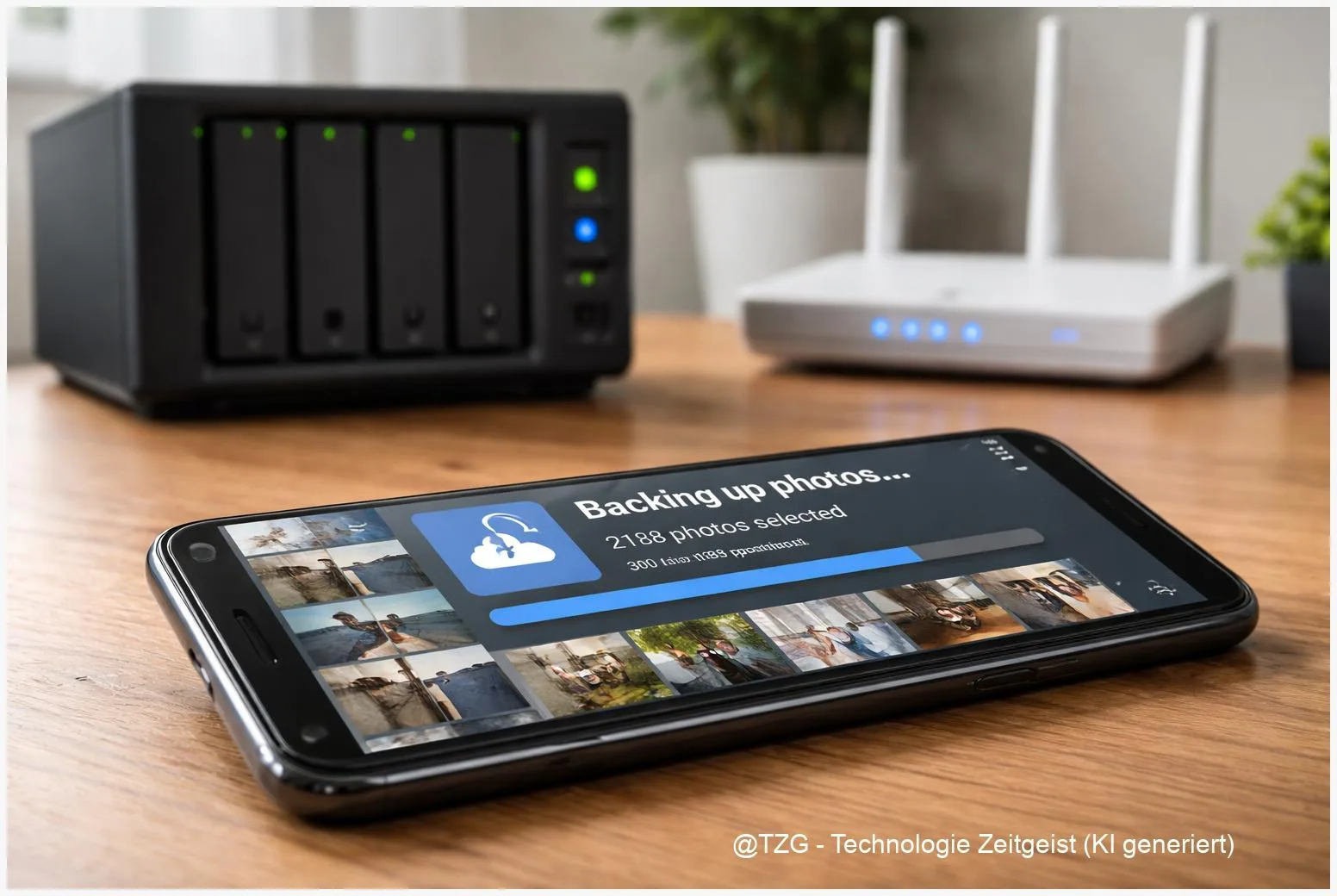
Fotos landen heute schnell überall: Kamera-App, Messenger, Social Media. Wirklich sicher sind sie aber erst, wenn du eine zweite Kopie hast, die nicht vom Smartphone abhängt. In dieser Anleitung richtest du ein automatisches, lokales Backup ein – also: Handy Fotos aufs NAS sichern, ohne dass du jedes Mal manuell kopieren musst. Du lernst zwei praxistaugliche Wege kennen: bequem per NAS-Foto-App (z. B. Synology Photos) oder flexibel per Standard-Protokollen wie WebDAV/SMB über eine Transfer-App. Am Ende werden neue Bilder im Heimnetz regelmäßig aufs NAS übertragen – inkl. Tipps, damit es auch im Hintergrund zuverlässig läuft.
Einleitung
Ein neues Handy ist schnell gekauft, ein Display ist schnell kaputt – und beides passiert oft genau dann, wenn man es am wenigsten gebrauchen kann. Fotos trifft das besonders: Urlaub, Familie, Konzert, Klassenfahrt, Haustier – vieles lässt sich nicht einfach „neu aufnehmen“. Gleichzeitig wollen viele ihre Bilder nicht (oder nicht ausschließlich) in einer Cloud ablegen. Gründe dafür sind unterschiedlich: Kosten, Datenschutzgefühl, schwankende Mobilfunkverbindungen oder der Wunsch, die Daten zu Hause zu halten.
Ein NAS (Network Attached Storage) ist dafür praktisch: Es ist ein kleiner Server im eigenen Netzwerk, auf dem du Dateien zentral speicherst. Mit der richtigen Einrichtung wird daraus ein automatisches Foto-Archiv: Du machst ein Bild, und sobald dein Handy zu Hause im WLAN ist, wandert es im Hintergrund auf das NAS.
Wichtig ist dabei eine ehrliche Erwartung: „Automatisch“ bedeutet auf iPhone und Android nicht immer „zu jeder Sekunde“. Beide Systeme sparen Akku und bremsen Apps im Hintergrund. Mit den richtigen Einstellungen klappt es aber sehr zuverlässig – und du behältst die Kontrolle über deine Fotos.
Grundlagen und Überblick
Damit das Foto-Backup aufs NAS wirklich alltagstauglich ist, hilft ein kurzer Überblick über die Bausteine. Du brauchst erstens einen Speicherort (dein NAS), zweitens eine App oder Methode, die Fotos vom Handy dorthin überträgt, und drittens ein paar saubere Regeln: Wohin sollen die Bilder, wann sollen sie hochgeladen werden, und wie stellst du sicher, dass nichts doppelt oder unvollständig ankommt?
Viele NAS-Systeme bringen dafür eigene Foto-Apps mit. Bei Synology heißt das zum Beispiel „Synology Photos“. Diese Apps können Kamera-Uploads aktivieren: Fotos und Videos aus der Galerie werden automatisch in eine Bibliothek auf dem NAS kopiert. Laut Synology gehört dazu auch ein automatisches Backup aus der mobilen App heraus.
Ein gutes Foto-Backup ist nicht die Suche nach der perfekten App, sondern eine Routine: Handy macht Fotos, NAS sammelt sie – und du prüfst gelegentlich, ob alles läuft.
Alternativ kannst du Protokolle wie WebDAV oder SMB nutzen. Das sind standardisierte Wege, um im Netzwerk auf Ordner zuzugreifen. WebDAV funktioniert ähnlich wie ein Web-Login zu einem Ordner (auf Wunsch verschlüsselt), SMB ist das klassische „Windows-Dateifreigabe“-Prinzip. Für diese Wege brauchst du meist eine Transfer-App, die automatische Uploads unterstützt, z. B. PhotoSync.
Welche Variante passt, hängt weniger von „besser“ oder „schlechter“ ab, sondern von deinem Ziel: Willst du eine Foto-Bibliothek mit Alben und Suche (NAS-App)? Oder willst du vor allem ordnerbasiert sichern, möglichst kompatibel und unabhängig von einer bestimmten NAS-Oberfläche (WebDAV/SMB)?
| Option oder Variante | Beschreibung | Geeignet für |
|---|---|---|
| NAS-Foto-App (z. B. Synology Photos) | Backup direkt in die Foto-Bibliothek auf dem NAS, oft mit Timeline, Alben und Freigaben. | Alle, die ein „Google-Fotos-ähnliches“ Archiv zu Hause wollen. |
| WebDAV/SMB mit Transfer-App | Upload in einen normalen Ordner auf dem NAS (z. B. nach Jahr/Monat), unabhängig von einer Foto-Bibliothek. | Alle, die maximale Kontrolle über Ordnerstruktur und Kompatibilität möchten. |
Vorbereitung und Voraussetzungen
Bevor du die Automatik aktivierst, lohnt sich ein kurzer Check. Damit vermeidest du die typischen „Es ging doch gestern noch“-Probleme – und du richtest das Backup so ein, dass es unauffällig im Alltag läuft.
Diese Voraussetzungen sollten erfüllt sein:
- NAS ist erreichbar: Am besten im Heim-WLAN, mit fester IP-Adresse oder einem Namen (z. B. per Router/DNS). Für den Start reicht das lokale Netzwerk.
- Eigener NAS-Benutzer: Lege (falls möglich) einen separaten Benutzer nur fürs Foto-Backup an. Der braucht Schreibrechte in den Zielordner, aber nicht zwingend volle Admin-Rechte.
- Genug Speicherplatz: Prüfe grob, ob auf dem NAS genug Platz ist – besonders, wenn du viele Videos hast.
- WLAN-Regel: Entscheide, ob Upload nur im WLAN laufen soll. Das ist meist sinnvoll, damit Mobilfunkdaten und Akku geschont werden.
Dann kommen die Einstellungen am Smartphone, die für „automatisch“ entscheidend sind:
- iPhone (iOS): Aktiviere für die Backup-App „Mitteilungen“ und „Hintergrundaktualisierung“. iOS begrenzt Dauer-Uploads im Hintergrund; Mitteilungen und Hintergrundaktualisierung helfen der App, regelmäßig aktiv zu werden (das ist bei Foto-Backup-Apps ein häufiger Knackpunkt).
- Android: Stelle die App bei Bedarf von „Akku optimieren“ auf „Nicht optimieren“ bzw. „Unrestricted“. Viele Hersteller beenden sonst Uploads im Hintergrund zu aggressiv.
- Laden + WLAN als Routine: Für den ersten großen Upload: Handy ans Ladegerät, Display darf ausgehen, aber die App sollte nicht sofort „abgewürgt“ werden.
Optional, aber sehr hilfreich: Lege am NAS einen klaren Zielpfad fest, z. B. Fotos/Handy-Uploads/iPhone und Fotos/Handy-Uploads/Android. So siehst du später sofort, ob beide Geräte regelmäßig sichern.
Schritt-für-Schritt-Anleitung
Die folgenden Schritte führen dich zu einem stabilen Setup. Du wählst dabei einen von zwei Wegen: NAS-Foto-App oder WebDAV/SMB. Wenn du unsicher bist, starte mit der NAS-Foto-App – sie ist für viele das einfachste Gesamtpaket.
- Entscheide dich für deinen Weg (App oder Protokoll): Nutzt du ein NAS mit Foto-App (z. B. Synology Photos), ist das meist der direkteste Weg. Wenn du lieber in einen normalen Ordner sichern willst, plane WebDAV oder SMB ein.
- Weg A: Backup in der NAS-Foto-App aktivieren (iPhone oder Android): Installiere die passende Foto-App deines NAS auf dem Handy, melde dich mit deinem NAS-Benutzer an und suche in der App nach einer Option wie „Foto-Backup“, „Kamera-Upload“ oder „Sicherung“. Bei Synology Photos findest du das typischerweise im Menü „Mehr“ und aktivierst dort das Foto-Backup. Wähle den Zielbereich (z. B. persönlicher Bereich) und ob Videos mitgesichert werden.
- Weg A (iPhone): iOS-Einstellungen prüfen: Öffne Einstellungen > suche die App (z. B. Synology Photos) > erlaube Mitteilungen. Aktiviere außerdem Hintergrundaktualisierung (unter Allgemein). Diese Punkte helfen, dass Uploads nicht nur dann laufen, wenn du die App gerade aktiv benutzt.
- Weg A (Android): Akku-Bremse lösen: Öffne Einstellungen > Apps > wähle die Backup-App > Akku. Stelle die App – je nach Hersteller – auf „Nicht optimieren“ oder „Uneingeschränkt“. Sonst stoppt Android den Upload oft nach einiger Zeit.
- Weg A: Erster großer Upload im „ruhigen Modus“: Wenn du viele Fotos hast, starte den ersten Upload zu Hause im WLAN, am besten am Ladegerät. Manche Apps bieten einen Modus für große Mengen (bei Synology Photos heißt das „Focused Backup“). Der Gedanke dahinter: Upload wird priorisiert, solange das Handy wenig benutzt wird.
- Weg B: WebDAV oder SMB einrichten (ordnerbasiertes Backup): Aktiviere am NAS den gewünschten Dienst (WebDAV oder SMB) und stelle sicher, dass dein Backup-Benutzer Zugriff auf den Zielordner hat. In vielen Setups ist WebDAV praktisch, weil es klar als „Upload zu einem Ordner“ funktioniert und sich gut absichern lässt.
- Weg B: Transfer-App konfigurieren (z. B. PhotoSync): Installiere PhotoSync (oder eine ähnliche App mit Auto-Transfer). Lege in der App ein neues Ziel an: WebDAV oder SMB. Bei WebDAV sind die typischen Ports 80 (unverschlüsselt) und 443 (verschlüsselt). Bei SMB ist der typische Port 445. Trage Server-Adresse, Benutzername und Passwort ein und wähle den Zielordner auf dem NAS.
- Auto-Transfer aktivieren (nur WLAN, optional nur beim Laden): Stelle in der App ein, dass automatisch übertragen wird, wenn dein Handy mit deinem Heim-WLAN verbunden ist. Optional: nur beim Laden. Das macht das Ganze leise und stabil – besonders über Nacht.
- Testlauf mit fünf neuen Fotos: Mache fünf Fotos, warte kurz im WLAN und prüfe am NAS, ob sie im Zielordner oder in der Foto-Bibliothek auftauchen. Erst wenn das klappt, lohnt sich der große Upload.
Wenn alles richtig eingerichtet ist, siehst du auf dem NAS entweder neue Bilder in der Foto-Timeline (NAS-Foto-App) oder neue Dateien im Zielordner (WebDAV/SMB). Im Alltag reicht dann meist die Routine „zu Hause ins WLAN“ – der Rest läuft im Hintergrund.
Tipps, Fehlerbehebung und Varianten
Wenn ein Foto-Backup „manchmal“ funktioniert, liegt es fast nie an einem einzelnen großen Fehler, sondern an Kleinigkeiten: Akku-Optimierung, WLAN-Wechsel, Rechte oder ein Passwort, das sich geändert hat. Mit diesen Checks bekommst du die meisten Setups stabil.
Problem: Upload läuft nur, wenn die App geöffnet ist.
Auf iPhones ist das ein typisches iOS-Verhalten: Apps dürfen nicht dauerhaft im Hintergrund hochladen. Prüfe Mitteilungen und Hintergrundaktualisierung für die App, und nutze für große Mengen den speziellen Backup-Modus (z. B. „Focused Backup“ bei Synology Photos). In der Praxis hilft außerdem: Beim ersten Upload das Handy am Ladegerät lassen und die App einmal sichtbar laufen lassen, bis der größte Berg weg ist.
Problem: Android stoppt Uploads nach einiger Zeit.
Setze die App auf „nicht optimieren“/„uneingeschränkt“ in den Akku-Einstellungen. Bei manchen Herstellern gibt es zusätzlich „Autostart“ oder „Hintergrunddaten“, die du erlauben musst. Wenn du sehr viele Dateien hast, plane den ersten Upload über Nacht im WLAN.
Problem: Anmeldung klappt nicht (WebDAV/SMB).
Prüfe zuerst Benutzername/Passwort und ob der Benutzer Schreibrechte auf den Zielordner hat. Dann kontrolliere, ob du den richtigen Dienst gewählt hast (WebDAV ist nicht SMB) und ob der Port passt. Nutze nach Möglichkeit eine verschlüsselte Verbindung (bei WebDAV typischerweise über Port 443), besonders wenn du später auch von unterwegs zugreifen willst.
Duplikate und Chaos im Ordner:
Wähle eine klare Ordnerstruktur, z. B. nach Jahr/Monat. Viele Transfer-Apps können Unterordner automatisch anlegen oder Dateinamen bei Konflikten anpassen. Das ist oft besser, als Dateien zu überschreiben.
Datensicherheit in einem Satz:
Ein NAS zu Hause ist ein starkes Stück Kontrolle – aber erst mit einer zweiten Sicherung. Überlege für besonders wichtige Fotos eine zusätzliche Kopie auf einer zweiten Festplatte oder an einem getrennten Ort. Das muss nicht kompliziert sein, aber es schützt vor Defekten, Diebstahl oder einem Bedienfehler.
Variante: iCloud-Fotos ausschalten – aber überlegt.
iCloud-Fotos ist primär eine Synchronisation. Wenn du sie deaktivieren willst, achte darauf, dass die Originale vorher vollständig auf deinem Gerät oder lokal gesichert sind. Apple beschreibt dafür den Weg über die iCloud-Foto-Einstellungen und weist auf Fristen beim Löschen hin. Für viele ist ein Mischbetrieb sinnvoll: iCloud als bequeme Synchronisation, NAS als „echtes“ zweites Backup zu Hause.
Wenn du tiefer ins Thema „lokale Backups“ einsteigen willst, passen auch diese Grundlagen gut dazu: Weitere HowTos rund um Backup und Datensicherheit bei TechZeitGeist und Tipps zur Heimnetz-Optimierung und NAS-Grundlagen. (Hinweis: Die konkreten passenden Unterseiten waren in der Recherche nicht eindeutig auffindbar.)
Fazit
Ein automatisches Foto-Backup aufs NAS ist eine der angenehmsten „einmal richtig einrichten, lange profitieren“-Sachen im digitalen Alltag. Du musst nicht mehr daran denken, Fotos zu kopieren, und du bist weniger abhängig von einem einzelnen Gerät. Für die meisten ist der Start über eine NAS-Foto-App am einfachsten, weil Anmeldung, Ziel und Bibliothek schon zusammenpassen. Wer es lieber ordnerbasiert und maximal kompatibel mag, fährt mit WebDAV oder SMB plus Transfer-App sehr gut.
Der wichtigste Punkt ist nicht die perfekte App, sondern die Stabilität: WLAN-Regel setzen, Akku-Bremse auf Android lösen, iOS-Einstellungen sauber erlauben und den ersten großen Upload bewusst durchführen. Danach wird das Handy-Fotoarchiv Stück für Stück zu Hause gesichert – und du kannst deutlich entspannter sein, wenn das Handy mal verloren geht oder kaputt ist.






Schreibe einen Kommentar