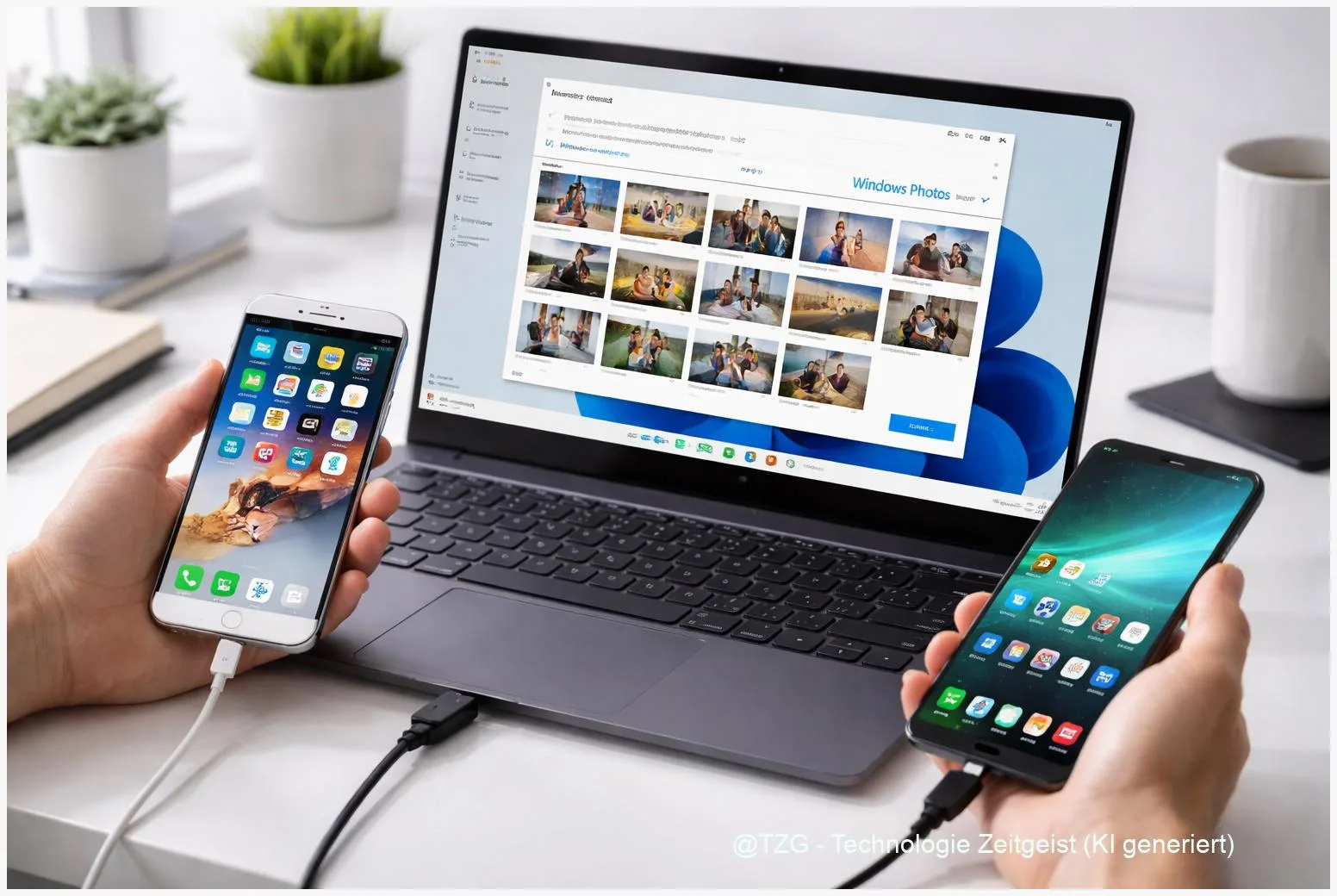
Handy voll, aber die Fotos sollen sicher auf den Rechner? In dieser Anleitung zeige ich dir, wie du Handy Fotos auf PC übertragen kannst – vom iPhone und von Android, wahlweise per USB-Kabel, über WLAN oder mit Cloud-Diensten. Du bekommst für jede Methode klare Schritte, damit du Bilder (und auf Wunsch Videos) schnell findest, sauber sortierst und typische Stolperfallen vermeidest. Am Ende weißt du, welche Variante sich für einmalige Aktionen eignet (z. B. Urlaubsfotos), und welche für den Alltag praktisch ist (automatisches Backup).
Einleitung
Fotos landen heute ständig auf dem Smartphone: schnell ein Screenshot, ein Konzertvideo, ein paar Bilder vom Familienfest. Und genauso schnell kommt die typische Frage: Wohin damit, bevor der Speicher wieder voll ist oder das Handy kaputtgeht?
Viele verlassen sich nur auf das Handy – bis Apps plötzlich keinen Speicher mehr haben, das Gerät beim Update streikt oder man ein Foto für eine Bewerbung, ein Projekt oder ein Fotobuch am PC braucht. Spätestens dann soll die Übertragung nicht nur “irgendwie” funktionieren, sondern zuverlässig: in voller Qualität, in einem Ordner, den du wiederfindest, und ohne dass dir am Ende Dubletten alles zumüllen.
Gleichzeitig sind die Wege vielfältig: USB ist oft am schnellsten, WLAN ist bequem, Cloud ist ideal fürs automatische Backup. Der Trick ist, die Methode passend zu deinem Alltag zu wählen – und ein paar kleine Einstellungen zu kennen, die besonders bei iPhones (Stichwort: Vertrauen, HEIC-Format) und bei Android (USB-Modus “Dateiübertragung”) gern übersehen werden.
Die nächsten Abschnitte führen dich ruhig durch die Optionen und dann durch konkrete Schritte, die auf aktuellen Windows-PCs und modernen Smartphones funktionieren.
Grundlagen und Überblick: Welche Wege es gibt – und wann sie sinnvoll sind
Beim Übertragen von Handy-Fotos auf den PC geht es im Kern um eine einfache Entscheidung: Willst du einmalig viele Dateien rüberziehen (z. B. 500 Urlaubsfotos) oder regelmäßig automatisch sichern (z. B. täglich neue Bilder)? Davon hängt ab, ob Kabel, WLAN oder Cloud am besten passt.
Wichtig sind ein paar Begriffe, die dir später in Menüs begegnen:
- Import: Die Windows-Fotos-App übernimmt Bilder von einem Gerät und legt sie in einem Zielordner ab. Praktisch, weil du häufig direkt auswählen kannst, was neu ist.
- Datei-Explorer / DCIM: Der Datei-Explorer zeigt dir Ordner. Auf Smartphones heißen Kamera-Ordner oft DCIM (darin meist Camera). Das ist der direkte Weg per Drag-and-drop.
- MTP / Dateiübertragung (Android): Der USB-Modus, damit Windows überhaupt auf Dateien zugreifen darf.
- HEIC (iPhone): Ein Fotoformat, das Speicher spart. Auf Windows kann es je nach Einrichtung beim Öffnen oder Import Probleme machen. Apple empfiehlt bei Bedarf die Kamera-Einstellung “Maximale Kompatibilität” (JPEG/H.264), damit Dateien leichter nutzbar sind.
Am stressfreisten ist eine Routine: entweder regelmäßiges Cloud-Backup – oder ein fester “Import-Tag” pro Woche mit Kabel, damit nichts liegen bleibt.
Im Alltag bedeutet das: Wenn du viele Fotos schnell in voller Qualität sichern willst, ist USB fast immer die stabilste Lösung. WLAN ist toll für ein paar Bilder zwischendurch oder wenn das Kabel gerade fehlt. Cloud ist ideal, wenn du nicht daran denken willst – dann landen neue Fotos automatisch auf dem PC, sobald Internet da ist.
Damit du schnell vergleichen kannst, kommt hier eine kompakte Übersicht:
| Option oder Variante | Beschreibung | Geeignet für |
|---|---|---|
| USB + Windows Fotos-App (Import) | Handy per Kabel anschließen, in Windows “Fotos” importieren, Zielordner wählen. | Viele Fotos auf einmal, klare Ordnerstruktur, möglichst wenig Gefrickel. |
| USB + Datei-Explorer (DCIM kopieren) | Direkt in DCIM/Camera gehen und Dateien kopieren. | Maximale Kontrolle, wenn der Import in der App zickt. |
| WLAN (Android: Quick Share / Windows-Funktionen) | Dateien lokal übertragen, ohne Cloud; je nach Gerät/Setup. | Einzelne Fotos schnell rüberwerfen, ohne Internet. |
| Cloud (OneDrive, iCloud, Google Fotos) | Fotos werden hochgeladen und am PC wieder heruntergeladen bzw. angezeigt. | Automatisches Backup, Zugriff auf mehreren Geräten. |
Vorbereitung und Voraussetzungen: Das spart dir später Zeit
Bevor du loslegst, lohnt sich ein kurzer Check. Viele Übertragungsprobleme haben ganz einfache Ursachen: falsches Kabel, gesperrtes Handy oder ein USB-Modus, der nur lädt.
Diese Punkte solltest du vorab prüfen:
- Genug Akku: Am besten mindestens rund 20 % oder das Handy währenddessen am Strom lassen. Große Video-Transfers dauern.
- Gutes USB-Kabel: Manche Kabel sind nur zum Laden gedacht. Wenn Windows das Handy nicht als Gerät erkennt, ist ein anderes Datenkabel der schnellste Test.
- Handy entsperren: Beim iPhone musst du häufig “Diesem Computer vertrauen” bestätigen. Bei Android muss das Gerät ebenfalls entsperrt sein, sonst bleibt der Zugriff gesperrt.
- Speicherplatz am PC: Ein paar Minuten sparen später Ärger. Besonders Videos können schnell mehrere Gigabyte belegen.
Für iPhone-Nutzerinnen und -Nutzer sind diese zwei Punkte besonders wichtig:
- Apple-Hinweis zur Windows-Kompatibilität: Apple beschreibt den Transfer zu Mac oder PC und nennt bei Windows u. a. den Import über die Windows-Fotos-App. Für eine bessere Geräte-Kompatibilität kann zusätzlich Apples “Apple Devices”-App auf Windows sinnvoll sein (je nach System).
- Kamera-Format: Wenn du öfter Probleme mit nicht lesbaren Dateien hast, prüfe in iOS unter Einstellungen > Kamera > Formate die Option “Maximale Kompatibilität” (Apple empfiehlt sie für bessere Kompatibilität). Das betrifft vor allem neue Aufnahmen.
Für Android ist der häufigste Stolperstein der USB-Modus. Google empfiehlt für die Dateiübertragung, am Smartphone nach dem Anstecken die USB-Benachrichtigung zu öffnen und Dateiübertragung auszuwählen (technisch oft als MTP bezeichnet).
Wenn du statt Kabel über Cloud arbeiten willst, brauchst du außerdem ein Konto (z. B. Microsoft-, Apple- oder Google-Konto) und stabile Internetverbindung. Für iCloud gilt: Apple nennt für iCloud einen kostenlosen Speicher von 5 GB – das reicht für ein paar Fotos, aber bei vielen Bildern wird es schnell eng.
Schritt-für-Schritt-Anleitung: iPhone und Android auf Windows-PC übertragen
Die folgenden Schritte sind so aufgebaut, dass du erst die zuverlässigste Standardmethode nutzt (USB), und danach Alternativen für WLAN und Cloud. Wenn du nur eine Methode willst: Nimm die USB-Variante, sie ist am universellsten.
- USB anschließen und Handy entsperren
Verbinde dein iPhone oder Android-Handy per USB mit dem PC. Lass das Handy entsperrt. Beim iPhone kann eine Abfrage erscheinen wie “Diesem Computer vertrauen” – bestätige sie. Bei Android erscheint meist eine Benachrichtigung zum USB-Modus. - Android: USB-Modus auf “Dateiübertragung” stellen
Tippe auf die USB-Benachrichtigung (oft steht dort “Gerät wird über USB geladen”) und wähle Dateiübertragung. Erst dann kann Windows Ordner wie DCIM sehen. (Google beschreibt diesen Weg in der offiziellen Android-Hilfe.) - Windows Fotos-App öffnen und Import starten
Öffne am PC die App Fotos. Wähle oben Importieren und dann Von einem verbundenen Gerät (die genaue Bezeichnung kann je nach Windows-Version leicht variieren). Windows sucht kurz nach Geräten und zeigt dein Handy an. (Microsoft beschreibt den Import als Standardweg.) - Fotos auswählen und Zielordner festlegen
Wähle aus, welche Fotos/Videos importiert werden sollen. Achte auf Optionen wie “nur neue Elemente” oder die Auswahl eines Zielordners. Praxis-Tipp: Lege dir am PC einen Ordner wie Bilder > Handy-Import an und arbeite mit Unterordnern nach Jahr/Monat. - Wenn der Import hakt: Datei-Explorer als Plan B
Öffne den Datei-Explorer und gehe zu Dieser PC. Dort sollte das Handy als Gerät auftauchen.- iPhone: häufig unter “Apple iPhone” > Internal Storage > DCIM.
- Android: meist Interner Speicher > DCIM > Camera.
- WLAN-Alternative für Android: Quick Share nutzen
Wenn du ohne Kabel übertragen willst, ist Quick Share eine naheliegende Option auf vielen Android-Geräten. Google beschreibt Quick Share als Methode, Dateien zwischen Android und Windows zu teilen. In der Praxis bedeutet das: Quick Share am Handy aktivieren, Quick-Share-Lösung auf dem Windows-PC verwenden, dann Fotos auswählen und senden. Für einzelne Bilder ist das besonders angenehm. - Cloud-Variante: OneDrive (Android und iPhone)
Installiere die OneDrive-App auf dem Handy und aktiviere den Kamera-Upload (Bezeichnung je nach App-Version: “Kamera-Upload” oder “Kamera sichern”). Danach landen neue Fotos automatisch in der Cloud und sind am PC in OneDrive sichtbar. Das eignet sich für den Alltag, weil du nicht mehr an die Übertragung denken musst. - Cloud-Variante fürs iPhone: iCloud-Fotos am PC nutzen
Wenn du iCloud-Fotos verwendest, kannst du laut Microsoft- und Apple-Dokumentation mit iCloud für Windows bzw. der iCloud-Anbindung arbeiten, um Fotos am PC zu sehen und herunterzuladen. Achte darauf, dass wirklich die Originale verfügbar sind, wenn du sie in voller Qualität sichern willst.
Wenn alles geklappt hat, findest du deine Bilder anschließend im gewählten Zielordner. Öffne stichprobenartig ein paar Fotos und ein Video, um zu prüfen, ob sie vollständig und abspielbar sind.
Tipps, Fehlerbehebung und Varianten: Wenn etwas nicht erkannt wird
Auch bei einer einfachen Aufgabe wie dem Foto-Transfer gibt es ein paar typische Hürden. Die gute Nachricht: Die meisten sind mit zwei, drei Checks erledigt.
Problem: Das Handy wird am PC nicht angezeigt.
Prüfe zuerst das Offensichtliche: anderes USB-Kabel (Datenkabel), anderen USB-Port, Handy entsperrt lassen. Bei Android außerdem den USB-Modus: Wenn dort “Nur laden” aktiv ist, sieht Windows keine Dateien. Googles Support nennt explizit die Auswahl von “Dateiübertragung” für den Zugriff.
Problem: iPhone fragt nicht nach “Vertrauen” oder Import bleibt leer.
Trenne das Kabel, entsperre das iPhone, schließe es erneut an. Bestätige die Vertrauensabfrage. Falls das nicht hilft: PC und iPhone neu starten. Apple beschreibt den Transfer zu PC/Mac und setzt für den Zugriff auf Inhalte die Bestätigung am Gerät voraus. In manchen Windows-Setups kann zusätzlich Apples “Apple Devices”-App (Microsoft Store) helfen, weil sie die Geräteverbindung verbessert.
Problem: Fotos sind da, lassen sich aber am PC nicht öffnen (HEIC).
Das passiert, wenn das iPhone in HEIC fotografiert und Windows dafür nicht passend eingerichtet ist. Eine pragmatische Lösung ist, für zukünftige Fotos am iPhone auf Einstellungen > Kamera > Formate zu gehen und “Maximale Kompatibilität” zu wählen (Apple empfiehlt diese Option für kompatiblere Formate). Für bereits vorhandene Bilder kann ein Umwandeln nötig sein – oder du arbeitest zunächst in Apps, die HEIC unterstützen.
Problem: Du hast nur Cloud-Fotos, aber am PC fehlen Dateien.
Bei Cloud-Setups sind Fotos nicht immer vollständig lokal gespeichert. Microsoft weist beim Import darauf hin, dass du ggf. die Originale verfügbar machen musst (z. B. wenn iCloud-Fotos optimiert). Nutze dann iCloud/OneDrive/Google Fotos direkt am PC, um die Dateien herunterzuladen.
Variante: Du willst Ordnung statt Chaos.
Lege dir am PC einen festen Zielordner an und nutze ein klares Schema, z. B. 2026-02 Winterurlaub. Importiere lieber in neue Unterordner, statt alles in einen riesigen Bilder-Ordner zu kippen. Das senkt die Chance auf Dubletten und macht spätere Backups leichter.
Datenschutz kurz mitdenken.
Bei Cloud-Diensten entscheidest du, ob Fotos dauerhaft online liegen. Wenn es dir vor allem um eine schnelle Sicherung geht, kann USB der angenehmere Weg sein. Wenn du Cloud nutzt, aktiviere nach Möglichkeit eine starke Kontosicherung (z. B. Zwei-Faktor-Authentifizierung: zusätzlich zum Passwort wird ein Code auf dem Handy abgefragt).
Wenn dich das Thema Backup grundsätzlich beschäftigt, kann sich auch eine feste Backup-Strategie lohnen. Passend dazu: Weitere HowTos rund um Windows und Datensicherung bei TechZeitGeist.
Fazit
Am schnellsten und am zuverlässigsten klappt das Übertragen meist per USB: Handy anschließen, entsperren, bei Android den USB-Modus auf Dateiübertragung stellen, dann in der Windows-Fotos-App importieren oder im Datei-Explorer den DCIM-Ordner kopieren. Für den Alltag ist Cloud bequemer, weil neue Bilder automatisch am PC ankommen – dafür musst du Speicherplatz und Kontosicherheit im Blick behalten. WLAN-Lösungen sind die praktische Zwischenlösung, vor allem für einzelne Fotos ohne Kabel.
Wenn du dir eine Methode aussuchst und sie zur Routine machst, wird aus dem nervigen “Speicher ist voll”-Moment ein kurzer Handgriff. Und genau darum geht es: Fotos schnell sichern, sauber wiederfinden, ohne dass du jedes Mal neu rätseln musst.