
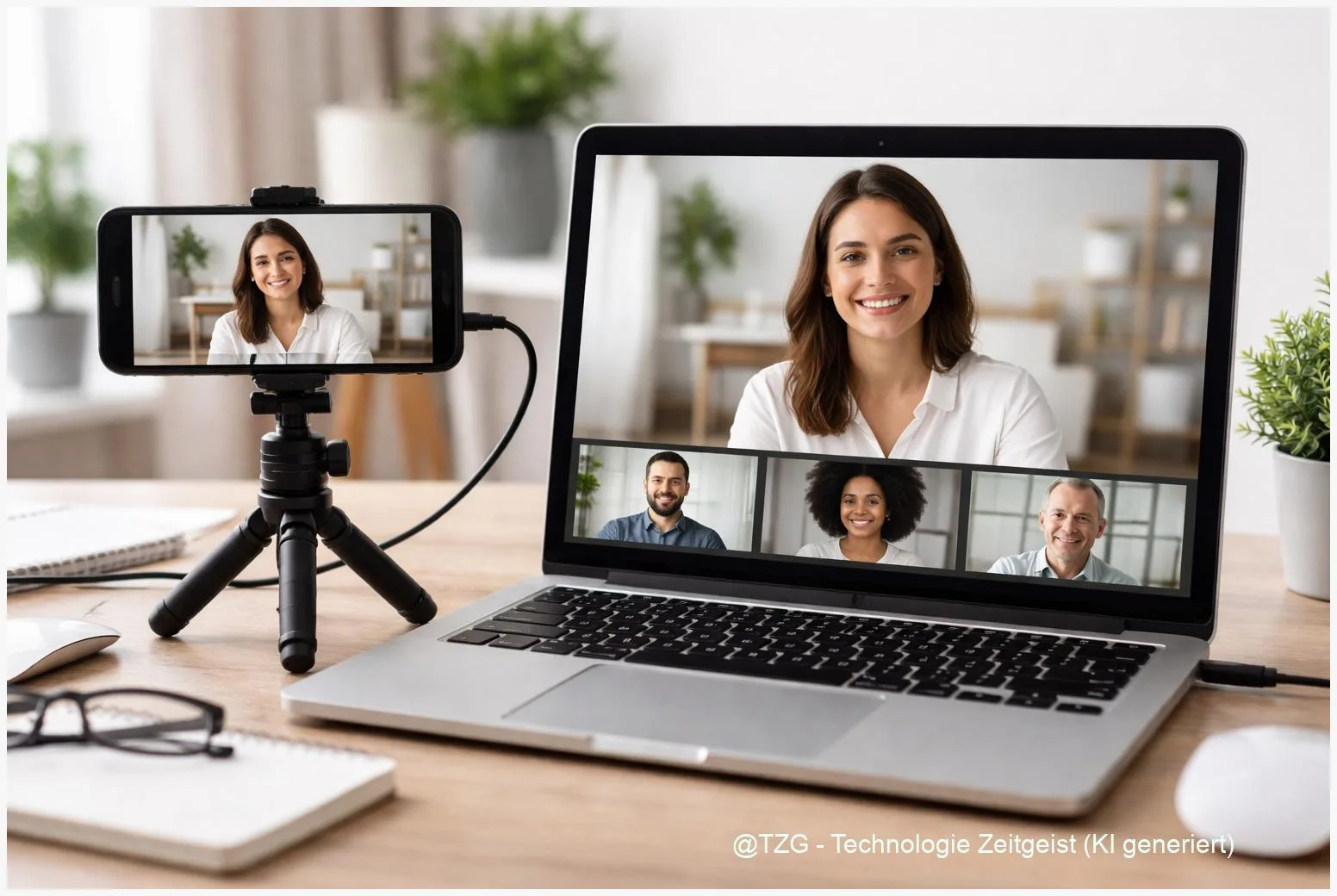
Eine Laptop-Webcam wirkt oft körnig, zu dunkel oder sitzt ungünstig. Wenn du stattdessen dein Handy als Webcam nutzen willst, bekommst du meist sofort ein schärferes Bild – ohne neue Hardware zu kaufen. In dieser Anleitung richtest du ein iPhone oder Android-Smartphone so ein, dass es auf Windows oder am Mac als Kamera in Zoom, Teams und Co. auftaucht. Du erfährst, welche Methode auf welchem System am stabilsten ist (USB vs. WLAN), welche Voraussetzungen du vorab prüfen solltest und wie du typische Probleme wie „Kamera wird nicht erkannt“ schnell löst.
Einleitung
Vielleicht kennst du das: Im Video-Meeting sitzt du am Laptop, aber das Bild wirkt wie aus der Vergangenheit. Zu wenig Licht, matschige Details, ungünstiger Blickwinkel von unten. Gleichzeitig steckt in deinem Smartphone eine Kamera, mit der du problemlos scharfe Fotos machst – und genau diese Qualität lässt sich oft auch für Videokonferenzen nutzen.
Der Haken: Je nach Kombination aus Gerät und Betriebssystem gibt es unterschiedliche Wege. Am Mac ist es bei vielen Setups inzwischen besonders bequem, weil iPhone und macOS über eine integrierte Funktion zusammenarbeiten. Unter Windows klappt es ebenfalls sehr gut, allerdings meist über zusätzliche Software. Bei Android ist die Lage gemischt: Manche Geräte bringen eine native Webcam-Funktion mit, oft funktioniert es aber zuverlässig über etablierte Tools.
Damit du nicht im App-Dschungel landest, führt dich dieser HowTo-Guide ruhig durch die wichtigsten Optionen: Was ist die stabilste Verbindung, welche Rechte musst du erlauben, und wie prüfst du am Ende in Zoom oder Teams, ob wirklich die Smartphone-Kamera aktiv ist. Ziel ist ein Setup, das im Alltag funktioniert – nicht nur „irgendwie“.
Handy als Webcam nutzen: Welche Wege es gibt (und warum)
Technisch passiert beim Smartphone-als-Webcam-Setup immer das Gleiche: Dein Handy liefert ein Kamerabild, und dein Computer bekommt dieses Bild so, als wäre eine normale USB-Webcam angeschlossen. Dafür sind drei Bausteine wichtig: eine Verbindung (USB oder WLAN), ein „Treiber“ bzw. eine virtuelle Kamera-Software auf dem Computer und eine Kamera-Quelle auf dem Handy.
Am Mac gibt es dafür bei vielen iPhones keine Extra-App: Apple nennt die eingebaute Funktion Continuity Camera. Sie macht das iPhone zur Webcam für macOS, solange die Geräte zueinander passen und richtig verbunden sind (Apple Support). Windows hat so eine systemweite iPhone-Integration nicht – dort brauchst du typischerweise eine Drittanbieter-Lösung.
Bei Android gibt es ebenfalls verschiedene Ebenen: Einige Hersteller und moderne Android-Versionen unterstützen eine Webcam-Nutzung über USB (meist als UVC-Standard, also „USB Video Class“). Wenn dein Gerät das nicht anbietet, sind Tools wie DroidCam verbreitet, die über USB oder WLAN eine virtuelle Kamera bereitstellen (Dev47Apps).
Die beste Bildqualität bringt dir wenig, wenn die Verbindung instabil ist: Für wichtige Calls ist USB fast immer die stressfreiere Wahl als WLAN.
Praktisch heißt das: Für den schnellen Einsatz reicht oft WLAN, aber sobald es um Bewerbungsgespräche, Kunden-Calls oder lange Streams geht, lohnt sich ein solides USB-Kabel und eine Halterung auf Augenhöhe.
Damit du schnell die passende Route findest, hilft diese kleine Übersicht:
| Option oder Variante | Beschreibung | Geeignet für |
|---|---|---|
| iPhone am Mac (Continuity Camera) | Integrierte macOS-Funktion, iPhone erscheint direkt als Kamera in Apps. | Apple-Ökosystem, möglichst ohne Zusatz-Apps. |
| iPhone an Windows (Drittanbieter, z. B. Camo) | Virtuelle Kamera-Software auf Windows; Verbindung per USB oder WLAN. | Windows-Meetings, bessere Qualität als Laptop-Webcam. |
| Android an Windows (z. B. DroidCam) | PC-Client + App, läuft über WLAN oder USB; Teams/Zoom nutzen die „DroidCam“-Kamera. | Breite Android-Auswahl, schnell startklar. |
| Android nativ per USB (falls vorhanden) | Smartphone meldet sich direkt als USB-Webcam, oft ohne zusätzliche PC-Software. | Wenn dein Gerät die Option anbietet und du es besonders simpel willst. |
Vorbereitung: Das solltest du vor dem Einrichten prüfen
Bevor du loslegst, lohnt sich ein kurzer Check. Damit sparst du dir später die typischen „Warum sieht mein PC das Handy nicht?“-Minuten.
Diese Dinge solltest du bereitlegen:
- Ein stabiles Smartphone-Stativ oder eine Halterung (idealerweise auf Augenhöhe). Zur Not geht auch ein Bücherstapel, Hauptsache die Kamera wackelt nicht.
- Ein USB-Kabel, das Daten übertragen kann. Manche Lade-Kabel können nur Strom; dann klappt die Webcam-Verbindung per USB nicht.
- Stromversorgung: Entweder per USB am Rechner oder ein Ladegerät/Powerbank, besonders bei längeren Meetings.
- Ein ruhiger Ort für einen kurzen Testcall (2 Minuten reichen), um Bild, Ton und App-Auswahl zu prüfen.
Software und Einstellungen – je nach Plattform:
- iPhone am Mac: Continuity Camera benötigt kompatible Versionen von iOS und macOS sowie aktiviertes WLAN und Bluetooth (Apple Support). Außerdem müssen iPhone und Mac mit derselben Apple-ID angemeldet sein.
- iPhone an Windows: Plane eine App-Lösung ein, zum Beispiel Camo (Reincubate). Bei USB-Verbindungen kann es nötig sein, dass Windows die passenden Apple-Treiber installiert (das hängt von der verwendeten Software ab).
- Android an Windows: Für DroidCam brauchst du die App auf dem Handy und den Windows-Client (Dev47Apps). Für USB ist bei manchen Setups USB-Debugging nötig; das ist eine Entwickler-Option, die den Datenaustausch über USB erlaubt. Nutze sie nur für dieses Setup und deaktiviere sie danach wieder, wenn du sie nicht brauchst.
Datenschutz kurz mitdenken: Eine Smartphone-Kamera ist eine „echte“ Kamera mit Zugriff auf Bild und ggf. Mikrofon. Installiere Apps nur aus offiziellen App-Stores, prüfe die Berechtigungen (Kamera, Mikrofon, lokales Netzwerk) und schließe die App, wenn du sie nicht nutzt.
Schritt-für-Schritt: iPhone oder Android als Webcam in Windows/Mac nutzen
Unten findest du eine robuste Vorgehensweise, die in den meisten Alltags-Setups funktioniert. Sie ist bewusst so geschrieben, dass du am Ende in deiner Video-App (Teams, Zoom, Google Meet im Browser usw.) wirklich die richtige Kamera auswählen kannst.
- Entscheide dich für die passende Methode.
- Mac + iPhone: Nutze Continuity Camera (integriert).
- Windows + iPhone: Nutze eine Drittanbieter-App wie Camo Studio (Reincubate) oder eine vergleichbare Lösung.
- Windows + Android: Nutze DroidCam (Dev47Apps) oder, falls dein Handy es anbietet, die native USB-Webcam-Funktion.
- Positioniere dein Smartphone richtig.
Stelle das Handy möglichst stabil in Querformat auf (Landscape). Richte die Rückkamera auf dein Gesicht aus und platziere es auf Augenhöhe. Achte darauf, dass die Linse sauber ist (ein trockenes Mikrofasertuch reicht). - Mac + iPhone: Continuity Camera aktivieren und auswählen.
- Am iPhone: Öffne Einstellungen und prüfe, ob die Continuity-Funktion aktiviert ist (je nach iOS-Version findest du sie im Bereich rund um AirPlay/Handoff; Apple beschreibt den Pfad in seinen Support-Artikeln).
- Aktiviere auf beiden Geräten WLAN und Bluetooth.
- Öffne am Mac eine App mit Kamera-Auswahl (z. B. FaceTime, Zoom oder Teams) und wähle als Kamera dein iPhone aus. Es sollte in der Liste mit dem Gerätenamen erscheinen (Apple Support).
- Optional: In macOS kannst du Videoeffekte wie Porträtmodus oder „Center Stage“ (automatisches Zentrieren) über die Videoeffekte aktivieren, sofern dein iPhone diese Funktionen unterstützt (Apple Support).
- Windows + iPhone: Camo (oder ähnliche App) installieren.
- Installiere die Desktop-App auf Windows und die App auf dem iPhone (Reincubate).
- Verbinde iPhone und PC zuerst per USB (für den ersten Test am einfachsten). Entsperre das iPhone und bestätige ggf. „Diesem Computer vertrauen“.
- Starte die Desktop-App. Warte, bis das iPhone als Quelle erkannt wird. Viele Apps zeigen eine Vorschau – die ist dein „Signal“, dass die Verbindung steht.
- Öffne danach Teams/Zoom und wähle als Kamera die virtuelle Kamera der App aus (z. B. „Camo“).
- Windows + Android: DroidCam über WLAN oder USB einrichten.
- Installiere die DroidCam-App auf Android und den Windows-Client von Dev47Apps.
- WLAN-Variante: Handy und PC ins gleiche WLAN bringen. In der App siehst du typischerweise eine IP-Adresse und einen Port. Trage diese Daten im Windows-Client ein und klicke auf „Start“ (Dev47Apps).
- USB-Variante: Verbinde das Handy per USB. Falls nötig, aktiviere USB-Debugging in den Entwickleroptionen (Dev47Apps beschreibt das als Voraussetzung für bestimmte USB-Setups). Starte anschließend die Verbindung im Windows-Client.
- Öffne Teams/Zoom und wähle als Kamera „DroidCam“ aus. Für den Ton kannst du weiterhin dein Laptop-Mikrofon nutzen, wenn das stabiler klingt.
- Mach einen 30-Sekunden-Test in deiner Video-App.
Prüfe drei Dinge: (1) Ist das Bild scharf und richtig ausgerichtet? (2) Ist der Ton korrekt (richtiges Mikrofon ausgewählt)? (3) Ist die Kamera wirklich die Smartphone-Kamera (erkennbar an Bildwinkel/Qualität)? Wenn es passt, bist du startklar.
Wenn du im Meeting plötzlich wieder die Laptop-Webcam siehst, liegt es fast immer daran, dass die App nach einem Neustart auf „Standardkamera“ zurückspringt. Dann einfach in den Videoeinstellungen erneut die richtige Kamera auswählen.
Tipps & Troubleshooting: Wenn das Bild ruckelt oder die Kamera fehlt
Auch ein gutes Setup stolpert manchmal über Kleinigkeiten. Die folgenden Punkte lösen die häufigsten Probleme, ohne dass du lange suchen musst.
Problem: Die Kamera taucht in Teams/Zoom nicht auf.
- Schließe die Video-App komplett und öffne sie neu. Einige Apps erkennen neue Kameras erst beim Start.
- Prüfe, ob die Desktop-Software (z. B. Camo/DroidCam) wirklich läuft. Ohne sie gibt es keine „virtuelle Kamera“.
- Unter Windows: Teste einen anderen USB-Port und ein anderes Kabel. Gerade „Ladekabel“ ohne Datenleitung sind ein Klassiker.
- Unter macOS: Stelle sicher, dass WLAN und Bluetooth aktiv sind und beide Geräte mit derselben Apple-ID arbeiten (Apple Support).
Problem: Bild ruckelt oder hängt ein paar Sekunden hinterher.
- Wechsle von WLAN auf USB. Das ist der schnellste Stabilitäts-Boost.
- Wenn WLAN sein muss: Nutze ein stabiles 5-GHz-WLAN, gehe näher an den Router und vermeide parallele große Downloads.
- Reduziere in der App die Videoqualität, falls ein „HD“-Schalter verfügbar ist. Manchmal ist ein flüssiges 720p-Bild angenehmer als ruckeliges Full-HD.
Problem: Ton und Bild passen nicht zusammen.
- Nutze für Audio ein separates, stabiles Mikrofon (Laptop, Headset) und die Smartphone-Lösung nur für das Bild. Das ist in der Praxis oft am zuverlässigsten.
Praktische Qualitäts-Tipps, die fast immer helfen:
- Licht vor dir, nicht hinter dir: Ein Fenster seitlich oder eine Lampe hinter dem Monitor verhindert Silhouetten.
- Rückkamera statt Frontkamera: Die Hauptkamera ist meist deutlich besser.
- Flugmodus mit WLAN: Wenn du keine Anrufe im Call riskieren willst, aktiviere Flugmodus und schalte danach WLAN wieder ein. So bleibt die Netzwerkverbindung, aber Anrufe stören weniger.
- Privatsphäre: Deaktiviere in der Webcam-App Optionen, die du nicht brauchst (z. B. Standort). Und: Beende die App nach dem Meeting.
Wenn du noch mehr aus deinem Setup holen willst, lohnt sich ein Blick auf unsere Tipps zur Umgebung und zu den richtigen Einstellungen: Video-Call-Qualität verbessern: Licht, Ton und Kamera richtig einstellen. Eine weitere gute Ergänzung ist die ausführliche Praxis-Anleitung von TechZeitGeist für verschiedene Plattformen: Smartphone als Webcam für PC und Mac nutzen (Schritt-für-Schritt).
Fazit
Ein Smartphone als Kamera ist oft der schnellste Weg zu einem sichtbar besseren Videobild – besonders, wenn die Laptop-Webcam schwächelt. Am einfachsten ist es im Apple-Ökosystem: Mit Continuity Camera erscheint das iPhone bei kompatiblen Geräten direkt am Mac als Webcam, ohne dass du zusätzliche Tools basteln musst. Unter Windows klappt es ebenfalls zuverlässig, allerdings meist über Drittanbieter-Software, die eine virtuelle Kamera bereitstellt. Bei Android hast du die Wahl zwischen nativen USB-Optionen (falls vorhanden) und bewährten Apps wie DroidCam.
Für den Alltag gilt: USB ist fast immer stabiler als WLAN, eine feste Halterung macht den größten Qualitätsunterschied nach der Kamera selbst, und ein kurzer Test in Teams oder Zoom verhindert Überraschungen kurz vor dem Termin. Wenn du dir ein paar Minuten für die Vorbereitung nimmst, läuft das Setup danach so selbstverständlich wie eine normale Webcam.






Schreibe einen Kommentar