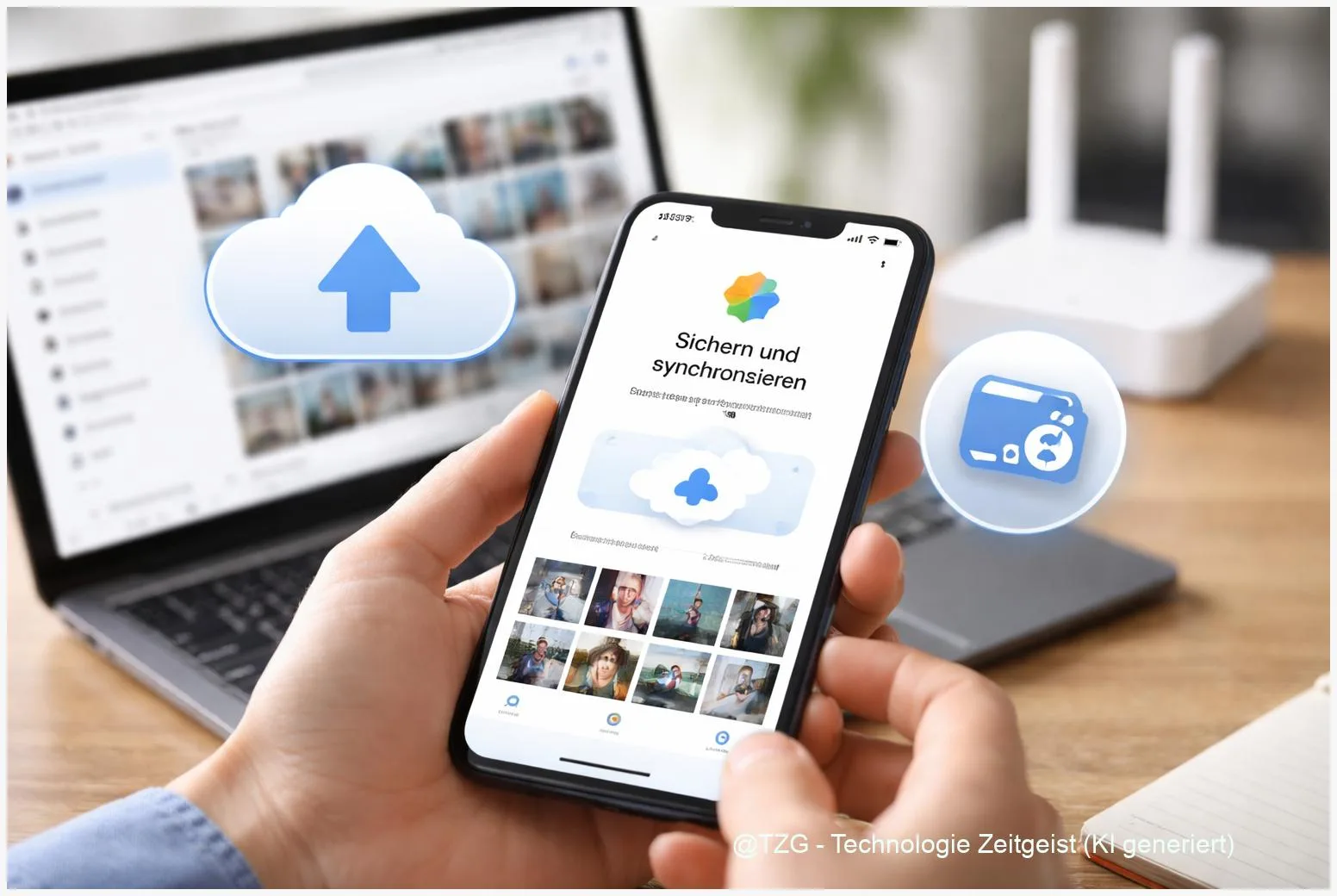
Wenn das Smartphone voll läuft oder ein Gerät verloren geht, sind Fotos oft als Erstes betroffen. Mit Google Fotos Backup einrichten sorgst du dafür, dass neue Bilder und Videos automatisch in deinem Google-Konto landen – ohne dass du jedes Mal daran denken musst. In dieser Anleitung richtest du die Sicherung auf Android oder iPhone ein, wählst die passende Upload-Qualität (Original oder Speicherplatz sparen) und prüfst, ob wirklich alles hochgeladen wurde. Zusätzlich lernst du, wie du nach dem Backup gezielt Speicherplatz auf dem Handy freigibst, ohne deine Erinnerungen zu verlieren.
Einleitung
Fotos entstehen heute nebenbei: ein schneller Schnappschuss im Zug, ein Screenshot für später, ein kurzes Video vom Konzert. Das Problem merkt man meist erst, wenn es zu spät ist: Das Handy meldet „Speicher voll“, die Kamera speichert nicht mehr sauber – oder das Gerät ist weg und mit ihm die Bilder.
Cloud-Backups sind dafür gedacht, genau diese Lücke zu schließen. Google Fotos ist dabei beliebt, weil es auf Android und iPhone funktioniert und deine Mediathek auf mehreren Geräten verfügbar macht. Gleichzeitig stolpern viele über die gleichen Fragen: Warum lädt nichts hoch? Warum ist der Google-Speicher plötzlich voll? Und welche Einstellung spart wirklich Platz, ohne dass Fotos matschig werden?
Mit einem sauberen Setup bekommst du eine Lösung, die im Alltag „einfach läuft“: Fotos werden automatisch gesichert, du kontrollierst den Status, und du kannst anschließend beruhigt Speicher auf dem Handy freigeben. Die Schritte unten sind bewusst so aufgebaut, dass sie auch bei kleinen Änderungen in der App-Oberfläche noch funktionieren.
Grundlagen und Überblick: Google Fotos Backup einrichten und richtig verstehen
Ein Backup in Google Fotos bedeutet: Deine Fotos und Videos werden von deinem Smartphone in deinen Google-Account hochgeladen. Danach kannst du sie z. B. auf einem zweiten Handy, Tablet oder am PC in der Google-Fotos-Webansicht ansehen. Wichtig: Das Backup ersetzt nicht automatisch alles, was dein Smartphone sonst speichert (z. B. App-Daten). Es geht hier vor allem um deine Medien.
Damit du die richtigen Entscheidungen triffst, sind drei Begriffe entscheidend:
- Backup: Hochladen deiner Fotos/Videos in die Cloud.
- Synchronisierung: Änderungen wirken geräteübergreifend. Wenn du z. B. ein Foto in Google Fotos löschst, ist es auch in der Cloud weg. (Ob es zusätzlich lokal verschwindet, hängt von Gerät und App-Status ab.)
- Upload-Qualität: Du entscheidest, ob Dateien unverändert (Originalqualität) oder komprimiert (Speicherplatz sparen) hochgeladen werden.
Ein gutes Foto-Backup ist erst dann „fertig“, wenn du den Backup-Status geprüft hast und weißt, welche Ordner gesichert werden.
Für den Alltag ist außerdem wichtig, dass Google Fotos deinen Google-Speicher mitnutzt. Dieser Speicher wird auch von Gmail und Google Drive verwendet. Wenn er voll ist, stoppt die Sicherung. Google nennt als kostenlose Basis in vielen Konten 15 GB, geteilt über die Dienste.
Die beiden wichtigsten Qualitätsmodi lassen sich so einordnen:
| Option oder Variante | Beschreibung | Geeignet für |
|---|---|---|
| Originalqualität | Fotos und Videos werden in voller Auflösung gesichert. Das belegt mehr Google-Speicher. | Wichtige Aufnahmen, spätere Bearbeitung, bestmögliche Qualität. |
| Speicherplatz sparen | Komprimiert Fotos (typisch bis 16 MP) und Videos (typisch bis 1080p). Spart Speicher, kann aber Details reduzieren. | Alltagsfotos, Social Media, „Hauptsache gesichert“ mit weniger Verbrauch. |
Vorbereitung und Voraussetzungen
Bevor du die automatische Sicherung aktivierst, lohnt sich ein kurzer Check. Damit verhinderst du, dass das Backup nach fünf Minuten hängen bleibt oder nur einen Teil deiner Bilder erfasst.
Das solltest du vorab prüfen:
- Google-Konto: Du musst in Google Fotos mit dem Konto angemeldet sein, in dem die Bilder landen sollen. Wenn du mehrere Konten nutzt (privat/Schule/Arbeit), ist das der häufigste Verwechslungspunkt.
- Genug Akku und stabile Verbindung: Für den ersten Upload ist WLAN meist die entspannte Wahl. Große Videodateien können sonst unterwegs dein Datenvolumen belasten.
- Speicherplatz im Google-Konto: Wenn dein Cloud-Speicher voll ist, stoppt Google Fotos das Hochladen. Plane entweder Aufräumen ein oder entscheide dich bewusst für „Speicherplatz sparen“.
- Berechtigungen:
- iPhone/iPad: In iOS muss Google Fotos Zugriff auf „Alle Fotos“ bekommen, sonst sieht die App nur einen Teil deiner Mediathek.
- Android: Je nach Version braucht Google Fotos Zugriff auf deine Fotos/Medien. Zusätzlich kannst du später festlegen, welche Geräteordner (z. B. WhatsApp, Screenshots) mitgesichert werden.
Optional, aber sehr sinnvoll: Räum vor dem ersten Backup grob auf (z. B. 20 gleiche Screenshots). Das spart Zeit beim Upload und später beim Speicher-Management. Wenn du dazu eine schnelle Routine suchst, hilft oft eine kurze Checkliste wie in Android-Backup: Apps, Fotos und Daten sinnvoll absichern (TechZeitGeist).
Schritt-für-Schritt-Anleitung
Die Menünamen können je nach App-Version leicht variieren. Orientierung geben dir typische Elemente wie dein Profilbild (oben rechts) und der Bereich „Fotos-Einstellungen“.
- Google Fotos öffnen und Konto prüfen
Öffne die App und tippe oben rechts auf dein Profilbild oder Initialen. Kontrolliere, ob das richtige Google-Konto angezeigt wird. - Backup einschalten
Gehe in Fotos-Einstellungen und suche den Punkt Backup (manchmal „Backup und Synchronisierung“). Aktiviere den Schalter. - Upload-Qualität auswählen
Wähle zwischen Originalqualität und Speicherplatz sparen. Als Faustregel: „Speicherplatz sparen“ reicht für die meisten Alltagsfotos, „Originalqualität“ ist sinnvoll, wenn du später stark bearbeiten oder groß drucken möchtest. - Netzwerk festlegen
Stelle ein, ob Uploads nur über WLAN laufen sollen oder auch über mobile Daten. Für den Start ist „nur WLAN“ meist stressfreier. - (Android) Geräteordner gezielt sichern
In den Backup-Einstellungen findest du oft Geräteordner sichern. Entscheide, ob Ordner wie Screenshots, WhatsApp-Bilder oder Downloads mit in die Cloud sollen. Das ist ein wichtiger Hebel, um Speicher zu sparen. - (iPhone/iPad) Fotozugriff in iOS prüfen
Wenn Fotos fehlen: Öffne die iOS-Einstellungen, suche Google Fotos und stelle beim Fotozugriff Alle Fotos ein. Ohne diese Berechtigung kann das Backup unvollständig bleiben. - Backup-Status kontrollieren
Zurück in Google Fotos: Tippe wieder auf dein Profilbild. Dort zeigt die App in der Regel den Backup-Status (z. B. „Backup läuft“ oder „Backup abgeschlossen“). Lass den ersten Durchlauf in Ruhe fertig werden, besonders bei vielen Videos. - Nach dem Upload Speicher auf dem Handy freigeben (optional)
Erst wenn der Status „abgeschlossen“ ist, kannst du in Google Fotos Funktionen wie „Speicherplatz freigeben“ nutzen. Dadurch werden lokale Kopien entfernt, während die Cloud-Version erhalten bleibt. Tipp: Öffne danach testweise ein paar ältere Bilder (auch ein Video), um sicherzugehen, dass alles wie gewünscht verfügbar ist.
Wenn du noch mehr Ordnung willst: Google Fotos bietet in vielen Versionen außerdem Speicherverwaltung (z. B. große Videos finden, unscharfe Bilder prüfen). Für eine schnelle Einordnung, welche Einstellungen typischerweise am meisten bringen, kann auch Google Fotos einrichten und Speicherplatz sparen (TechZeitGeist) helfen.
Tipps, Fehlerbehebung und Varianten
Wenn das Backup einmal läuft, ist es meist wartungsarm. Die typischen Probleme sind aber erstaunlich ähnlich – und oft schnell gelöst.
Problem 1: „Backup steht“ oder lädt nur sehr langsam
Prüfe zuerst WLAN, Akku und Energiesparmodus. Manche Systeme drosseln Hintergrundaktivität. Hilfreich ist auch, die App kurz im Vordergrund zu lassen, bis der Upload sichtbar weiterläuft. In der Google-Hilfe gibt es dazu eine eigene Checkliste („My photos aren’t backing up“).
Problem 2: Nicht alle Fotos werden gesichert
Auf iOS ist der häufigste Grund ein zu restriktiver Fotozugriff (nicht „Alle Fotos“). Auf Android liegt es oft an nicht aktivierten Geräteordnern: Kamera ist dabei meist Standard, Screenshots oder Messenger-Ordner aber nicht immer.
Problem 3: Google-Speicher ist voll
Dann stoppt das Backup. Du hast drei saubere Optionen:
- Aufräumen: In der Speicherverwaltung große Videos, doppelte Inhalte oder unnötige Uploads identifizieren.
- Qualität anpassen: Für zukünftige Uploads „Speicherplatz sparen“ wählen. Google bietet außerdem eine Möglichkeit, bereits hochgeladene Inhalte von „Originalqualität“ auf „Speicherplatz sparen“ umzustellen (das spart Speicher, reduziert aber die Qualität der umgewandelten Dateien).
- Speicher erweitern: Falls du regelmäßig viele Videos sicherst, kann zusätzlicher Cloud-Speicher sinnvoll sein.
Wichtiger Tipp zum Löschen: Wenn du nach dem Backup Bilder nur auf dem Handy löschen willst, nutze dafür am besten die „Speicherplatz freigeben“-Funktion. Einzelnes Löschen in Google Fotos kann, je nach Synchronisierung, auch die Cloud-Version entfernen.
Variante für „nur das Wichtigste“: Manche App-Versionen bieten zusätzliche Steuerung, etwa bestimmte Ordner auszuschließen. Das ist besonders praktisch, wenn du viele temporäre Inhalte hast (Memes, Tickets, Einmal-Screenshots). So bleibt die Cloud-Mediathek übersichtlich und der Speicherverbrauch niedriger.
Datenschutz kurz und klar: Ein Cloud-Backup bedeutet, dass du deine Medien einem Online-Dienst anvertraust. Nutze ein starkes Passwort und aktiviere, wenn möglich, die Zwei-Faktor-Authentifizierung (zusätzlicher Login-Code, z. B. per App). Das ist einer der einfachsten Schritte, um dein Konto besser zu schützen.
Fazit
Ein automatisch laufendes Backup nimmt viel Druck aus dem Foto-Alltag: Du musst nicht mehr daran denken, Bilder manuell zu kopieren, und du bist deutlich besser abgesichert, falls das Smartphone kaputtgeht oder verloren geht. Entscheidend sind zwei Stellen: Erstens die Aktivierung des Backups im richtigen Google-Konto – und zweitens die bewusste Wahl zwischen Originalqualität und „Speicherplatz sparen“. Für die meisten ist die sparsame Option ein guter Kompromiss, vor allem, weil Videos sonst schnell den Cloud-Speicher füllen.
Wenn du anschließend zusätzlich Speicher auf dem Gerät freigibst, lohnt sich ein kurzer Kontrollblick: Backup-Status „abgeschlossen“, einige ältere Fotos öffnen, fertig. So hast du ein Setup, das im Hintergrund arbeitet, aber trotzdem transparent bleibt. Und falls doch einmal etwas hakt, helfen meist Berechtigungen, Netzwerk und der verfügbare Speicher als erste Prüfpunkte.