
Einleitung
Es ist ein typischer Moment: Freunde kommen vorbei, die Familie übernachtet, Handwerker sind im Haus oder du vermietest eine Wohnung zeitweise. Fast immer kommt irgendwann die Frage nach dem WLAN-Passwort. Genau an dieser Stelle wird es unangenehm, denn das normale WLAN ist oft eng mit deinem digitalen Alltag verbunden: Fernseher, Smart Speaker, E‑Auto-Wallbox, Drucker, Netzwerkspeicher, manchmal sogar Türschloss oder Heizungssteuerung.
Gibst du dafür einfach den Schlüssel zum Heimnetz weiter, teilst du mehr als nur Internet. Das muss nicht absichtlich missbraucht werden – schon ein kompromittiertes Smartphone im falschen Netz kann Ärger machen. Ein Gastnetz ist der entspannte Mittelweg: Gäste kommen ins Internet, dein Heimnetz bleibt getrennt.
Die gute Nachricht: Moderne Router können das meist mit wenigen Klicks. Besonders einfach geht es bei der FRITZ!Box, weil der Gastzugang direkt im Menü vorgesehen ist. Wichtig ist nur, die richtigen Haken zu setzen: Trennung aktivieren, Verschlüsselung sinnvoll wählen, Passwort stark genug machen und anschließend kurz testen, ob wirklich kein Zugriff aufs Heimnetz möglich ist.
Grundlagen und Überblick
Ein Gast-WLAN ist ein zweites, getrenntes Funknetz, das dein Router zusätzlich zu deinem normalen WLAN bereitstellt. Technisch läuft das über eine klare Netztrennung: Geräte im Gastnetz bekommen eigene Netzwerk-Adressen und sollen nicht auf Geräte im Heimnetz zugreifen können. In der Praxis bedeutet das: Gäste können surfen, streamen und chatten, aber nicht deinen Netzwerkspeicher öffnen oder deine Smart-Home-Oberfläche erreichen.
Bei der FRITZ!Box heißt die Funktion meist Gastzugang. Du findest sie in der Benutzeroberfläche unter WLAN. Dort legst du unter anderem Namen (SSID) und Passwort fest. Viele Router bieten außerdem Optionen wie „nur Internet“ (die wichtigste Einstellung) oder eine zusätzliche Geräteisolation (Gäste sehen sich untereinander nicht).
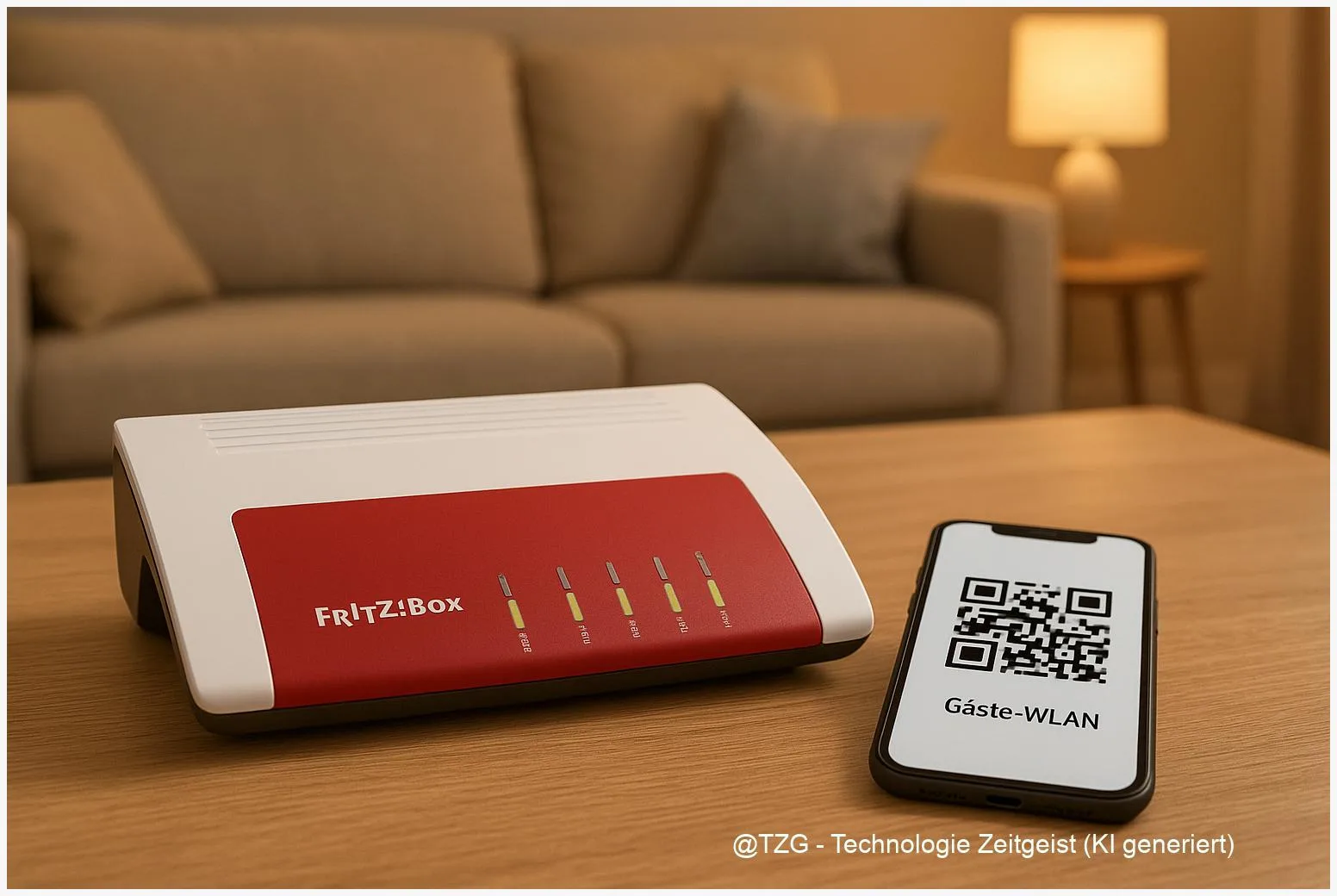
Ein gutes Gastnetz ist wie ein separater Raum mit eigenem Schlüssel: Internet ja, Heimnetz nein.Wichtig ist auch die Verschlüsselung. Das BSI empfiehlt, wo möglich, WPA3 zu nutzen; WPA2 mit AES ist der Mindeststandard, falls ältere Geräte WPA3 nicht unterstützen. Offene Gäste-WLANs ohne Passwort wirken zwar bequem, sind aber in der Praxis selten eine gute Idee: Du verlierst Kontrolle über die Nutzung, und Gäste tippen sich im Zweifel in ein Netz ohne ausreichenden Schutz. Viele FRITZ!Boxen können Gastzugangsdaten als QR-Code anzeigen. Das spart Tippfehler: Smartphone-Kamera draufhalten, verbinden, fertig. Das ist gerade bei längeren Passwörtern hilfreich.
| Option oder Variante | Beschreibung | Geeignet für |
|---|---|---|
| Gastnetz „nur Internet“ | Gäste dürfen ins Internet, aber nicht auf Geräte im Heimnetz zugreifen. | Besuch, Handwerker, Ferienwohnung |
| Gastnetz mit Geräteisolation | Zusätzlich sehen Gastgeräte einander nicht (weniger Risiko bei fremden Geräten). | Partys, viele Gäste, gemeinschaftliche Nutzung |
| QR-Code für Zugangsdaten | SSID und Passwort werden per QR-Code geteilt, statt abgetippt. | Schneller Zugang, weniger Tippfehler |
| Zeitlimit / automatisches Abschalten | Der Gastzugang läuft nur für eine festgelegte Zeit und schaltet danach ab. | Kurzbesuch, temporäre Nutzung |
Vorbereitung und Voraussetzungen
Bevor du den Gastzugang aktivierst, lohnt sich ein kurzer Check. Das spart später Fehlersuche – und sorgt dafür, dass das Gastnetz wirklich getrennt ist.
Diese Punkte solltest du einmal durchgehen:
- Zugang zur Router-Oberfläche: Du brauchst das Router-Kennwort (bei FRITZ!Box: Anmeldung an der Benutzeroberfläche). Am besten machst du die Einrichtung an einem Gerät, das bereits im Heimnetz ist.
- Aktuelle Firmware: Installiere, wenn möglich, die aktuelle Router-Software. Bei FRITZ!Box ist das FRITZ!OS. Updates schließen Sicherheitslücken und bringen teils neue Gastzugang-Optionen.
- Starkes Passwort vorbereiten: Plane eine Passphrase, die du gut teilen kannst, aber die nicht erraten wird. Praktisch sind drei bis vier zufällige Wörter plus Zahl (z. B. „Kiesel-Bahn-Kaffee-72“). Das BSI rät generell zu starken Passwörtern; je länger, desto besser.
- Name (SSID) festlegen: Wähle einen eindeutigen Namen wie „Wohnung_Gast“ statt „FRITZ!Box 7590“. So finden Gäste das richtige Netz, ohne dass dein Routermodell direkt sichtbar ist.
- WPA3-Kompatibilität einschätzen: Sehr alte Geräte können Probleme mit WPA3 haben. Dann ist ein WPA2-Modus (mit AES) die pragmatische Alternative.
- Optional: bestehendes WLAN aufräumen: Wenn du sowieso an den Einstellungen bist, kann ein kurzer Check helfen. Auf TechZeitGeist findest du passende Anleitungen wie WLAN sicherer machen: einfache Schritte für zu Hause oder Router-Passwort ändern: so schützt du die Admin-Oberfläche. (Hinweis: Der genaue Artikelpfad kann je nach Website-Struktur variieren.)
Schritt-für-Schritt-Anleitung
Die Menütexte können je nach Routermodell und Software-Version leicht abweichen. Der Ablauf ist aber fast immer gleich: Gastzugang aktivieren, Trennung einstellen, Name und Passwort setzen, speichern, testen.
- Mit dem Router verbinden: Verbinde deinen PC oder dein Smartphone mit dem normalen Heim-WLAN (oder per LAN-Kabel). So erreichst du die Router-Oberfläche zuverlässig.
- Router-Oberfläche öffnen und anmelden: Öffne beim FRITZ!Box-Standard ein Browserfenster und rufe die Benutzeroberfläche auf (oft „fritz.box“). Melde dich mit dem FRITZ!Box-Kennwort an.
- Zum Gastzugang wechseln: Gehe im Menü auf WLAN und dann auf Gastzugang. Bei manchen Modellen heißt der Punkt auch „Gastzugang / Guest Access“.
- Gastzugang aktivieren: Setze den Haken bei Gastzugang aktiv oder ähnlich. Achte darauf, dass ein eigener WLAN-Name für das Gastnetz angezeigt wird.
- Trennung einstellen („nur Internet“): Wähle die Option, die klarstellt, dass Gäste keinen Zugriff auf das Heimnetz haben, sondern nur ins Internet kommen. Bei FRITZ!Box ist das typischerweise eine Einstellung im Gastzugang-Bereich.
- Verschlüsselung wählen: Aktiviere eine sichere Verschlüsselung (wenn verfügbar WPA3; ansonsten WPA2 mit AES). Vermeide unsichere oder veraltete Modi.
- Gast-WLAN-Passwort setzen: Trage das Passwort ein. Nutze eine gut merkbare, aber schwer zu erratende Passphrase. Wenn du häufig Gäste hast, notiere es an einem sicheren Ort (z. B. Passwortmanager) und gib es bewusst weiter.
- Optional: QR-Code anzeigen oder drucken: Wenn deine FRITZ!Box diese Funktion bietet, lasse dir den QR-Code für das Gastnetz anzeigen. Viele Smartphones können den Code direkt mit der Kamera scannen und verbinden sich dann automatisch mit dem richtigen Netz.
- Optional: Zeitlimit oder automatische Deaktivierung: Falls vorhanden, stelle ein Zeitfenster ein (z. B. für einen Abend). Das ist praktisch, wenn du das Gastnetz nicht dauerhaft laufen lassen willst.
- Speichern/Übernehmen: Bestätige die Änderungen. Manche Router starten das WLAN kurz neu; das ist normal.
- Test mit einem zweiten Gerät: Verbinde ein Smartphone testweise mit dem Gastnetz. Prüfe zwei Dinge: (1) Internet funktioniert. (2) Zugriff auf Geräte im Heimnetz klappt nicht (z. B. kein Zugriff auf einen Netzwerkdrucker oder die Router-Oberfläche).
Tipps, Fehlerbehebung und Varianten
Auch ein sauber eingerichtetes Gastnetz kann im Alltag haken – oft wegen Kleinigkeiten. Mit den folgenden Punkten bekommst du die häufigsten Probleme schnell in den Griff.
Problem: Gäste kommen nicht ins Internet.
Prüfe zuerst, ob das Gastnetz wirklich aktiv ist und ob dein Internet grundsätzlich funktioniert (Test im Heimnetz). Wenn nur das Gastnetz betroffen ist, kontrolliere im Gastzugang-Menü, ob eine Option wie „Internetanwendungen beschränken“ oder ein Profil aktiv ist. Manchmal hilft auch, das Gastnetz kurz aus- und wieder einzuschalten.
Problem: Ein Gerät findet das Gastnetz nicht.
Stelle sicher, dass das Gastnetz eine eigene SSID sendet. Wenn du sehr alte Geräte hast, kann das Frequenzband relevant sein: Manche können nur 2,4 GHz. Einige Router erlauben getrennte Namen für 2,4 GHz und 5 GHz; wenn vorhanden, teste die 2,4‑GHz‑Variante für ältere Smartphones oder IoT-Geräte.
Problem: WPA3 macht Ärger.
WPA3 ist empfehlenswert, aber nicht jedes Gerät spielt sauber mit. Wenn ein Gastgerät sich trotz korrektem Passwort nicht verbinden kann, ist ein Wechsel auf WPA2 (AES) oft die pragmatische Lösung. Am besten nutzt du WPA3 im Heimnetz und im Gastnetz den Modus, der mit den Geräten deiner Gäste zuverlässig funktioniert.
Gast-WLAN Passwort ändern – sinnvoller Rhythmus:
Wenn du das Gastnetz regelmäßig nutzt, ändere das Passwort gelegentlich (z. B. nach einer Feier oder nach einem Gästewechsel). Das geht im selben Menü, in dem du es gesetzt hast. Danach müssen sich Gäste erneut verbinden – plane das kurz ein.
Zusatzschutz nach BSI-Logik:
Halte Router-Updates aktuell und setze auf moderne Verschlüsselung. Das BSI empfiehlt WPA3, wo möglich. Wenn dein Router eine Einstellung wie „WPS“ anbietet (schnelles Verbinden per Knopfdruck/PIN), überlege, sie zu deaktivieren, falls du sie nicht brauchst. Weniger Komfortfunktionen bedeuten oft weniger Angriffsfläche.
Variante: Gastzugang für Smart-Home & IoT trennen.
Manche nutzen ein getrenntes Netz auch für Geräte wie Steckdosen, Kameras oder Sprachassistenten. Das kann sinnvoll sein, wenn dein Router dafür stabile Trennung anbietet. Wichtig ist dann, vorher zu prüfen, ob du diese Geräte aus deinem Hauptnetz noch steuern kannst – je nach System braucht es dafür gezielte Freigaben.
Variante: Nicht-FRITZ!Box-Router.
Bei anderen Routern findest du die Funktion oft unter „Guest Network“, „Gästenetz“, „WLAN für Besucher“ oder „SSID“. Achte immer auf zwei Kernpunkte: eigenes Passwort und echte Trennung vom Heimnetz (nicht nur ein anderer Name).
Fazit
Ein sauber eingerichtetes Gastnetz ist eine der einfachsten Maßnahmen, um dein Heimnetz alltagstauglich und gleichzeitig sicher zu halten. Mit einer FRITZ!Box gelingt das in wenigen Minuten: Gastzugang aktivieren, „nur Internet“ wählen, sichere Verschlüsselung einstellen und ein starkes Passwort setzen. Der kurze Test danach ist wichtig, weil er bestätigt, dass die Trennung wirklich greift. Extras wie QR-Code und Zeitlimit machen es im Alltag bequemer, ohne Sicherheit zu opfern. Wenn du das Gast-WLAN einrichten willst, lohnt es sich außerdem, die Router-Software aktuell zu halten und das Gast-Passwort gelegentlich zu wechseln – besonders, wenn viele unterschiedliche Personen Zugang hatten.
Hast du dein Gastnetz schon im Einsatz – und welche Einstellung war bei dir der wichtigste Aha‑Moment? Teile deine Erfahrungen oder probiere als Nächstes eine weitere Sicherheits-HowTo aus.






Schreibe einen Kommentar