
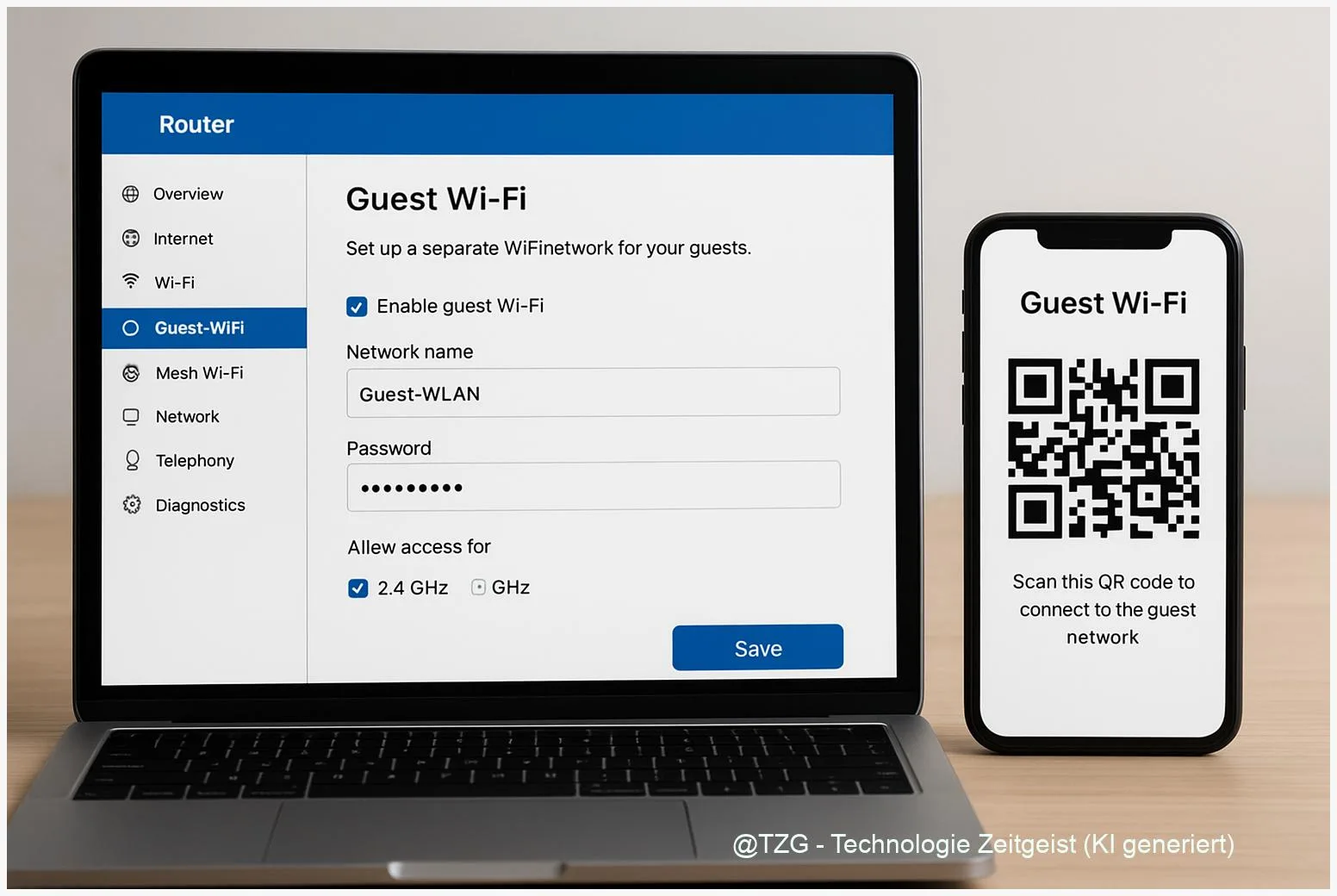
Wer schnell und sicher ein Gäste‑WLAN einrichten möchte, findet hier eine praxisnahe Anleitung für die Fritzbox und gängige Router. Die Anleitung zeigt, wie Sie ein separates Gastnetz anlegen, warum Trennung vom Heimnetz wichtig ist und welche Sicherheitseinstellungen (z. B. WPA2/WPA3, starkes Passwort) empfohlen werden. Nach dieser Schritt‑für‑Schritt‑Anleitung können Sie bei den meisten Geräten einen isolierten Internetzugang für Besucher aktivieren und einfach teilen, ohne Zugriff auf Ihre privaten Geräte zu erlauben.
Einleitung
Gäste bringen oft Smartphones, Laptops oder Druckaufträge mit — und Sie möchten nicht, dass diese Geräte auf Heim‑NAS, Drucker oder Smart‑Home‑Steuerungen zugreifen. Ein Gäste‑WLAN schafft genau diese Trennung: Besucher erhalten Internetzugang, bleiben aber technisch vom Heimnetz abgeschirmt. Das ist praktisch bei Besuchen, Handwerkern oder wenn Sie IoT‑Geräte separat betreiben möchten.
Die folgende Anleitung behandelt typische Router‑Menüs (mit Schwerpunkt Fritzbox), erklärt wichtige Begriffe und führt Sie sicher durch die Einrichtung. Die Schritte sind so beschrieben, dass sie auf aktuellem Stand gängiger Router‑Oberflächen funktionieren und auch nach kleineren Menüänderungen noch passen.
Grundlagen und Überblick — Gäste‑WLAN einrichten
Ein Gäste‑WLAN (Gastnetz) ist ein separates Funknetz oder Subnetz, das Gästen Zugang zum Internet gewährt, ohne ihnen Zugriff auf Geräte im privaten Netzwerk zu erlauben. Technisch geschieht das durch Netzwerkisolation: Gastgeräte erhalten eine eigene IP‑Adresse und eine Regel, die den Datenverkehr nur ins Internet, nicht ins Heimnetz routet.
Ein richtig eingerichtetes Gastnetz schützt Ihre Privatsphäre und reduziert Risiken, weil fremde Geräte isoliert und Firmware‑Updates besser kontrolliert werden können.
Bei vielen Routern (z. B. AVM FRITZ!Box, TP‑Link, ASUS) finden Sie im Webinterface oder der Hersteller‑App eine Option „Gastzugang“ oder „Guest Network“. Typische Einstellungen sind: eigene SSID, Verschlüsselungstyp, Passwort, zeitliche Begrenzung, Bandbreitenbegrenzung und die Frage, ob Gäste untereinander kommunizieren dürfen.
Kurzvergleich gängiger Varianten:
| Option oder Variante | Beschreibung | Geeignet für |
|---|---|---|
| FRITZ!Box Gastzugang | Einfaches Schalten in der Oberfläche, QR‑Code, Bandbreitenbegrenzung, starke Isolation. | Privathaushalte mit FRITZ!Box |
| TP‑Link / ASUS Guest Network | Ähnliche Optionen, Portal/Timeout möglich, oft für 2,4/5 GHz separat. | Heimanwender und kleine Büros |
| ISP‑Router (Vodafone, Telekom) | Funktion ist meist vorhanden, Menü kann abweichen; Einstellungen prüfen. | Benutzer, die Router vom Provider nutzen |
Vorbereitung und Voraussetzungen
Bevor Sie starten, prüfen Sie folgende Punkte. Sie sparen Zeit und vermeiden typische Stolpersteine:
- Router‑Zugang: IP‑Adresse des Routers (häufig 192.168.178.1 oder 192.168.0.1) und Admin‑Passwort bereitstellen.
- Firmware: Router‑Firmware aktuell halten; Hersteller‑Webseite oder UI prüfen.
- Modell‑Info: Notieren Sie Modellname und FRITZ!OS‑Version oder Router‑Typ, falls Support nötig wird.
- Sicherheitswahl: Planen Sie WPA2 oder WPA3 als Verschlüsselung und ein starkes, einmalig nutzbares Passwort (Empfehlung: ≥20 Zeichen für langfristige Sicherheit; für Kurzbesuche reicht ein kürzeres, aber dennoch komplexes Passwort).
- Bandbreite/Zeiten: Entscheiden Sie, ob Sie Bandbreitenlimite oder zeitliche Begrenzungen einsetzen wollen (z. B. Gäste nur tagsüber online).
- Testgerät: Ein Smartphone oder Laptop zum Verbinden und Überprüfen bereithalten.
Hinweis: Manche Router deaktivieren Gastzugang im IP‑Client‑Modus oder bei bestimmten WAN‑Konfigurationen. Wenn Sie ein solches Szenario nutzen (z. B. Router hinter einem Modem), prüfen Sie die Kompatibilität in der Dokumentation des Herstellers.
Schritt-für-Schritt-Anleitung
Die folgende Anleitung zeigt den typischen Ablauf. Die Bezeichnungen in Ihrem Menü können leicht abweichen, sind aber inhaltlich vergleichbar.
- Öffnen Sie das Router‑Interface: Geben Sie die Router‑IP in den Browser ein (z. B. 192.168.178.1) oder verwenden Sie die Hersteller‑App. Melden Sie sich mit dem Admin‑Konto an.
- Navigieren Sie zu „WLAN“ oder „Wireless“ und suchen Sie den Bereich „Gastzugang“ bzw. „Guest Network“. Bei FRITZ!Box: Menüpunkt “WLAN > Gastzugang”.
- Aktivieren Sie den Gastzugang: Schalten Sie das Gastnetz auf “aktiv” und legen Sie eine eigenständige SSID fest. Wählen Sie eine eindeutige, aber unauffällige SSID, z. B. “Gaste-WLAN-IhrName”.
- Verschlüsselung und Passwort: Wählen Sie als Verschlüsselung WPA2‑Personal oder WPA3 (falls verfügbar). Tragen Sie ein Passwort ein; für private Gäste reicht ein 12–20 Zeichen langes Passwort, für dauerhafte Gäste ein längeres. Speichern Sie die Einstellung.
- Isolation einstellen: Deaktivieren Sie “Zugriff auf das Heimnetz erlauben” oder ähnliche Optionen. Bei manchen Routern heißt die Einstellung “Allow guests to access local network” — hier auf “Nein” stellen.
- Zusätzliche Optionen: Legen Sie falls gewünscht eine Zeitbegrenzung, Bandbreitenbegrenzung oder eine Captive‑Portal‑Seite fest. Bei FRITZ!Box können Sie zudem einen QR‑Code generieren, damit Gäste sich schneller verbinden.
- Testen: Verbinden Sie ein Testgerät mit der neuen SSID. Prüfen Sie, ob Internetzugang besteht und ob Geräte im Heimnetz (z. B. NAS oder Drucker) nicht erreichbar sind.
- Teilen der Zugangsdaten: Verwenden Sie den QR‑Code, eine Nachricht oder schreiben Sie das Passwort auf einen Zettel; vermeiden Sie öffentliche Aushänge.
Wenn nach dem Speichern keine Verbindung möglich ist: Router neu starten und erneut verbinden. Bei Provider‑Routern kann ein zusätzlicher Neustart des Modems nötig sein.
Tipps, Fehlerbehebung und Varianten
Häufige Probleme lassen sich oft mit einfachen Maßnahmen beheben. Hier die üblichen Stolpersteine und sinnvolle Varianten:
Häufige Fehler und Lösungen:
- Kein Internet im Gastnetz: Prüfen Sie, ob der Gastzugang wirklich aktiviert ist und ob der Router eine aktive Internetverbindung hat. Testweise den Router neu starten.
- Gäste sehen Heimgeräte: Kontrollieren Sie die Isolationseinstellung; bei manchen Routern gibt es separate Checkboxen für „Gäste untereinander“ und „Zugriff auf Heimnetz”.
- Passwort funktioniert nicht: Passwort neu vergeben und darauf achten, dass keine Zeilenumbrüche oder Leerzeichen mitkopiert werden. Bei QR‑Code überprüfen, ob er die aktuelle SSID zeigt.
- Gastnetz wird nicht angezeigt: Prüfen Sie, ob das Gastnetz für das entsprechende Band (2,4/5 GHz) aktiviert ist. Manche Geräte verstecken die SSID nach Zeitüberschreitung.
Praktische Tipps:
- Für kurzzeitige Gäste: Ein kurz gültiges Passwort oder eine zeitliche Beschränkung verwenden.
- Für IoT‑Geräte: Legen Sie ein dauerhaftes separates Gastnetz nur für IoT und Smart‑Home an; so bleiben Privatsphäre und Sicherheit getrennt.
- QR‑Code‑Sharing ist schnell und reduziert Fehler beim Eintippen; FRITZ!Box und viele TP‑Link‑Geräte bieten diese Funktion.
- Firmware aktuell halten und Standard‑Adminpasswort ändern — das sind einfache, wirksame Schutzmaßnahmen.
Varianten je nach Gerät:
- FRITZ!Box: Umfangreiche Optionen (QR‑Code, Bandbreitenreservierung für Heimnetz, Zeitlimits).
- TP‑Link/ASUS: Gastnetz pro Band, Captive Portal und QoS‑Regeln häufiger verfügbar.
- Provider‑Router: Menüs abweichend; manchmal nur Basisfunktionen, dafür App‑gestützte Einstellungen.
Zur Sicherheit: Nutzen Sie Gastnetzwerke für Besucher und für unsichere Geräte, damit sensible Daten in Ihrem Heimnetz geschützt bleiben.
Fazit
Ein Gäste‑WLAN ist eine einfache, aber effektive Maßnahme, um Gästen Internetzugang zu geben und gleichzeitig Ihre Privatsphäre zu schützen. Mit wenigen Einstellungen—Aktivieren des Gastzugangs, starke Verschlüsselung (WPA2/WPA3), Isolation vom Heimnetz und optionaler Bandbreitenbegrenzung—richten Sie einen sicheren Gastzugang ein. Die meisten Hersteller, darunter AVM (FRITZ!Box) und TP‑Link, bieten übersichtliche Menüs und zusätzliche Hilfen wie QR‑Codes, mit denen das Teilen der Zugangsdaten einfach wird.






Schreibe einen Kommentar