
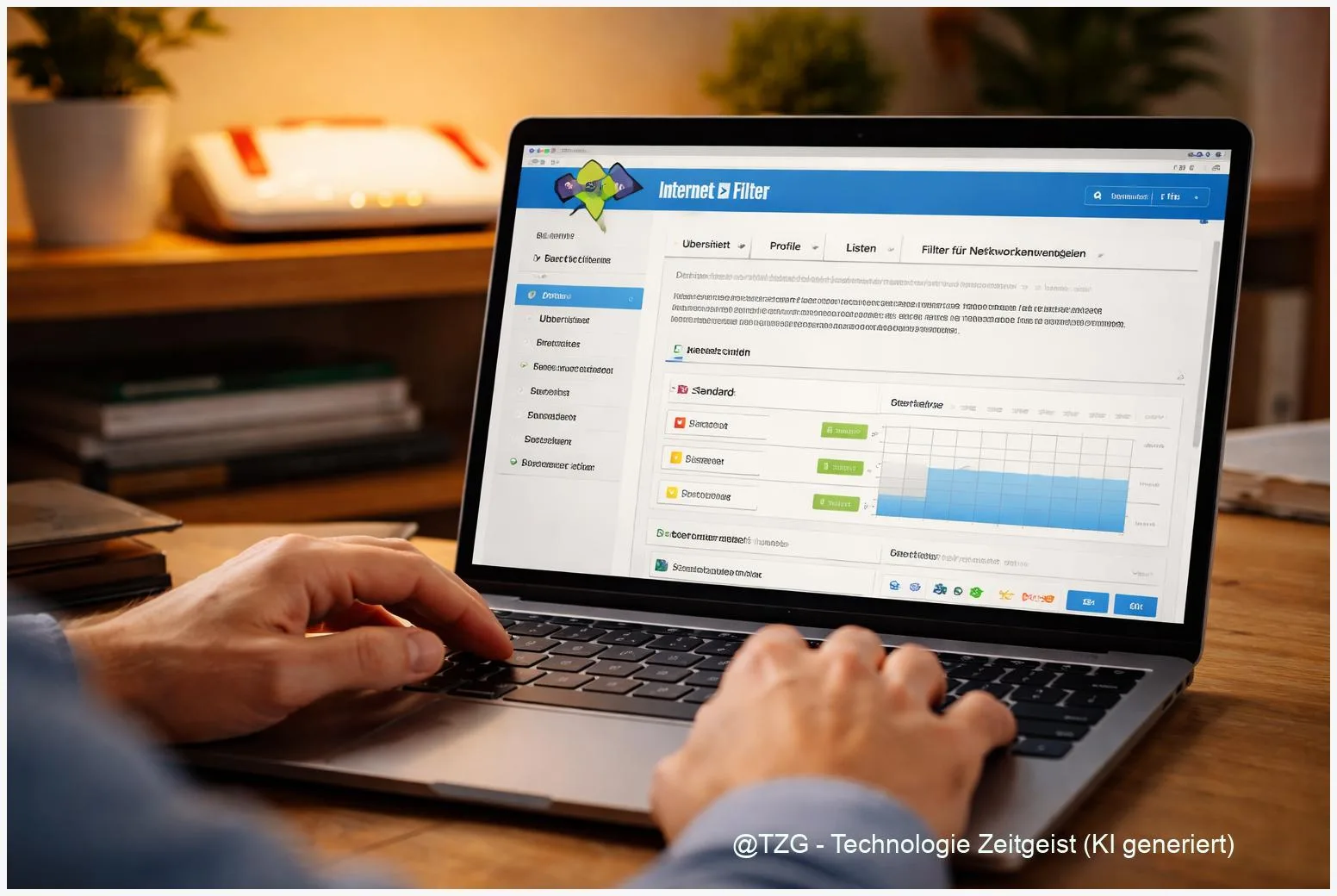
Eine FRITZ!Box kann mehr als WLAN verteilen: Mit der Funktion „Kindersicherung“ legst du feste Internetzeiten fest, verteilst Zeitbudgets und sperrst bei Bedarf einzelne Webseiten oder ganze Kategorien. In dieser Anleitung zum Thema „FRITZ!Box Kindersicherung einrichten“ baust du das sauber über Zugangsprofile auf: ein Profil pro Kind, passende Zeitregeln (Zeitraum oder Zeitbudget), plus Sperrlisten für Seiten, die im Alltag stören oder nicht passen. Am Ende weißt du, wie du Geräte zuordnest, neue Geräte im Blick behältst und typische Stolperfallen vermeidest – ohne dein Heimnetz unnötig kompliziert zu machen.
Einleitung
Das Internet ist im Familienalltag oft gleichzeitig Hausaufgaben-Hilfe, Treffpunkt mit Freundinnen und Freunden, Gaming-Plattform und Dauer-Ablenkung. Und irgendwann kommt der Moment, in dem du merkst: „Eigentlich wären feste Zeiten gut“ – nicht als Strafe, sondern damit Schlaf, Schule, Sport und Offline-Zeit nicht dauerhaft verlieren.
Genau dafür ist die Kindersicherung in der FRITZ!Box praktisch: Du stellst Regeln einmal zentral am Router ein, und sie gelten dann für alle Geräte, die über dein Heimnetz online gehen – also über WLAN oder LAN. Das hilft besonders, wenn ein Kind mehrere Geräte nutzt (Smartphone, Tablet, Konsole, Laptop) oder wenn Besuch im Haus ist und man trotzdem den Überblick behalten will.
Wichtig ist nur: Die FRITZ!Box kann immer nur steuern, was über sie ins Internet geht. Mobilfunk (z. B. LTE/5G am Smartphone) liegt außerhalb. Trotzdem ist die Router-Kindersicherung ein sehr solider Grundbaustein: Du kannst Zeiten begrenzen, bei Bedarf einzelne Webseiten sperren und schnell reagieren, wenn ein Gerät plötzlich „durchrutscht“.
Die folgenden Schritte sind so aufgebaut, dass du danach ein verständliches System hast, das sich im Alltag leicht nachjustieren lässt – ohne jeden Abend in Menüs zu suchen.
Grundlagen und Überblick
Die Kindersicherung in der FRITZ!Box arbeitet mit Zugangsprofilen. Ein Zugangsprofil ist eine Sammlung von Regeln, die festlegt, wann und wofür ein Gerät (oder mehrere Geräte) das Internet nutzen darf. Du weist ein Profil anschließend bestimmten Geräten zu – zum Beispiel dem Tablet deines Kindes und der Spielekonsole.
In der FRITZ!Box findest du das typischerweise unter Internet > Filter. Dort gibt es zwei zentrale Bereiche:
- Zugangsprofile: Profile anlegen und Regeln definieren.
- Kindersicherung: Geräte auswählen und einem Profil zuordnen; außerdem siehst du oft die Restzeit.
Am leichtesten bleibt es im Alltag, wenn du nicht „am Gerät“ herumdokterst, sondern pro Person ein klares Profil pflegst – und die Geräte nur zuweist.
Bei den Zeitregeln unterscheidet die FRITZ!Box im Kern zwei Methoden: Zeitraum (feste Uhrzeiten) und Zeitbudget (tägliches Kontingent). Beim Zeitraum sagst du zum Beispiel: „Mo–Fr von 17:00 bis 19:30 Uhr“. Beim Zeitbudget sagst du: „pro Tag 90 Minuten“. Je nach FRITZ!OS-Version kannst du das auch kombinieren und zusätzlich Tickets nutzen, um die erlaubte Online-Zeit kurzfristig zu verlängern (praktisch, wenn das Referat noch fertig werden muss).
Für Inhalte gibt es Filterlisten: Du kannst entweder eine Sperrliste (Blacklist) pflegen, die bestimmte Seiten blockiert, oder eine Erlaubnisliste (Whitelist), die nur vorher freigegebene Seiten erlaubt. Zusätzlich bietet AVM je nach Einstellung/Region ein BPjM-Modul, das indizierte jugendgefährdende Inhalte automatisch sperren kann (offizielle Liste der Bundesprüfstelle).
| Option oder Variante | Beschreibung | Geeignet für |
|---|---|---|
| Zeitraum (Zeitplan) | Internet ist nur in festgelegten Uhrzeiten erlaubt. | Klare Tagesstruktur, z. B. abends nach den Hausaufgaben. |
| Zeitbudget | Ein tägliches Minuten-/Stunden-Kontingent, das „verbraucht“ wird. | Flexible Nutzung; gut für Tablet/PC, weniger gut bei Apps mit Dauerverbindung. |
| Sperrliste (Blacklist) | Einzelne Domains/IPs werden gesperrt, der Rest bleibt erreichbar. | Alltagstauglich, wenn nur wenige Seiten stören. |
| Erlaubnisliste (Whitelist) | Nur die gelisteten Seiten funktionieren, alles andere ist blockiert. | Jüngere Kinder oder „nur Schul-Websites“-Szenarien. |
Vorbereitung und Voraussetzungen
Bevor du Regeln anlegst, lohnt sich ein kurzer Check. Damit sparst du dir später den typischen Frust („Warum gilt das Profil nicht?“).
Diese Voraussetzungen sollten erfüllt sein:
- Zugang zur FRITZ!Box-Oberfläche: Du brauchst das FRITZ!Box-Passwort bzw. ein FRITZ!Box-Benutzerkonto mit passenden Rechten.
- Aktuelles FRITZ!OS: Menünamen und Möglichkeiten unterscheiden sich je nach Version. In neueren Versionen ist die Übersicht meist klarer; AVM beschreibt Funktionen in der Wissensdatenbank passend zu deinem Modell.
- Geräte sind im Heimnetz sichtbar: Smartphone/Tablet/PC sollten schon einmal mit deinem WLAN verbunden gewesen sein, damit sie in der Geräteliste auftauchen.
- Klare Familienregel: Ein kurzer „Deal“ im Vorfeld hilft. Technische Regeln funktionieren besser, wenn alle wissen, was wann gilt (z. B. Lernzeit vs. Freizeit).
Diese Vorarbeit macht die Einrichtung deutlich einfacher:
- Gerätenamen aufräumen: In vielen Haushalten heißen Geräte „iPhone“ oder „Galaxy“. Benenne sie in der FRITZ!Box um (z. B. „Lenas Tablet“). So weist du später das richtige Profil zu.
- Neue Geräte im Blick behalten: Prüfe, welches Profil „neue Geräte“ automatisch bekommen. Sonst verbindet sich ein neues Handy und ist plötzlich ungebremst online.
- Gast-WLAN bewusst planen: Überlege, ob Kindergeräte ins normale WLAN gehören oder ins Gastnetz. Das Gastnetz ist praktisch für Besuch, aber für deine Regeln willst du ein konsistentes Setup.
Wenn du zusätzlich auf den Geräten selbst steuern willst (z. B. iPhone „Bildschirmzeit“ oder Android „Family Link“), ist das kein Widerspruch. Router-Regeln und Geräte-Regeln ergänzen sich – besonders, weil Mobilfunk nicht über die FRITZ!Box läuft.
Schritt-für-Schritt-Anleitung
Die Menüpunkte können je nach FRITZ!OS-Version leicht anders heißen, das Grundprinzip bleibt aber gleich: Profil erstellen → Zeitregeln festlegen → Filter einstellen → Profil dem richtigen Gerät zuweisen → kurz testen.
- An der FRITZ!Box anmelden: Öffne die Benutzeroberfläche der FRITZ!Box (meist über den lokalen Router-Namen im Browser) und melde dich mit deinem Passwort an.
- Zum Bereich „Filter“ wechseln: Gehe zu Internet > Filter. Wenn du den Punkt nicht siehst, aktiviere in der Oberfläche ggf. die „Erweiterte Ansicht“.
- Neues Zugangsprofil anlegen: Öffne Zugangsprofile und wähle Neues Zugangsprofil (oder eine vergleichbare Schaltfläche). Gib einen klaren Namen, z. B. „Kind – Tablet“ oder „Max – Freizeit“.
- Internetzeiten festlegen: Zeitraum oder Zeitbudget:
- Zeitraum: Lege für Wochentage Zeitfenster fest, in denen Internet erlaubt ist. Viele nutzen z. B. ein späteres Fenster am Wochenende und ein kürzeres am Abend unter der Woche.
- Zeitbudget: Setze ein tägliches Kontingent. Prüfe, ob die Option gemeinsames Budget (für mehrere Geräte im selben Profil) verfügbar ist – das verhindert, dass ein Kind auf ein zweites Gerät ausweicht.
- Webseiten-Filter aktivieren (Sperrliste oder Erlaubnisliste): Im Profil findest du die Einstellung, ob Internetseiten gesperrt oder nur bestimmte Seiten erlaubt werden. Wähle zunächst die Variante, die zu eurem Alltag passt:
- Sperrliste: Blockiere einzelne Domains (z. B. eine Social-App-Website am Schulabend).
- Erlaubnisliste: Erlaubt nur bestimmte Seiten; am Anfang braucht das etwas Pflege, ist aber sehr strikt.
- Optional: BPjM-Modul einschalten: Wenn die Option vorhanden ist, aktiviere das BPjM-Modul für das Profil. Damit sperrt die FRITZ!Box zusätzlich Inhalte, die offiziell indiziert sind. (Je nach Regionseinstellung/Modell kann die Verfügbarkeit abweichen.)
- Profil speichern: Bestätige mit Übernehmen oder OK. Achte darauf, dass die Oberfläche keine Warnung anzeigt.
- Geräte zuweisen: Wechsle in die Übersicht Kindersicherung. Dort siehst du Geräte aus deinem Heimnetz. Wähle beim passenden Gerät in der Spalte „Zugangsprofil“ das neu angelegte Profil aus und speichere.
- Testlauf machen: Nimm das Gerät kurz in die Hand (oder lass es dir zeigen) und prüfe zwei Dinge:
- Eine normale Website lädt während der erlaubten Zeit.
- Eine gesperrte Website oder eine Zeit außerhalb des Fensters wird blockiert.
Wenn alles passt, hast du jetzt ein stabiles Grundgerüst. Änderungen machst du später fast immer am Profil – nicht am einzelnen Gerät. Das ist der Trick, damit es im Alltag nicht ausufert.
Tipps, Fehlerbehebung und Varianten
Im Alltag scheitert die Kindersicherung selten an „komplizierter Technik“, sondern an Details: falsches Gerät erwischt, Mobilfunk statt WLAN, oder ein Profil, das nicht zu den genutzten Apps passt. Mit den folgenden Punkten bekommst du das schnell in den Griff.
Problem: Die Regeln greifen nicht.
Prüfe zuerst, ob das Gerät wirklich über dein Heimnetz online ist. Auf Smartphones ist Mobilfunk schnell wieder aktiv. Schalte testweise Mobilfunk aus und verbinde dich neu mit dem WLAN. Kontrolliere danach in der FRITZ!Box, ob das Gerät dem richtigen Zugangsprofil zugeordnet ist.
Problem: Zeitbudget ist „sofort weg“.
Einige Apps halten Verbindungen im Hintergrund. Dadurch kann ein Zeitbudget schneller verbraucht wirken, als man erwartet. In solchen Fällen ist ein Zeitraum (feste Uhrzeiten) oft der bessere Ansatz. Alternativ kannst du den Zeitraum als „Rahmen“ setzen und das Budget nur für die Freizeit nutzen.
Problem: Neues Gerät ist ungebremst online.
Viele Haushalte stolpern darüber: Ein neues Tablet verbindet sich – und bekommt automatisch das Standardprofil. Schaue in der Kindersicherung regelmäßig nach neuen Geräten und entscheide bewusst, welches Profil sie bekommen sollen.
Variante: Gemeinsames Budget für mehrere Geräte
Wenn dein Kind zwischen Konsole und Tablet wechselt, ist ein gemeinsames Kontingent pro Profil sinnvoll. So zählt die Zeit zusammen, statt doppelt zu gelten. Ob und wie genau das angeboten wird, hängt vom FRITZ!OS und Profiltyp ab – in der Wissensdatenbank von AVM findest du die Details für dein Modell.
Extra-Zeit ohne Diskussion am Router: Tickets
Je nach FRITZ!OS kannst du Tickets erzeugen, die die erlaubte Online-Zeit um einen festen Betrag verlängern (in AVM-Anleitungen wird häufig eine Verlängerung um 45 Minuten beschrieben). Das ist praktisch, wenn du nicht jedes Mal Admin-Zugang geben möchtest.
Sicherheit und Privatsphäre im Haushalt
Die Kindersicherung ist kein Überwachungswerkzeug, sondern ein Regelwerk. Halte das FRITZ!Box-Passwort geheim, nutze nach Möglichkeit getrennte FRITZ!Box-Benutzerkonten und aktiviere Updates. So reduzierst du das Risiko, dass Regeln „aus Versehen“ ausgehebelt werden.
Wenn du noch tiefer ins Heimnetz einsteigen willst: Auf TechZeitGeist findest du auch Anleitungen rund um WLAN sicher einrichten und absichern sowie Tipps zur Router-Fehlersuche bei instabilem Internet. (Hinweis: Je nach Seite können passende Unterartikel über die Suche schneller zu finden sein.)
Fazit
Mit der Kindersicherung der FRITZ!Box bekommst du einen klaren Hebel, um Internetnutzung im Haushalt verlässlich zu strukturieren – ohne auf jedem einzelnen Gerät die gleichen Regeln immer wieder neu zu setzen. Am saubersten funktioniert das über Zugangsprofile: Du legst pro Kind ein Profil an, definierst passende Internetzeiten (als Zeitraum oder Zeitbudget) und ergänzt bei Bedarf Sperrlisten, wenn bestimmte Seiten oder Angebote stören. Danach weist du nur noch die Geräte zu und hast die Kontrolle zentral an einer Stelle.
Am meisten bringt die Einrichtung, wenn du sie als „lebendes System“ siehst: Einmal pro Monat kurz prüfen, ob neue Geräte dazugekommen sind, ob die Zeiten noch passen und ob der Filter im Alltag eher hilft oder nervt. Und: Router-Regeln wirken nur im Heimnetz. Für Smartphones unterwegs ist eine zusätzliche Gerätekindersicherung oft der sinnvolle zweite Baustein.






Schreibe einen Kommentar