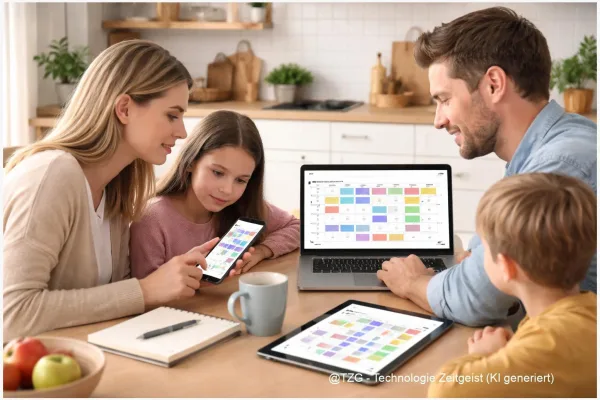
Wenn Kinder und Teenager im Heimnetz ständig online sind, wird aus „nur noch kurz“ schnell ein fester Abendfüller. Mit der Anleitung zur FRITZ!Box Kindersicherung einrichten legst du klare Internetzeiten fest, verteilst Zeitbudgets und sperrst bei Bedarf einzelne Webseiten – direkt im Router, ohne zusätzliche App. Am Ende hast du für jedes Gerät passende Regeln: zum Beispiel Online-Zeit nach den Hausaufgaben, eine feste Nachtruhe und eine unkomplizierte Möglichkeit für „Ausnahmen“ über Tickets. So bleibt das WLAN familienfreundlich – und die Regeln sind an einem Ort nachvollziehbar.
Einleitung
Viele Familien kennen das: Ein Tablet bleibt beim Abendessen neben dem Teller liegen, der Gaming-PC läuft „nur kurz“ bis nach Mitternacht, und auf dem Smartphone ist gefühlt immer noch „etwas Wichtiges“. Das Problem ist selten Technik – sondern fehlende, verlässliche Regeln, die im Alltag auch wirklich greifen.
Die FRITZ!Box kann dabei ein guter Anker sein, weil sie die Internetnutzung im Heimnetz steuert: WLAN und LAN hängen an einem zentralen Punkt. Du kannst Zeitfenster festlegen (zum Beispiel nur von 16 bis 20 Uhr), ein Zeitbudget vergeben (zum Beispiel insgesamt 90 Minuten pro Tag) und bei Bedarf bestimmte Webseiten blockieren. Praktisch: Die Regeln gelten gerätebezogen – egal, ob das Kind am Laptop, an der Konsole oder am Tablet sitzt, solange das Gerät über deine FRITZ!Box online geht.
Wichtig ist auch die Erwartung: Die Kindersicherung im Router ersetzt kein Gespräch und sie wirkt nicht im Mobilfunknetz. Aber sie hilft, Grenzen konsequent umzusetzen, Diskussionen zu reduzieren und Ausnahmen kontrolliert zu erlauben – ohne jedes Mal das WLAN-Passwort zu ändern.
Grundlagen und Überblick
In der FRITZ!Box läuft die Kindersicherung über sogenannte Zugangsprofile. Ein Zugangsprofil ist ein Regelpaket, das du Geräten zuweist. Darin stecken vor allem drei Stellschrauben: Zeiten (wann Internet erlaubt ist), ein Zeitbudget (wie lange insgesamt) und Filter (welche Webseiten erlaubt oder gesperrt sind). Die Einstellungen findest du in der Benutzeroberfläche der FRITZ!Box typischerweise unter Internet > Filter.
Zwei Begriffe sind dafür wichtig:
Zeitschaltung (Zeitfenster) bedeutet: Internet ist nur zu bestimmten Uhrzeiten möglich, etwa Mo–Fr ab 16 Uhr. Zeitbudget bedeutet: Es gibt ein Kontingent, z.B. 60 Minuten pro Tag. Moderne FRITZ!OS-Versionen bieten außerdem Tickets: Das sind kurze Codes, die zusätzliche Online-Zeit freischalten. Laut AVM erhalten Tickets in aktuellen FRITZ!OS-Versionen pro Code 45 Minuten Extra-Zeit; in FRITZ!OS 8.20 wurde die Anzahl der Tickets auf 12 pro Profil erhöht (Stand laut AVM-Presseinformation aus 2025).
Die stärkste Kindersicherung ist oft nicht die strengste, sondern die, die klar ist: wenige Regeln, die zuverlässig greifen.
Für Filter gibt es zwei typische Strategien: Eine Sperrliste (Blacklist) blockiert nur bestimmte Seiten, der Rest bleibt erlaubt. Eine Erlaubnisliste (Whitelist) ist strenger: Nur eingetragene Seiten funktionieren. Zusätzlich kann ein integrierter Filter für jugendgefährdende Inhalte aktiviert werden (BPjM-Modul), der auf dem Index der zuständigen Stelle basiert. Das ist hilfreich als Basis, ersetzt aber keine altersgerechte Auswahl von Apps und Inhalten.
Damit du schneller entscheidest, welche Kombination zu euch passt, hilft diese Übersicht:
| Option oder Variante | Beschreibung | Geeignet für |
|---|---|---|
| Zeitschaltung | Internet nur in festgelegten Zeitfenstern (z.B. nachmittags) | Klare Tagesstruktur, „Nachtruhe“ |
| Zeitbudget | Begrenzte Online-Zeit pro Tag oder Woche (Kontingent) | Flexible Nutzung, aber begrenzte Dauer |
| Sperrliste (Blacklist) | Einzelne Domains sperren, der Rest bleibt erreichbar | Feintuning, einzelne Problemseiten |
| Erlaubnisliste (Whitelist) | Nur eingetragene Seiten sind erreichbar | Jüngere Kinder, sehr kontrollierte Auswahl |
Vorbereitung und Voraussetzungen
Bevor du Regeln einstellst, lohnt sich ein kurzer Check. Das spart später viel Sucherei, falls ein Gerät „trotzdem noch“ online ist oder plötzlich gar nichts mehr geht.
Diese Punkte sollten passen:
- Zugriff auf die FRITZ!Box-Oberfläche: Du brauchst das FRITZ!Box-Kennwort. Die Oberfläche erreichst du im Heimnetz über „fritz.box“ (ohne Anführungszeichen).
- FRITZ!OS aktuell halten: Viele Menüs sehen je nach Version leicht anders aus. Updates bringen außerdem Sicherheitskorrekturen und Verbesserungen bei der Kindersicherung. (Die Ticket-Erweiterungen wurden z.B. für FRITZ!OS 8.20 in Quellen aus 2025 erwähnt.)
- Geräte im Heimnetz sichtbar: Die Kindersicherung greift pro Gerät. Idealerweise sind die Geräte bereits einmal mit dem WLAN verbunden, damit sie in der Geräteliste auftauchen.
- WLAN-Passwort nicht frei zugänglich: Sonst kann das Gastgerät schnell zum „Ausweich-WLAN“ werden. Plane auch, wie du mit dem Gastzugang umgehst.
Für die Planung helfen zwei einfache Fragen, bevor du klickst:
- Willst du eher Uhrzeiten regeln (z.B. abends aus) oder Minuten (z.B. 90 Minuten pro Tag)?
- Soll das Profil für ein Gerät gelten (z.B. Tablet) oder für alle Geräte eines Kindes? Letzteres ist oft sinnvoller, damit nicht einfach gewechselt wird.
Optional, aber praktisch: Lege schon jetzt fest, ob du mit Tickets arbeiten möchtest. Das ist im Alltag oft entspannter als „noch 10 Minuten“ auszuhandeln – du kannst vorher definieren, wie viele Extra-Zeiten es gibt.
Wenn du dich zusätzlich für allgemeine Router-Sicherheit interessierst, passt als Ergänzung ein Blick in TechZeitGeist in einen passenden Ratgeber zu sicheren WLAN-Einstellungen (sofern verfügbar). Für die Kindersicherung selbst reicht die FRITZ!Box-Oberfläche.
Schritt-für-Schritt-Anleitung
Die genaue Bezeichnung einzelner Punkte kann je nach FRITZ!OS-Version leicht variieren. Der Weg bleibt aber in der Regel gleich: Internet > Filter > Zugangsprofile/Kindersicherung. Nimm dir dafür 10 bis 15 Minuten Zeit, am besten, wenn gerade kein Online-Unterricht, Stream oder Update läuft.
- An FRITZ!Box anmelden: Öffne im Heimnetz einen Browser am PC oder Smartphone, rufe die FRITZ!Box-Oberfläche auf und melde dich mit dem Kennwort an.
- Zum Bereich „Filter“ wechseln: Öffne das Menü Internet und dann Filter. Dort findest du die Kindersicherung mit Zugangsprofilen und der Gerätezuordnung.
- Neues Zugangsprofil erstellen: Lege ein Profil an, z.B. „Kind – Tablet“ oder „Kind – alle Geräte“. Wähle als Basis lieber eine klare Regel statt vieler Kleinigkeiten.
- Zeitschaltung einrichten (Zeitfenster): Markiere in der Wochenübersicht die Zeiten, in denen Internet erlaubt sein soll. Typisch ist z.B. ein Nachmittagsfenster an Schultagen und ein etwas längeres Fenster am Wochenende. Achte besonders auf die Nachtstunden: Ein konsequentes „Aus“ ist oft die wichtigste Einstellung.
- Zeitbudget festlegen (optional oder zusätzlich): Setze ein tägliches oder wöchentliches Budget. Ein Budget ist praktisch, wenn die Uhrzeit schwankt, aber die Gesamtzeit begrenzt bleiben soll. Wenn das Kind mehrere Geräte nutzt, aktiviere – sofern vorhanden – die Option für ein gemeinsames Zeitbudget, damit nicht einfach aufs Zweitgerät gewechselt wird.
- Webseiten filtern: Entscheide dich für eine Strategie:
- BPjM-Modul aktivieren (falls angeboten): Das blockiert Seiten, die im entsprechenden Index geführt werden.
- Sperrliste nutzen: Trage Domains ein, die nicht erreichbar sein sollen (z.B. einzelne Videoseiten oder Glücksspiel-Seiten).
- Erlaubnisliste nutzen: Trage nur die Seiten ein, die erlaubt sind. Das ist streng, aber oft sehr wirksam für jüngere Kinder.
- Profil einem Gerät zuweisen: Wechsle zur Geräteliste in der Kindersicherung und ordne dem passenden Smartphone, Tablet, PC oder der Konsole das neue Zugangsprofil zu. Prüfe dabei den Gerätenamen (oft steht dort Hersteller/Modell). Wenn dir ein Gerät „unbekannt“ vorkommt, ordne es vorerst dem strengeren Profil zu und kläre später, was es ist.
- Tickets für Extra-Zeit vorbereiten (optional): Erstelle Tickets, falls du sie nutzen willst. Laut AVM bringen Tickets pro Code 45 Minuten zusätzlich; in FRITZ!OS 8.20 sind es bis zu 12 Tickets pro Profil (Stand: 2025). Du kannst sie z.B. ausdrucken oder handschriftlich notieren und gezielt vergeben.
- Testlauf machen: Nimm das Kindergerät kurz zur Hand, verbinde es mit dem WLAN und prüfe:
- Ist Internet in erlaubten Zeiten verfügbar?
- Greift die Sperre außerhalb der Zeiten?
- Werden gesperrte Webseiten tatsächlich blockiert?
Wenn alles passt, hast du die Basis. Die Feinjustierung kommt meist in den nächsten Tagen: Man merkt erst im Alltag, ob ein Zeitfenster zu knapp ist oder ob eine Sperrliste zu streng (oder zu lax) ist.
Tipps, Fehlerbehebung und Varianten
Selbst wenn die Regeln sauber angelegt sind, gibt es typische Stolpersteine. Die meisten lassen sich ohne große Router-Expertise lösen.
Problem 1: Die Sperre greift nicht.
Prüfe zuerst, ob das Gerät wirklich über deine FRITZ!Box online ist. Die Kindersicherung wirkt im Heimnetz (WLAN/LAN). Nutzt das Smartphone Mobilfunkdaten oder ein anderes WLAN, greifen die Router-Regeln nicht. Tipp: Schalte am Testgerät kurz Mobilfunk aus und prüfe dann erneut im WLAN.
Problem 2: Das falsche Gerät ist zugeordnet.
In Familien sieht die Geräteliste schnell voll aus. Benenne Geräte in der FRITZ!Box nach Möglichkeit um (z.B. „Lenas iPad“), damit du sie wiedererkennst. Wenn ein Gerät neu ist, bekommt es oft einen generischen Namen – dann wird es leicht übersehen.
Problem 3: Zeitbudget ist „plötzlich weg“.
Manche Apps und Geräte halten Verbindungen im Hintergrund. Ein reines Minutenbudget kann sich dadurch schneller verbrauchen als erwartet. In solchen Fällen funktioniert eine Zeitschaltung (feste Uhrzeiten) oft zuverlässiger als ein reines Zeitbudget – oder du kombinierst beides mit einem großzügigeren Budget.
Problem 4: Webseiten sperren klappt nur teilweise.
Filterlisten arbeiten in der Regel mit Domains. Manche Inhalte kommen über viele Subdomains oder über eingelagerte Dienste. Dann hilft es, die Domain genauer zu prüfen oder die Strategie zu wechseln: Für jüngere Kinder ist eine Erlaubnisliste oft leichter zu pflegen als eine endlose Sperrliste. Laut CHIP-Praxistipp lassen sich eigene Listen in der FRITZ!Box als Blacklist/Whitelist pflegen; AVM beschreibt die Funktion in seinem Guide zur umfassenden Kindersicherung.
Variante: „Hausaufgaben-Profil“ und „Freizeit-Profil“
Wenn ein Kind einen PC sowohl für Schule als auch fürs Gaming nutzt, kann es sinnvoll sein, zwei Profile zu nutzen: eins mit freigeschalteten Lernplattformen und ruhigen Zeiten, eins mit mehr Freizeit. Du wechselst dann das Profil in der Gerätezuordnung – das ist schneller als jedes Mal Listen umzuschreiben.
Variante: Sofort-Sperre statt Diskussion
Einige FRITZ!OS-Oberflächen bieten eine direkte Gerätesperre in der Liste. Das ist nützlich, wenn du kurzfristig Ruhe im Netz brauchst (z.B. für ein wichtiges Videotelefonat), ohne dauerhaft Regeln zu verändern.
Privatsphäre im Blick behalten
Router-Regeln sind technische Leitplanken. Für Vertrauen in der Familie ist es oft hilfreich, die Regeln transparent zu machen: Welche Zeiten gelten? Was passiert bei Tickets? Was ist der Plan, wenn Schule, Sport oder Ferien alles verschieben? Das reduziert Konflikte – und sorgt dafür, dass die Einstellungen nicht als „Überwachung“ wirken.
Fazit
Mit der Kindersicherung in der FRITZ!Box bekommst du ein praktisches Grundgerüst für digitale Regeln im Alltag: Du steuerst Internetzeiten über feste Zeitfenster, begrenzt bei Bedarf die Dauer über ein Zeitbudget und kannst einzelne Webseiten oder ganze Kategorien über Listen und den integrierten Jugendschutzfilter blockieren. Der große Vorteil ist die zentrale Stelle: Du musst nicht auf jedem Gerät eine andere App pflegen, sondern setzt die Leitplanken im Router – für WLAN und LAN im Heimnetz.
Am besten funktioniert das, wenn du klein startest: erst ein Profil, ein Gerät, ein klarer Zeitplan. Danach feinjustierst du anhand echter Nutzung. Für Ausnahmen sind Tickets eine angenehme Lösung, weil sie klare, begrenzte Extra-Zeit geben (in aktuellen FRITZ!OS-Versionen 45 Minuten pro Ticket). Und wenn etwas nicht greift, liegt es oft daran, dass das Gerät über Mobilfunk online ist – ein Hinweis, den man im Alltag leicht übersieht.