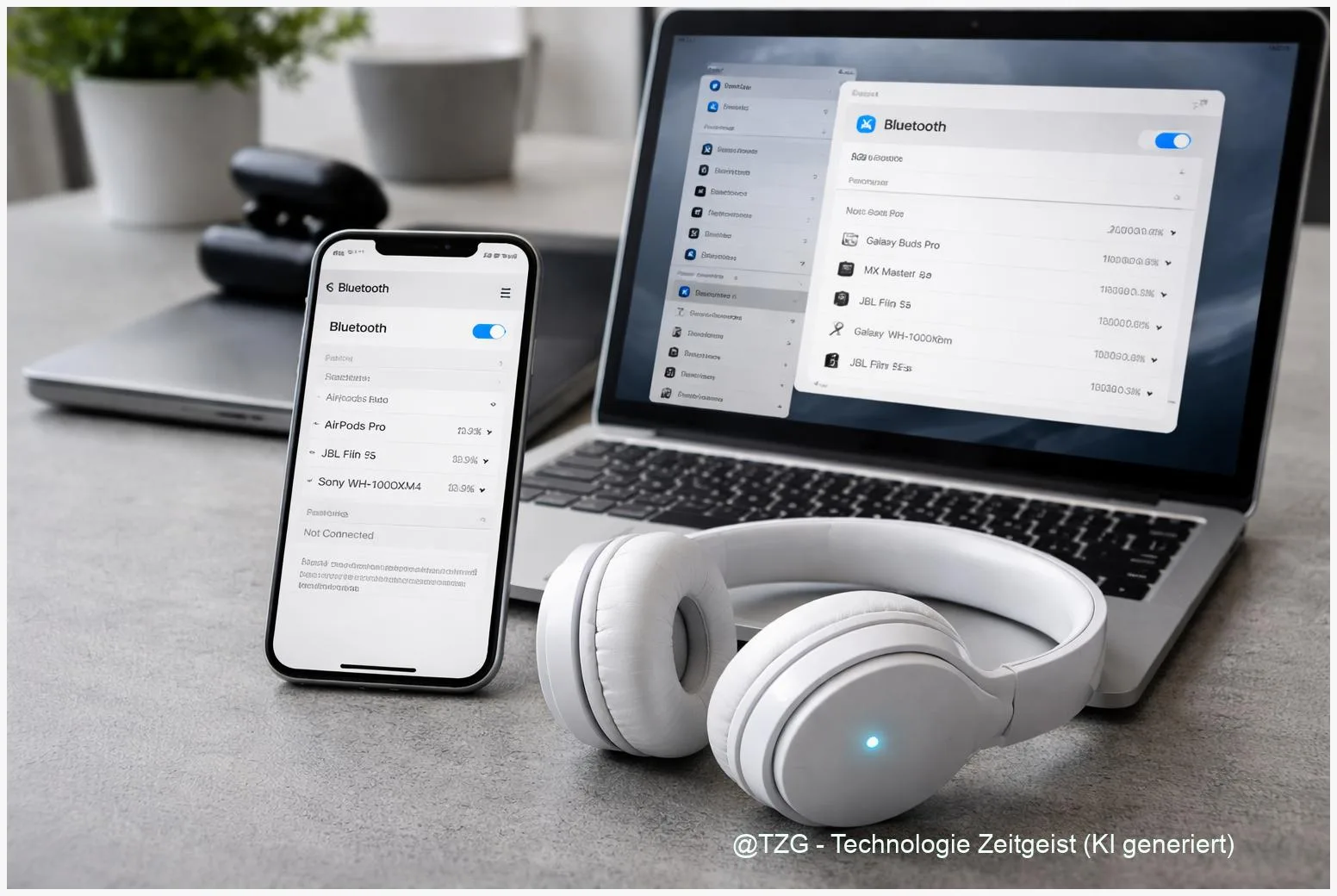
Bluetooth verbindet nicht, obwohl Kopfhörer, Auto oder Maus direkt daneben liegen? Meist steckt kein Defekt dahinter, sondern ein kleiner Haken beim Pairing: Das Gerät ist noch mit einem anderen Smartphone gekoppelt, der Verbindungsmodus ist aus, oder Windows/macOS nutzt einen passenden Treiber nicht korrekt. In dieser Anleitung findest du eine klare Reihenfolge, mit der du Bluetooth-Pairing-Probleme auf iPhone, Android, Windows 11 und Mac systematisch löst: vom schnellen Check (Reichweite, Akku, Flugmodus) bis zu gezielten Maßnahmen wie „Gerät vergessen“, Treiber aktualisieren oder Bluetooth zurücksetzen.
Einleitung
Du willst schnell Musik hören, einen Controller koppeln oder im Video-Call ein Headset nutzen – und plötzlich findet dein Smartphone das Gerät nicht. Oder Windows zeigt es zwar an, verbindet aber nicht. Bluetooth-Probleme fühlen sich oft zufällig an: mal klappt es sofort, mal bricht die Verbindung nach Sekunden ab.
In der Praxis wiederholen sich die Ursachen aber erstaunlich häufig. Viele Zubehörgeräte (Kopfhörer, Lautsprecher, Smartwatch, Auto-Freisprecheinrichtung) merken sich die letzte Verbindung und lassen sich nur koppeln, wenn sie wirklich im Pairing-Modus sind. Betriebssysteme speichern außerdem Einträge, die mit der Zeit „hängen bleiben“ können. Und am PC kommen Treiber und Energiesparfunktionen dazu.
Der beste Weg ist deshalb: nicht wild herumprobieren, sondern eine kurze, logische Prüfkette. Du startest mit den einfachen Dingen, die in Sekunden erledigt sind. Danach gehst du je nach Plattform gezielt tiefer – ohne riskante Schritte und ohne unnötige Zurücksetzungen. Am Ende weißt du nicht nur, wie du die Verbindung wiederherstellst, sondern auch, wie du ähnliche Ausfälle künftig seltener erlebst.
Grundlagen und Überblick
Bluetooth ist eine Funkverbindung für kurze Distanzen, typischerweise zwischen Smartphone/PC und Zubehör wie Kopfhörern oder Eingabegeräten. Beim ersten Verbinden passiert das sogenannte Pairing: Beide Geräte „merken“ sich gegenseitig und dürfen sich künftig automatisch verbinden. Wenn Bluetooth verbindet nicht, hängt es oft genau an dieser Erinnerung: Ein Gerät glaubt, es sei schon gekoppelt – oder es sucht gerade nach einem anderen Partner.
Wichtig sind drei Begriffe, die du gleich im Hinterkopf behalten kannst:
- Pairing-Modus: Das Zubehör sendet aktiv ein Signal („Ich bin sichtbar“). Oft erkennbar an schnell blinkender LED oder einer Ansage im Kopfhörer.
- „Gerät vergessen“: Das Betriebssystem löscht die gespeicherte Kopplung. Danach ist es wie beim ersten Mal.
- Treiber (vor allem Windows): Kleine Software, die den Bluetooth-Adapter steuert. Veraltet oder fehlerhaft = Verbindungschaos.
Die meisten Pairing-Probleme lassen sich lösen, indem du die alte Kopplung sauber entfernst und danach neu verbindest – aber erst, nachdem die Basics (Akku, Reichweite, Modus) stimmen.
Auch die Umgebung spielt eine Rolle. In Wohnungen und Büros funken viele Geräte im 2,4‑GHz‑Bereich (zum Beispiel WLAN, Funkmäuse). Das bedeutet nicht, dass Bluetooth grundsätzlich „schlecht“ ist, aber bei schwachem Akku oder größerem Abstand reichen kleine Störungen, damit ein Pairing scheitert oder die Verbindung abbricht.
| Symptom | Typische Ursache | Schnellster Fix |
|---|---|---|
| Gerät wird nicht gefunden | Zubehör nicht im Pairing-Modus oder schon anders gekoppelt | Pairing-Modus aktivieren, ggf. „Gerät vergessen“ |
| Verbindung klappt, bricht aber ab | Akku schwach, Störungen, Energiesparen am PC | Aufladen, Abstand verringern, Energiesparen prüfen |
| Windows verbindet gar nicht | Treiber/Service hakt | Troubleshooter, Treiber aktualisieren |
| iPhone/Android koppelt, aber kein Ton | Falsches Ausgabegerät/Profil gewählt | Audio-Ausgabe umstellen, Gerät neu verbinden |
Vorbereitung und Voraussetzungen
Bevor du Einstellungen zurücksetzt, lohnt sich ein kurzer, ruhiger Check. Damit vermeidest du die häufigste Falle: Man macht komplexe Schritte, obwohl das Zubehör schlicht nicht im richtigen Modus war oder noch am alten Gerät hängt.
Gehe diese Punkte in Reihenfolge durch:
- Abstand: Lege Smartphone/Notebook und Zubehör für den Test möglichst nah zusammen (im Zweifel unter 1 m). Apple nennt für Bluetooth-Zubehör eine typische Reichweite von bis zu rund 10 m – in der Praxis ist „nah dran“ beim Pairing am zuverlässigsten.
- Akku: Lade beide Geräte kurz an. Gerade günstige Kopfhörer wechseln bei niedrigem Akku manchmal in einen „Sparmodus“, der das Pairing stört.
- Flugmodus: Prüfe, ob der Flugmodus aktiv ist. (Auf einigen Geräten kann Bluetooth zwar separat wieder aktiviert werden, aber zum Test ist „Flugmodus aus“ am klarsten.)
- Bluetooth wirklich an: Nicht nur im Schnellmenü schauen, sondern in den Einstellungen kontrollieren (iOS: Einstellungen > Bluetooth; Android: Einstellungen > Verbundene Geräte; Windows: Einstellungen > Bluetooth & Geräte; macOS: Systemeinstellungen > Bluetooth).
- Zubehör in den Pairing-Modus bringen: Viele Geräte haben zwei Zustände: „an“ und „koppelbar“. Oft musst du die Power-Taste 5–10 Sekunden halten, bis eine LED schneller blinkt.
- Alte Verbindungen trennen: Schalte Bluetooth auf Geräten aus, die das Zubehör früher genutzt haben (zum Beispiel Tablet oder Zweithandy). Viele Headsets verbinden sich sonst sofort wieder dorthin.
- Updates: Prüfe Systemupdates. Bei Windows lohnt zusätzlich ein Blick auf optionale Treiber-Updates in Windows Update, wenn angeboten.
Wenn du am Mac ausschließlich Bluetooth‑Tastatur und ‑Maus nutzt, lege für die nächsten Schritte vorsichtshalber ein Kabel bereit (oder ein USB‑Eingabegerät). Einige Reset-Schritte trennen Bluetooth kurz komplett.
Passend dazu auf TechZeitGeist: Windows 11 schneller machen: einfache Schritte ohne Zusatzsoftware und iPhone Speicher aufräumen: mehr Platz ohne Datenchaos. (Wenn du solche Basis-Optimierungen kennst, erkennst du Systemprobleme oft schneller.)
Schritt-für-Schritt-Anleitung
Jetzt kommt die bewährte Reihenfolge: erst allgemein, dann je nach Gerät. Arbeite die Schritte nacheinander ab und teste nach jedem Schritt kurz, ob die Verbindung wieder klappt.
- Zubehör neu starten und Pairing-Modus erzwingen: Schalte Kopfhörer/Lautsprecher/Maus aus. Warte 10 Sekunden. Schalte wieder ein und aktiviere den Pairing-Modus (meist: Taste länger halten, bis LED schnell blinkt).
- Bluetooth am Hauptgerät aus- und wieder einschalten: iPhone/Android/Windows/Mac: Bluetooth kurz deaktivieren, 5 Sekunden warten, wieder aktivieren. Das räumt oft schon eine „hängende“ Suche auf.
- „Gerät vergessen“ und neu koppeln:
- iPhone/iPad: Einstellungen > Bluetooth > beim Gerät auf das Info‑Symbol tippen > „Dieses Gerät ignorieren“ (Apple beschreibt diesen Weg in seinen Support-Hinweisen für Zubehör, das sich nicht verbinden lässt). Danach Gerät erneut auswählen und koppeln.
- Android: Einstellungen > Verbundene Geräte (oder Bluetooth) > Zahnrad/Details > „Entkoppeln“ oder „Vergessen“. Danach neu suchen und verbinden.
- Windows 11: Einstellungen > Bluetooth & Geräte > Geräte > beim Gerät „Entfernen“. Danach „Gerät hinzufügen“ > Bluetooth.
- macOS: Systemeinstellungen > Bluetooth > beim Gerät auf das „i“/Details > „Dieses Gerät vergessen“ (Bezeichnungen können je nach macOS leicht variieren). Danach erneut verbinden.
- Neustart beider Geräte: Starte Smartphone/PC und das Zubehör (falls möglich) neu. Klingt banal, setzt aber Funkmodule und Services sauber zurück.
- Windows: Problembehandlung starten: Öffne Windows-Einstellungen > System > Problembehandlung (bzw. „Get Help“/Hilfe-App, je nach Version) und starte die Bluetooth-Problembehandlung. Microsoft empfiehlt diesen Schritt ausdrücklich als ersten größeren Eingriff bei Bluetooth-Problemen.
- Windows: Bluetooth-Treiber aktualisieren: Geräte-Manager öffnen > Bluetooth > Bluetooth-Adapter rechtsklicken > „Treiber aktualisieren“. Microsoft beschreibt sowohl das Aktualisieren über Windows als auch über den Geräte-Manager; nach einem Update ist ein Neustart sinnvoll.
- Android: Bluetooth zurücksetzen (wenn es weiter hakt): Wenn dein Gerät die Option bietet, setze die Netzwerk-/Verbindungs-Einstellungen zurück (häufig unter Einstellungen > System > Zurücksetzen). Achtung: Dadurch werden auch gespeicherte WLANs und Bluetooth-Paarungen entfernt. Danach musst du alles neu koppeln.
- Mac: Bluetooth-Dienst neu starten (fortgeschritten): Wenn sich Geräte hartnäckig nicht verbinden, kann ein Neustart des Bluetooth-Dienstes helfen. Viele Anleitungen nennen dafür unter neueren macOS-Versionen den Terminal-Befehl „sudo pkill bluetoothd“ (dadurch wird der Dienst beendet und automatisch neu gestartet). Das ist ein fortgeschrittener Schritt: Stelle sicher, dass du notfalls per Kabel eine Tastatur/Maus nutzen kannst.
Woran du erkennst, dass es klappt: Das Zubehör erscheint nicht nur in der Liste, sondern wechselt in den Status „Verbunden“ (oder zeigt einen Batteriestand/Audio-Icon). Bei Kopfhörern sollte außerdem in der Lautstärke-/Audioauswahl das richtige Gerät als Ausgabe sichtbar sein.
Tipps, Fehlerbehebung und Varianten
Wenn Bluetooth verbindet nicht, obwohl Pairing grundsätzlich klappt, liegt es häufig an Details rund um Audio, Energieverwaltung oder daran, dass ein Gerät „zu clever“ automatisch verbindet. Diese Tipps helfen dir, ohne gleich alles zurückzusetzen.
Problem: Gerät gekoppelt, aber kein Ton. Prüfe die Audio-Ausgabe:
- iPhone/iPad: In der Wiedergabe (Kontrollzentrum oder Player) das Ausgabegerät wählen. Manchmal bleibt das iPhone auf „Lautsprecher“ stehen, obwohl das Headset verbunden ist.
- Windows: In den Sound-Einstellungen das richtige Ausgabegerät auswählen. Einige Headsets tauchen als zwei Profile auf (zum Beispiel „Stereo“ und „Hands‑Free“). Für Musik klingt „Stereo“ meist besser; für Telefonie ist „Hands‑Free“ nötig.
Problem: Verbindung bricht nach kurzer Zeit ab. Typische Gegenmaßnahmen:
- Teste an einem anderen Ort und näher am Gerät. Wenn es dann stabil ist, ist es eher eine Störung/Abschirmung als ein Defekt.
- Lade das Zubehör vollständig und teste erneut.
- Windows-Laptops: In seltenen Fällen kann Energiesparen den Funkadapter aggressiv abschalten. Dann hilft es, testweise im Geräte-Manager beim Bluetooth-Adapter die Energie-Optionen zu prüfen (Bezeichnungen unterscheiden sich je nach Hardware).
Problem: Das Zubehör taucht gar nicht auf. Dann sind das die häufigsten Gründe:
- Das Gerät ist nicht im Pairing-Modus (nur „eingeschaltet“ reicht oft nicht).
- Es ist noch mit einem anderen Gerät verbunden. Schalte Bluetooth dort aus oder trenne die Verbindung aktiv.
- Bei manchen Zubehörtypen gibt es einen echten Reset (z. B. „Reset“-Taste oder Tastenkombination). Schau dafür in die Anleitung des Herstellers – ein Reset ist oft stärker als „Gerät vergessen“.
Variante: Auto/Freisprechen zickt. Autos speichern oft mehrere Telefone und priorisieren eins davon. Wenn es ständig zum „falschen“ Gerät springt, lösche auf beiden Seiten (Auto und Smartphone) die Kopplung und richte das Wunschgerät als bevorzugtes Telefon ein. Das Vorgehen ist je nach Infotainment-System unterschiedlich, aber das Prinzip bleibt gleich: alte Kopplungen raus, dann neu und sauber einrichten.
Datenschutz kurz gedacht: In öffentlichen Umgebungen solltest du Bluetooth nicht dauerhaft auf „ständig sichtbar“ lassen (falls dein System das anbietet). Das senkt das Risiko, dass fremde Geräte in der Nähe eine Kopplungsanfrage senden. Für das Pairing ist Sichtbarkeit sinnvoll – danach kannst du wieder in den normalen Modus zurück.
Fazit
Bluetooth-Probleme wirken oft wie ein Glücksspiel, lassen sich aber mit einer sauberen Reihenfolge fast immer eingrenzen. Starte mit Nähe, Akku und echtem Pairing-Modus. Danach ist „Gerät vergessen“ und neu koppeln der wichtigste Hebel – besonders, wenn ein Kopfhörer vorher mit einem anderen Smartphone verbunden war. Auf Windows 11 kommt als zweiter Schwerpunkt die Systemseite dazu: Problembehandlung und aktuelle Treiber bringen viele Verbindungen wieder in einen stabilen Zustand. Auf Android kann ein Reset der Verbindungs-/Netzwerkeinstellungen der letzte, aber wirksame Schritt sein. Am Mac helfen neben den Standardchecks in hartnäckigen Fällen auch fortgeschrittene Maßnahmen wie ein Neustart des Bluetooth-Dienstes, sofern du kurz ohne Bluetooth-Eingabegeräte auskommst.