
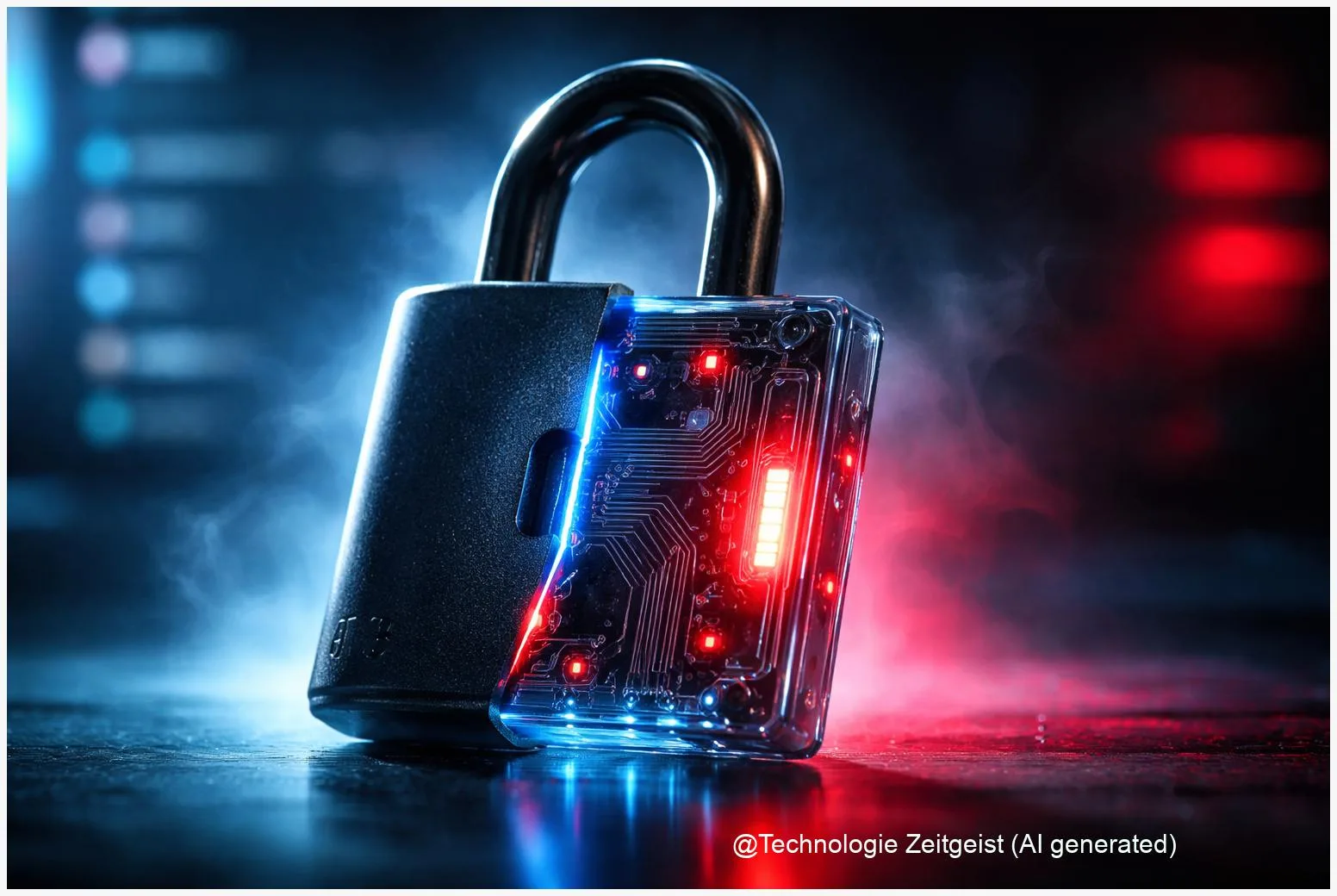
BitLocker schützt die Daten auf deinem Windows-PC, indem es das Laufwerk verschlüsselt. Das fühlt sich nach „mehr Kontrolle“ an – bis du plötzlich nach einem BitLocker-Wiederherstellungsschlüssel gefragt wirst und feststellst, dass dieser je nach Gerätezustand im Microsoft-Konto, in Microsoft Entra ID (Azure AD), in Active Directory oder auch nur auf einem Ausdruck liegt. In diesem Artikel klären wir verständlich, warum Windows diese Schlüssel oft automatisch sichert, wann das sinnvoll ist, wo du sie findest und welche Risiken sich daraus realistisch ergeben. Ziel ist, dass du Sicherheit bekommst, ohne die Hoheit über deine Daten aus der Hand zu geben.
Einleitung
Du willst schnell eine SSD in einen neuen Laptop einbauen, ein BIOS-Update machen oder ein gebrauchtes Gerät zurücksetzen – und plötzlich erscheint ein blaues BitLocker-Recovery-Fenster mit der Frage nach einem 48-stelligen Code. Für viele ist das der Moment, in dem „Sicherheit“ sich wie Kontrollverlust anfühlt: Du weißt, dass deine Daten verschlüsselt sind, aber du kommst nicht mehr dran.
Genau hier prallen zwei Ziele aufeinander. BitLocker ist dafür gedacht, Daten bei Verlust oder Diebstahl zu schützen. Gleichzeitig muss es einen Notausgang geben, wenn sich Hardware oder Startumgebung ändern. Dieser Notausgang ist der Wiederherstellungsschlüssel (Recovery Password) – und Windows kann ihn automatisch an unterschiedlichen Stellen hinterlegen, damit du dich nicht selbst aussperrst.
Das wirkt zunächst bequem, wirft aber Fragen auf: Warum landet der Schlüssel manchmal im Microsoft-Konto? Was bedeutet das für Datenschutz, IT-Support und sogar für rechtliche Szenarien? Und wie kannst du die Vorteile der Verschlüsselung nutzen, ohne dich unnötig abhängig zu machen?
Wir gehen Schritt für Schritt durch Technik, typische Auslöser, Speicherorte und die wichtigsten Stellschrauben für mehr Kontrolle.
Was BitLocker tut und wann Windows nach dem Schlüssel fragt
BitLocker ist die Laufwerksverschlüsselung von Windows. Vereinfacht gesagt wird der Inhalt deines Laufwerks so gespeichert, dass er ohne passenden Schlüssel nur wie Zufallsdaten aussieht. Das schützt vor klassischen „Offline“-Angriffen: Jemand baut die SSD aus und versucht, sie an einem anderen Rechner auszulesen.
In vielen modernen Windows-Installationen arbeitet BitLocker mit einem TPM (Trusted Platform Module). Das TPM ist ein Sicherheitschip, der Schlüsselmaterial schützen und den Startvorgang prüfen kann. Microsoft beschreibt, dass BitLocker den Systemzustand beim Booten über Messwerte (PCRs) im TPM berücksichtigt; in der Windows-11-Sicherheitsdokumentation werden dafür beispielsweise PCR 7 und PCR 11 bei aktivem Secure Boot genannt. Ändert sich etwas Relevantes am Startpfad, kann Windows in den Recovery-Modus wechseln.
Sinngemäß nach Microsoft Learn: Wiederherstellungsinformationen sollen so gesichert werden, dass ein Gerät auch dann entsperrt werden kann, wenn normale Entsperrmechanismen nicht greifen.
Der Recovery-Schlüssel ist dabei kein „Schlupfloch“, sondern ein geplanter Rettungsanker. Laut Microsoft wird ein Wiederherstellungskennwort als 48-stelliger numerischer Code verwendet, der während der Wiederherstellung eingegeben wird. Genau deshalb ist seine Aufbewahrung so kritisch: Wer ihn hat, kann das Laufwerk entsperren.
Wann kann Windows dich überhaupt nach dem Schlüssel fragen? Microsoft nennt als typische Auslöser unter anderem Firmware- beziehungsweise UEFI-Änderungen, TPM-bezogene Ereignisse (zum Beispiel ein TPM-Reset oder -Test), Änderungen an Boot-Komponenten oder am Boot-Order sowie bestimmte Änderungen am System, die den gemessenen Boot-Zustand beeinflussen. In der Praxis bedeutet das: Ein gut gemeintes BIOS-Update oder ein Umbau kann reichen, damit BitLocker vorsichtshalber in die Wiederherstellung geht.
| Speicherort | Typisches Szenario | Wie du ihn findest |
|---|---|---|
| Microsoft-Konto (Consumer) | Privates Gerät, Geräteverschlüsselung/BitLocker aktiv, Anmeldung mit Microsoft Account | Im Microsoft-Konto unter Geräte/Recovery Keys (laut Microsoft Support) |
| Microsoft Entra ID (Azure AD) | Gerät ist Entra-joined oder per MDM verwaltet, Schlüssel escrowed für IT | Über Entra/Intune-Adminoberflächen oder über Microsoft Graph (bitlockerRecoveryKey) |
| Active Directory (AD DS) | Domänen-Computer in klassischen Unternehmensnetzen | Im AD als ms-FVE-RecoveryInformation-Objekt (Microsoft Learn beschreibt Attribute wie ms-FVE-RecoveryPassword) |
| Ausdruck/Datei/USB | Manuelle Sicherung bei Einrichtung oder per IT-Vorgabe | Physischer Ausdruck, gespeicherte Datei oder USB-Stick in deinem Besitz |
| Lokales System (Diagnose) | Du prüfst Status und Schutzmechanismen am laufenden Windows | Mit Bordmitteln wie manage-bde -status oder Get-BitLockerVolume |
BitLocker-Wiederherstellungsschlüssel: Warum er oft in der Cloud liegt
Die kurze Antwort lautet: weil Wiederherstellung wichtiger ist als Perfektion – und weil viele Geräte ohne zentrale Sicherung im Ernstfall schlicht unbenutzbar wären. Microsoft dokumentiert mehrere offizielle Speicherorte für Wiederherstellungsinformationen: das persönliche Microsoft-Konto, Microsoft Entra ID (Azure AD) und Active Directory (AD DS). Welche Variante greift, hängt davon ab, wie dein Gerät eingerichtet ist.
Privatgeräte mit Microsoft-Konto. Microsoft beschreibt in Support-Dokumentation, dass du den Wiederherstellungsschlüssel in deinem Microsoft-Konto sichern kannst und ihn über die Geräte-Seite abrufen kannst. Das ist für viele Nutzer der praktische Rettungsanker, wenn sie sich nach einem Hardwarewechsel oder einem Reset ausgesperrt haben. Der Preis für diese Bequemlichkeit ist klar: Die Verfügbarkeit des Schlüssels hängt dann auch an der Erreichbarkeit und Sicherheit deines Kontos.
Unternehmensgeräte mit Entra ID/Intune. In Organisationen ist das Ziel häufig nicht nur Wiederherstellung, sondern auch Supportfähigkeit: Helpdesk und Admins sollen Geräte entsperren können, ohne dass ein einzelner Nutzer einen Zettel suchen muss. Microsoft beschreibt dafür administrative Wege (Entra Admin Center, Intune) und bietet mit Microsoft Graph sogar eine programmatische Schnittstelle, bei der Wiederherstellungsschlüssel als Ressourcentyp bitlockerRecoveryKey auftauchen. Das ist sinnvoll für Automatisierung, Delegation und Auditierung – solange Rollen und Berechtigungen sauber gesetzt sind.
Domäne mit Active Directory. In klassischen Windows-Domänen werden Wiederherstellungsinformationen in AD DS als eigene Objekte unterhalb des Computerobjekts gespeichert (Microsoft nennt die Klasse ms-FVE-RecoveryInformation und Attribute wie ms-FVE-RecoveryPassword und ms-FVE-RecoveryGuid). Für IT-Teams ist das vertraut: Zugriff wird über AD-Rechte geregelt, Backups liegen in der eigenen Infrastruktur.
Ein Detail, das in der Praxis wichtig ist: Microsoft weist darauf hin, dass bestimmte Zusatzdaten wie ein sogenanntes Key Package nicht in Entra ID gespeichert werden. Das ist kein Beinbruch für die normale Entsperrung, aber es zeigt, dass „Cloud-Backup“ nicht automatisch „vollständiges Reparaturset für jede Situation“ bedeutet. Wer hohe Verfügbarkeit will, plant deshalb mehrere Ebenen: Wiederherstellungscode, saubere Richtlinien, klare Rollen – und für Sonderfälle zusätzliche Verfahren.
Mehr Sicherheit, neue Abhängigkeiten: Risiken und Missverständnisse
Die wichtigste Klarstellung zuerst: BitLocker selbst „gibt deine Daten nicht an Microsoft weiter“. Es verschlüsselt lokal. Die Kontroverse dreht sich um den Wiederherstellungsschlüssel und darum, ob du ihn bei einem Cloud-Anbieter hinterlegst – und unter welchen Bedingungen Dritte ihn bekommen könnten.
Risiko 1: Konto- oder Admin-Kompromittierung. Liegt dein Schlüssel im Microsoft-Konto, ist die Sicherheit dieses Kontos entscheidend. Bei Unternehmensgeräten gilt Entsprechendes für privilegierte Rollen in Entra ID oder Intune. Je leichter ein Angreifer an ein Konto kommt (Phishing, schwache Passwörter, wiederverwendete Logins), desto realistischer wird der Zugriff auf Wiederherstellungsschlüssel. Dieses Risiko ist nicht theoretisch, sondern ein klassisches Identitätsproblem: Wer den „Schlüsselbund“ verwaltet, muss besonders gut geschützt sein.
Risiko 2: Unklare Zuständigkeiten. Ein verbreitetes Missverständnis ist, dass „der Schlüssel ist irgendwo“ gleichbedeutend mit „ich komme sicher dran“. In der Praxis können Geräte mehreren Konten oder Verzeichnissen zugeordnet sein (privates Microsoft-Konto, Arbeitskonto, Entra-Join). Wenn du das Gerät gebraucht gekauft hast oder es aus einem Unternehmen stammt, kann der Schlüssel in einem Verzeichnis liegen, auf das du keinen Zugriff hast. Das ist weniger ein BitLocker-Problem als ein Ownership-Problem – aber es fühlt sich genauso an.
Risiko 3: Rechtliche Herausgabe. In der öffentlichen Debatte taucht immer wieder die Frage auf, ob Cloud-escrowed Schlüssel auf Basis rechtlicher Anordnungen herausgegeben werden können. Medienberichte aus 2026 haben dieses Thema am Beispiel von BitLocker-Schlüsseln diskutiert. Was du daraus praktisch mitnehmen kannst: Wenn ein Anbieter einen Schlüssel für dich speichert, kann er unter bestimmten rechtlichen Rahmenbedingungen auch zur Herausgabe verpflichtet sein. Wie genau das in einem konkreten Land oder Fall läuft, ist komplex und hängt vom Verfahren ab.
Risiko 4: Ungeplante Recovery-Schleifen. Selbst wenn du den Schlüssel sicher gespeichert hast, ist eine Recovery-Abfrage lästig. Branchenberichte zeigen, dass bestimmte Windows-Updates auf einigen Systemen BitLocker-Recovery ausgelöst haben können. Microsoft nennt außerdem eine Reihe technischer Trigger wie Firmware- und Boot-Änderungen. Für dich heißt das: Das Auftauchen des Recovery-Screens ist nicht automatisch ein Zeichen für einen Angriff – kann aber ein Warnsignal sein, dass sich am Systemzustand etwas geändert hat.
Das Gegenargument ist genauso wichtig: Ohne zentral gesicherten Schlüssel steigt die Wahrscheinlichkeit, dass du dich wirklich aussperrst. Besonders bei Geräten, die standardmäßig verschlüsseln, ist eine „nur lokal“ Strategie riskant, wenn du keinen stabilen, eigenen Backup-Prozess hast. Die beste Lösung ist daher selten „Cloud immer“ oder „Cloud nie“, sondern eine bewusste Entscheidung mit guten Sicherungsroutinen.
So behältst du Kontrolle: praktische Checkliste für Privat und IT
Kontrolle beginnt damit, dass du den Zustand deines Geräts kennst. Auf einem laufenden Windows kannst du laut Microsoft-Dokumentation mit Bordmitteln prüfen, ob BitLocker aktiv ist und welche Schutzmechanismen eingerichtet sind. Typische Diagnosewege sind manage-bde -status sowie PowerShell mit Get-BitLockerVolume. Das ist hilfreich, bevor du größere Änderungen planst.
Für Privatnutzer. Wenn dein Wiederherstellungsschlüssel im Microsoft-Konto liegt, sichere dein Konto so gut wie möglich: starke, einzigartige Passwörter und – wenn verfügbar – zusätzliche Anmeldeschritte. Wenn du die Cloud-Speicherung nicht möchtest, brauchst du einen eigenen, verlässlichen Ort: ein offline gesichertes Dokument, ein verschlüsselter Tresor oder ein Ausdruck, der nicht neben dem Gerät liegt. Microsoft beschreibt auch die Möglichkeit, den Schlüssel zu speichern oder auszudrucken. Wichtig ist weniger das Medium als die Konsequenz: Der Schlüssel muss auffindbar sein, wenn du ihn brauchst.
Für Organisationen und Teams. Wenn ihr Entra ID/Intune nutzt, ist der Schlüssel-Store nicht nur eine Bequemlichkeit, sondern ein Access-Control-Problem. Microsoft zeigt, dass Schlüssel in Entra auffindbar sind (auch über Microsoft Graph). Daraus folgt: Rollen und Berechtigungen müssen minimal sein, der Zugriff sollte auditierbar sein, und Helpdesk-Prozesse brauchen klare Regeln. In klassischen Domänen bietet AD DS ähnliche Steuerbarkeit über Berechtigungen; Microsoft dokumentiert dafür die AD-Objekte und Attribute. Zusätzlich kann eine Richtlinie sinnvoll sein, die BitLocker erst dann zulässt, wenn die Wiederherstellungsinformation wirklich gespeichert ist – so vermeidet ihr Geräte, die zwar verschlüsselt sind, aber keinen abrufbaren Schlüssel haben.
Für geplante Änderungen am System. Weil Microsoft Firmware- und Boot-Änderungen als typische Recovery-Trigger nennt, lohnt sich ein einfacher Ablauf: erst Schlüssel auffindbar machen, dann Änderungen durchführen. Bei größeren Wartungen (Firmware/UEFI, Secure-Boot-Änderungen, Storage-Modus) ist es oft besser, BitLocker vorübergehend zu suspendieren und danach wieder zu aktivieren – das reduziert die Chance, dass du beim nächsten Neustart unnötig in Recovery landest. Was genau in deiner Situation passt, hängt von Gerät und Richtlinien ab, aber das Prinzip bleibt gleich: erst Recovery-Fähigkeit herstellen, dann umbauen.
Und noch ein Realitätscheck. Cloud-Backup heißt nicht automatisch „schlechte Sicherheit“. Es heißt: Dein Identitäts- und Berechtigungsmodell entscheidet. Wenn du dein Konto absicherst und Zugriffe streng begrenzt, kann Cloud-Escrow sehr robust sein – und verhindert echte Datenverluste. Wenn du das nicht leisten kannst oder besonders sensible Daten schützt, ist eine bewusste Offline-Strategie oft die bessere Wahl.
Fazit
BitLocker bringt in Windows echte Sicherheitsvorteile, weil es Daten auf dem Laufwerk vor Zugriff schützt, sobald das Gerät in falsche Hände gerät. Der Preis ist organisatorisch: Du brauchst einen Plan für den Wiederherstellungsschlüssel. Dass Windows diesen Schlüssel je nach Setup im Microsoft-Konto oder in Unternehmensverzeichnissen wie Entra ID beziehungsweise AD DS ablegt, ist vor allem eine Maßnahme gegen das häufigste Problem in der Praxis: ausgesperrte Nutzer nach Änderungen am System. Gleichzeitig verschiebt sich damit ein Teil der Kontrolle vom Gerät hin zu Konten, Rollen und Prozessen. Wenn du diese Schicht ernst nimmst – also den Schlüssel bewusst sicherst, Konten härtet und Zuständigkeiten klärst – bekommst du die Vorteile der Verschlüsselung ohne unnötige Abhängigkeit. Wenn du sie ignorierst, kann selbst gute Technik im Alltag frustrieren.


Schreibe einen Kommentar zu Windows 11 zurücksetzen: PC ohne Datenverlust zurücksetzen (Anleitung) – TechZeitgeist Antwort abbrechen