
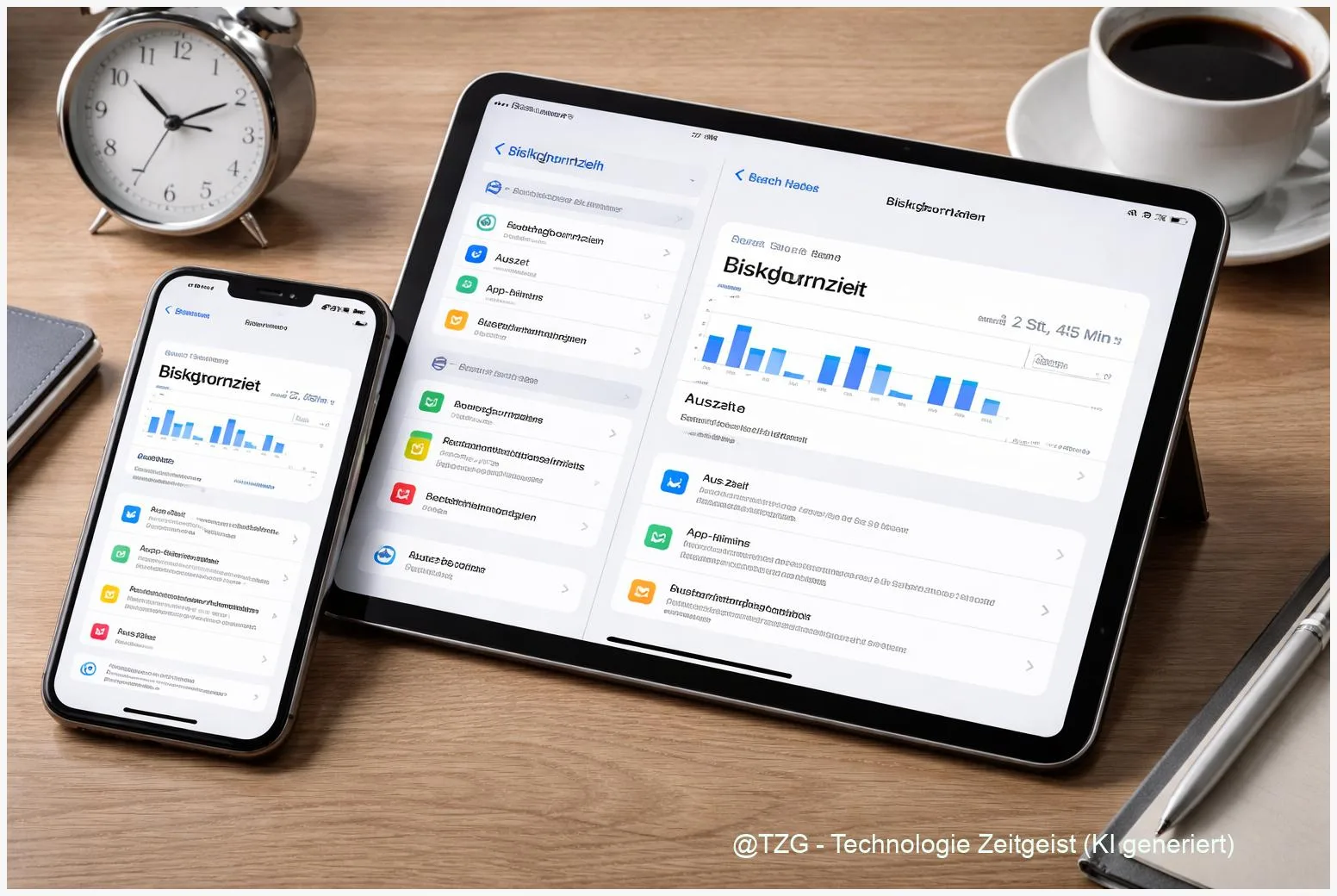
Du willst weniger Zeit am Bildschirm verlieren oder für ein Kindergerät klare Regeln setzen? Mit der iOS/iPadOS-Funktion „Bildschirmzeit“ lässt sich das direkt auf iPhone und iPad steuern: Du siehst Nutzungsberichte, planst eine Auszeit (z. B. für die Nacht), setzt App‑Limits für einzelne Apps oder Kategorien und schützt alles mit einem Bildschirmzeit‑Code. Diese Anleitung zeigt dir Schritt für Schritt, wie du Bildschirmzeit einrichten iPhone und iPad sinnvoll konfigurierst – so, dass die Einstellungen im Alltag halten und du typische Stolpersteine schnell erkennst.
Einleitung
Ein kurzer Blick aufs Smartphone – und plötzlich sind 40 Minuten weg. Oder das iPad liegt „nur zum Lernen“ auf dem Tisch, aber am Ende bleibt es doch beim Scrollen, Videos und Spielen. Das passiert nicht nur Kindern: Auch Erwachsene merken oft erst spät, wie viele kleine Momente sich über den Tag summieren.
Genau dafür ist „Bildschirmzeit“ gedacht. Die Funktion zeigt dir nicht nur, wie lange du Apps nutzt, sondern gibt dir Werkzeuge an die Hand: Du kannst eine tägliche Auszeit festlegen, App‑Limits setzen (zum Beispiel für soziale Medien) und Einstellungen vor Änderungen schützen. Auf einem Kindergerät wird das besonders praktisch, weil Regeln nicht jedes Mal neu diskutiert werden müssen – sie sind einfach eingestellt.
Wichtig ist dabei: Bildschirmzeit ist keine „Magie“, sondern ein System aus mehreren Bausteinen. Wenn du nur einen Teil aktivierst, bleibt oft eine Lücke. In den nächsten Abschnitten baust du Bildschirmzeit so auf, dass du im Alltag wirklich davon profitierst: erst Überblick, dann saubere Vorbereitung und am Ende eine klare Schrittfolge – inklusive Tipps, falls etwas nicht greift.
Grundlagen und Überblick
„Bildschirmzeit“ ist eine integrierte Funktion in iOS und iPadOS. Du findest sie in den Einstellungen. Sie hat zwei Hauptaufgaben: Erstens erstellt sie Nutzungsberichte (z. B. pro Tag oder Woche). Zweitens kannst du Regeln setzen, die Apps und Inhalte begrenzen. Auf einem Gerät für dich selbst funktioniert das direkt. Für Kinder lässt sich Bildschirmzeit zusätzlich über die Familienfreigabe (Family Sharing) verwalten, sodass eine erwachsene Person die Regeln aus der Ferne festlegt.
Die wichtigsten Begriffe – kurz und alltagstauglich:
- Auszeit: Ein Zeitplan, in dem nur noch ausgewählte Apps laufen dürfen (z. B. nachts). Laut Apple gibt es vor Beginn eine Warnung von etwa 5 Minuten.
- App‑Limits: Zeitbudgets pro Tag für Apps oder App‑Kategorien (z. B. „Soziale Netzwerke“).
- Immer erlauben: Apps, die trotz Auszeit und Limits verfügbar bleiben sollen (z. B. Telefon für wichtige Anrufe).
- Inhalte & Datenschutzbeschränkungen: Regeln, die Käufe, Altersfreigaben, Webinhalte und bestimmte Systemfunktionen einschränken können.
- Bildschirmzeit‑Code: Ein separater Code, der verhindert, dass Limits einfach wieder ausgeschaltet werden.
Bildschirmzeit wirkt am besten, wenn du nicht „alles verbietest“, sondern klare Grenzen setzt, die zu deinem Alltag passen – und dann regelmäßig nachjustierst.
Gerade bei Kindern lohnt ein realistischer Ansatz: Ein striktes „Null Minuten“ führt oft nur dazu, dass nach Umgehungen gesucht wird. Sinnvoller ist: feste Ruhezeiten (Auszeit), klare Budgets (App‑Limits) und ein stabiler Schutz der Einstellungen (Code). Unabhängige Tests weisen außerdem darauf hin, dass einzelne iOS-Funktionen und manche Drittanbieter-Apps Beschränkungen nicht immer vollständig übernehmen. Das ist ein guter Grund, die Konfiguration am eigenen Gerät einmal selbst durchzuspielen und ab und zu zu prüfen, ob Limits wirklich greifen.
Diese Tabelle zeigt dir, wofür die wichtigsten Bildschirmzeit-Bausteine typischerweise genutzt werden:
| Option oder Variante | Beschreibung | Geeignet für |
|---|---|---|
| Nur Berichte | Du siehst Nutzung, setzt aber keine Einschränkungen. | Selbstkontrolle ohne Druck, erste Standortbestimmung. |
| Auszeit | Apps werden in festen Zeitfenstern blockiert, außer erlaubte Apps. | Schlafenszeit, Lernzeiten, „Handy weg“-Phasen. |
| App‑Limits | Tägliche Zeitbudgets für Apps oder Kategorien. | Social‑Media‑Budget, Gaming‑Zeit, Videolimits. |
| Code + Inhalte & Datenschutz | Schützt Einstellungen und begrenzt Käufe, Inhalte und Systemfunktionen. | Elternkontrolle, Schutz vor „mal eben umstellen“. |
Vorbereitung und Voraussetzungen
Bevor du loslegst, lohnt sich ein kurzer Check. Damit vermeidest du die häufigsten Gründe, warum Limits später „komisch“ wirken oder sich nicht sauber verwalten lassen.
Das solltest du vorab klären:
- Gerät und System: Bildschirmzeit funktioniert auf iPhone und iPad mit iOS/iPadOS. Die Menünamen können je nach Version leicht variieren, die Logik bleibt aber gleich.
- Apple Account: Für die Nutzung auf nur einem Gerät ist kein Familien-Setup nötig. Für Kindergeräte ist die Familienfreigabe sinnvoll, weil du Bildschirmzeit dann vom eigenen Gerät aus verwalten kannst.
- Geräteübergreifend teilen: Wenn du mehrere Apple-Geräte nutzt, prüfe in den Bildschirmzeit-Einstellungen „Geräteübergreifend teilen“. Dann gelten Limits auf allen Geräten mit demselben Apple Account.
- Gerätecode vs. Bildschirmzeit‑Code: Der Gerätecode (zum Entsperren) und der Bildschirmzeit‑Code sind zwei verschiedene Dinge. Plane einen Code, den du nicht vergisst – und den die Person am Gerät nicht errät.
- Notfall-Apps: Überlege, welche Apps trotz Grenzen erreichbar sein müssen (z. B. Telefon, Nachrichten, Karten). Das stellst du später unter „Immer erlauben“ ein.
Wenn du Bildschirmzeit für ein Kind einrichten willst, helfen zwei zusätzliche Vorbereitungen:
- Familiengruppe prüfen: Ist das Kind in deiner Apple-Familie angelegt und wird als Kind geführt? Dann kannst du Bildschirmzeit über „Familie“ verwalten.
- Regeln kurz abstimmen: Ein Limit funktioniert besser, wenn klar ist, wofür es da ist (z. B. „nach 21 Uhr nur noch Telefon und Musik“). Das spart später Diskussionen, weil es nicht wie eine spontane Strafe wirkt.
Tipp für den Start: Beginne lieber mit einer Auszeit (z. B. Schlafenszeit) und einem einzigen App‑Limit für die größte Zeitfalle. Du kannst jederzeit nachschärfen, ohne dass sich das Gerät „unbenutzbar“ anfühlt.
Schritt-für-Schritt-Anleitung
Die folgenden Schritte funktionieren auf iPhone und iPad sehr ähnlich. Du findest alles in der App „Einstellungen“. Falls du ein Kindergerät verwaltest, führst du viele Schritte auf deinem eigenen Gerät über den Bereich „Familie“ aus – die Bezeichnungen sind dort meist identisch.
- Bildschirmzeit öffnen: Gehe zu Einstellungen > Bildschirmzeit. Aktiviere „App- & Websiteaktivität“ (oder eine ähnlich benannte Schaltfläche), damit Berichte und Limits überhaupt funktionieren.
- Geräteübergreifend teilen (optional): Wenn du mehrere Geräte nutzt, aktiviere „Geräteübergreifend teilen“. So zählen iPhone und iPad in denselben Bericht und Limits greifen überall.
- Auszeit planen: Tippe auf Auszeit. Lege Start- und Endzeit fest (z. B. 22:30 bis 07:00). Wenn du unterschiedliche Tage brauchst, stelle einen individuellen Wochenplan ein. Achte auf die Option, die Auszeit strikt durchzusetzen (je nach Version sinngemäß „Während Auszeit blockieren“).
- Immer erlaubte Apps festlegen: Öffne Immer erlauben. Markiere Apps, die auch während Auszeit funktionieren sollen (typisch: Telefon, Nachrichten). Auf Kindergeräten ist das wichtig, damit Kontakt im Notfall möglich bleibt.
- App‑Limits setzen: Gehe zu App‑Limits > Limit hinzufügen. Wähle entweder eine Kategorie (z. B. „Soziale Netzwerke“) oder einzelne Apps. Lege das Zeitbudget fest und passe bei Bedarf einzelne Wochentage an. Damit beantwortest du praktisch die Frage „wie stelle ich App-Limits auf dem iPhone ein“ – ohne zusätzliche Apps.
- Inhalte & Datenschutzbeschränkungen aktivieren: Öffne Inhalte & Datenschutzbeschränkungen und aktiviere den Schalter. Setze anschließend gezielt Regeln, z. B. für Käufe im App Store (Installieren/Löschen) oder Altersfreigaben. Starte mit den Punkten, die für deinen Alltag wirklich relevant sind, statt alles auf einmal zu sperren.
- Bildschirmzeit‑Code festlegen: Gehe zurück in die Hauptseite von Bildschirmzeit und wähle die Option, den Bildschirmzeit‑Code zu aktivieren. Nutze einen Code, den die Person am Gerät nicht kennt. Bei Familienfreigabe setzt du den Code als verwaltende Person. Apple beschreibt außerdem Wege, wie du den Code zurücksetzen kannst, falls du ihn vergisst (über den Apple Account bzw. über die Familienverwaltung).
- Kurzer Funktionstest: Öffne eine App, die in ein Limit fällt, und prüfe, ob nach Ablauf eine Sperrseite erscheint. Teste außerdem die Auszeit, indem du die Systemzeit nicht verstellst (das sollte auf Kindergeräten idealerweise ebenfalls eingeschränkt sein), sondern die Auszeit kurzzeitig auf „in 10 Minuten“ stellst und beobachtest, was passiert.
Wenn alles richtig sitzt, siehst du in der Bildschirmzeit-Übersicht nach einiger Zeit klare Balken pro App und Kategorie. Wichtig: Berichte wirken am ersten Tag oft „leer“, weil erst Nutzungsdaten gesammelt werden müssen.
Tipps, Fehlerbehebung und Varianten
Auch gut eingerichtete Bildschirmzeit kann im Alltag haken. Die folgenden Punkte lösen die häufigsten Probleme – ohne Spezialwissen.
Problem: App‑Limits greifen nicht oder wirken „zufällig“.
Prüfe zuerst, ob „App- & Websiteaktivität“ wirklich aktiv ist. Dann kontrolliere, ob das Limit auf die richtige Kategorie oder die konkrete App gesetzt wurde. Manche Apps tauchen in Kategorien anders auf, als man erwartet. Bei mehreren Geräten stelle sicher, dass „Geräteübergreifend teilen“ korrekt gesetzt ist, sonst läuft das iPad am Limit vorbei, das du nur auf dem iPhone eingerichtet hast.
Problem: Jemand kennt den Code oder errät ihn.
Ändere den Bildschirmzeit‑Code sofort. Wähle keine offensichtlichen Zahlen (Geburtsdatum, 1111). Wenn du für ein Kind einrichtest, ist wichtig: Der Bildschirmzeit‑Code sollte nicht identisch mit dem Gerätecode sein.
Problem: Zu viele Sperren, das Gerät fühlt sich „kaputt“ an.
Reduziere die Komplexität. Starte mit zwei Regeln: Auszeit für die Nacht und ein App‑Limit für die größte Zeitfalle. Wenn das klappt, ergänze Schritt für Schritt (z. B. zweite Kategorie, Käufe sperren, Webfilter).
Variante: Bildschirmzeit für Kinder auf iPhone/iPad einrichten (Familienfreigabe)
Nutze die Familienverwaltung auf deinem eigenen Gerät, damit Einstellungen nicht auf dem Kindergerät selbst geändert werden. Das ist auch praktisch, wenn das iPad gerade nicht in der Nähe ist. Apple beschreibt dafür eigene Menüpunkte in den Einstellungen unter „Familie“ bzw. „Bildschirmzeit“.
Hinweis zu Umgehungen und realistischen Erwartungen
Unabhängige Recherchen (u. a. Stiftung Warentest und öffentlich-rechtliche Berichte aus 2025) weisen darauf hin, dass bestimmte Gerätemodi und einige Drittanbieter-Apps Beschränkungen teilweise umgehen oder nicht vollständig übernehmen können. Das heißt nicht, dass Bildschirmzeit nutzlos ist – aber es lohnt sich, Limits nach Updates kurz zu testen und besonders kritische Punkte (App‑Installationen, Käufe) zusätzlich abzusichern.
Praktischer Tipp für mehr Ruhe im Alltag
Kombiniere Bildschirmzeit mit bewussten „Erlaubnisregeln“: Lege zum Beispiel fest, dass Messenger in der Auszeit erlaubt sind, aber soziale Medien nicht. So bleibt Kommunikation möglich, ohne dass du endlos im Feed hängen bleibst.
Fazit
Mit Bildschirmzeit kannst du auf iPhone und iPad erstaunlich viel Ordnung in den digitalen Alltag bringen – ohne Zusatz-App und ohne Technikstudium. Der Schlüssel ist die Kombination: Nutzungsberichte für den Überblick, eine Auszeit als feste Ruhezone, App‑Limits für die größten Zeitfresser und ein Bildschirmzeit‑Code, damit die Regeln nicht beim ersten Frust wieder verschwinden. Wenn du das System schlank startest und dann nach ein paar Tagen nachjustierst, fühlst du dich nicht eingeschränkt, sondern entlastet. Für Familien ist die Verwaltung über die Familienfreigabe besonders praktisch, weil Regeln zentral gesetzt werden können. Und: Teste nach größeren Updates kurz, ob Limits wirklich greifen – so bleibt die Einrichtung im Alltag verlässlich.






Schreibe einen Kommentar