
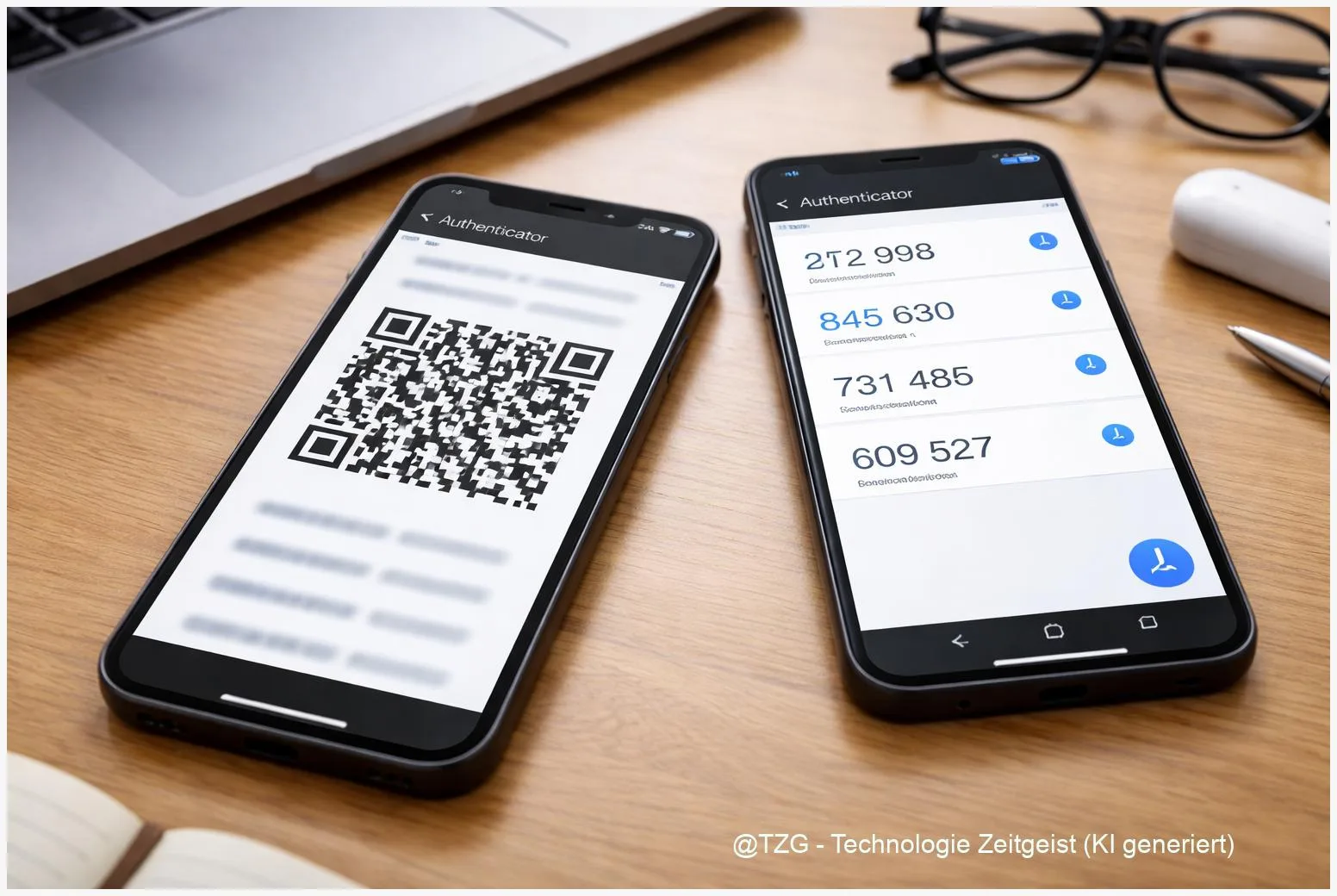
Ein Handywechsel ist schnell gemacht – aber bei 2FA (Zwei-Faktor-Authentifizierung) kann er unangenehm werden: Fehlen die Einmalcodes, kommst du womöglich nicht mehr in wichtige Konten. Diese Anleitung zeigt, wie du den Authenticator übertragen kannst, ohne deine 2FA-Codes zu verlieren – für Google Authenticator und Microsoft Authenticator. Du lernst, welche Umzugswege es gibt (Cloud-Sync/Backup oder QR-Transfer), welche Vorbereitungen wirklich zählen und wie du nach dem Wechsel prüfst, ob alles funktioniert. So bleibt der Login in Mail, Banking, Shops und Social Media auch auf dem neuen Smartphone sicher und stressfrei.
Einleitung
Ein neues Handy fühlt sich oft wie ein Neustart an: Kamera besser, Akku stärker, alles läuft flüssiger. Gleichzeitig steckt darin ein Risiko, das viele erst merken, wenn es zu spät ist: Zwei-Faktor-Authentifizierung. Die kleinen 6-stelligen Codes aus einer Authenticator-App sind kein „Extra“, sondern für viele Dienste der zweite Schlüssel zu deinem Konto.
Wenn du beim Umzug nur Fotos und Chats überträgst, aber deine 2FA-App vergisst, kann schon der nächste Login zur Hürde werden. Besonders kritisch wird es, wenn das alte Gerät schon verkauft, zurückgesetzt oder kaputt ist. Dann fehlen nicht nur Codes, sondern oft auch die Möglichkeit, 2FA sauber zu deaktivieren und neu einzurichten.
Die gute Nachricht: Bei aktuellen Versionen lässt sich der Wechsel meist planbar absichern – entweder über Sync/Backup oder über einen QR-Transfer zwischen zwei Geräten. In den nächsten Abschnitten gehst du strukturiert vor: erst verstehen, was genau übertragen wird, dann vorbereiten, dann den Umzug durchführen und am Ende typische Stolpersteine schnell lösen.
Grundlagen und Überblick
Ein Authenticator erzeugt zeitbasierte Einmalcodes (oft „TOTP“ genannt). Dabei wird aus einem geheimen Startschlüssel und der aktuellen Uhrzeit alle rund 30 Sekunden ein neuer Code berechnet. Wichtig: Der Code selbst ist nicht das Entscheidende – entscheidend ist der geheime Schlüssel, der beim Einrichten (meist als QR-Code) in deiner App gespeichert wurde. Genau dieser Schlüssel muss beim Handywechsel sicher mit umziehen, sonst passen die Codes nicht mehr.
Bei Google Authenticator und Microsoft Authenticator gibt es dafür unterschiedliche Wege. Google setzt inzwischen zusätzlich auf eine Synchronisierung über dein Google-Konto (Cloud-Sync). Alternativ kannst du Konten als QR-Code exportieren und auf dem neuen Handy importieren. Microsoft Authenticator arbeitet mit einem Backup/Restore-Konzept: Du aktivierst in der App ein Backup und stellst es auf dem neuen Gerät wieder her. Je nach Plattform läuft das Backup über iCloud (iPhone) oder über Microsofts Cloud (Android). Ein direkter „Google → Microsoft“-Umzug ist dagegen in der Regel nicht als Ein-Klick-Import vorgesehen; dann musst du einzelne Konten neu verknüpfen.
Beim Authenticator-Umzug geht es nicht um „Codes kopieren“, sondern darum, die hinterlegten 2FA-Schlüssel sicher zu behalten – am besten mit einem klaren Plan und einem Test, bevor du das alte Handy löschst.
Damit du schnell entscheidest, welcher Weg zu dir passt, hilft ein kurzer Überblick. Im Alltag zählt vor allem: Hast du beide Geräte noch griffbereit? Bleibst du beim selben System (Android → Android, iPhone → iPhone), oder wechselst du die Plattform?
| Option oder Variante | Beschreibung | Geeignet für |
|---|---|---|
| Google Authenticator: Cloud-Sync | Codes erscheinen nach Anmeldung mit dem Google-Konto automatisch auf dem neuen Gerät. | Wechsel mit Internet und Zugriff auf dein Google-Konto. |
| Google Authenticator: QR-Export/Import | Altes Gerät zeigt QR-Code, neues Gerät scannt ihn und übernimmt ausgewählte Konten. | Wenn beide Geräte verfügbar sind und du bewusst übertragen willst. |
| Microsoft Authenticator: Backup/Restore | Backup aktivieren, dann auf dem neuen Gerät wiederherstellen (plattformabhängig). | Vor allem iPhone → iPhone oder Android → Android. |
| Notfall: 2FA pro Dienst neu einrichten | Mit Backup-Codes, E-Mail oder Support den zweiten Faktor zurücksetzen und neu koppeln. | Wenn das alte Handy fehlt oder der Import scheitert. |
Vorbereitung und Voraussetzungen
Die wichtigsten Minuten sind die vor dem Umzug. Wenn du sie sauber investierst, sparst du dir später Stress – und im schlimmsten Fall Support-Schleifen bei mehreren Diensten. Ziel ist: Du kannst dich auch dann noch anmelden, wenn beim Transfer etwas hakt.
Diese Checkliste hat sich für den Umzug bewährt:
- Altes Handy nicht zurücksetzen, bevor du den Umzug getestet hast. Idealerweise bleibt es bis nach dem ersten erfolgreichen Login auf dem neuen Gerät aktiv.
- Bildschirmsperre aktivieren (PIN, Fingerabdruck oder Face ID). Viele Authenticator-Funktionen und Backups setzen das voraus.
- Internetzugang sicherstellen (WLAN oder Mobilfunk), weil Sync/Restore oft eine Anmeldung braucht.
- Kontozugriff prüfen: Kennst du die Passwörter für Google-/Microsoft-Konto? Funktioniert der Login ohne Authenticator-Loop (z. B. via Passkey, SMS oder Backup-Code)?
- Backup-Codes retten: Viele Dienste bieten „Wiederherstellungscodes“ (meist eine Liste einmal nutzbarer Codes). Speichere sie offline, z. B. im Passwortmanager oder ausgedruckt. Das ist dein Sicherheitsnetz, falls du den zweiten Faktor neu einrichten musst.
- Uhrzeit auf Automatik stellen (Android und iOS). Zeitbasierte Codes sind empfindlich, wenn das neue Handy eine falsche Uhrzeit hat.
Falls du noch tiefer in „digitale Ordnung“ einsteigen willst: Auf TechZeitGeist hilft oft schon ein guter Passwortmanager-Workflow, damit du Passwörter und Wiederherstellungscodes gemeinsam im Blick hast. Passend dazu: Sicherheit im Alltag: Grundlagen und Anleitungen bei TechZeitGeist.
Und noch eine realistische Erwartung: Nicht jedes Konto lässt sich „umziehen“. Manche Anbieter koppeln 2FA bewusst eng an die Einrichtung. Dann ist der saubere Weg: auf dem alten Gerät einloggen, 2FA in den Kontoeinstellungen aktualisieren und den neuen QR-Code mit der neuen App scannen.
Schritt-für-Schritt-Anleitung
Die Schritte sind so aufgebaut, dass du erst die sichere Basis schaffst und dann je nach App den passenden Umzugsweg wählst. Nimm dir dafür ein paar ruhige Minuten – und halte beide Geräte bereit.
- Auf dem neuen Handy vorbereiten: Installiere die passende App (Google Authenticator oder Microsoft Authenticator) und aktiviere eine Bildschirmsperre. Stelle die Uhrzeit auf „automatisch“.
- Entscheide deinen Weg:
- Google Authenticator: entweder Cloud-Sync nutzen oder QR-Export/Import.
- Microsoft Authenticator: Backup aktivieren (falls noch nicht geschehen) und auf dem neuen Gerät wiederherstellen.
- Google Authenticator per Cloud-Sync übertragen (wenn aktiviert): Öffne Google Authenticator auf dem neuen Handy und melde dich mit deinem Google-Konto an. In aktuellen Versionen werden Codes über die Synchronisierung übernommen. Prüfe, ob deine bekannten Einträge erscheinen und sich Codes laufend erneuern. Hinweis: Diese Funktion wurde von Google ab 2023 eingeführt (offizieller Blogbeitrag).
- Google Authenticator per QR-Transfer übertragen (klassischer Umzug): Öffne auf dem alten Handy Google Authenticator und suche im Menü die Transfer-Funktion (z. B. „Konten übertragen“). Wähle „Konten exportieren“. Die App zeigt dann einen oder mehrere QR-Codes. Auf dem neuen Handy öffnest du die Transfer-Funktion, wählst „Konten importieren“ und scannst die QR-Codes mit der Kamera. Danach sollten die gleichen Konten in der Liste stehen.
- Microsoft Authenticator: Backup auf dem alten Handy aktivieren: Öffne Microsoft Authenticator, gehe in die Einstellungen und aktiviere das Cloud-Backup. Laut Microsoft ist das Backup plattformabhängig (iOS nutzt iCloud, Android die Microsoft-Cloud). Achte darauf, dass du mit dem richtigen Konto angemeldet bist und das Backup wirklich eingeschaltet ist.
- Microsoft Authenticator: Backup auf dem neuen Handy wiederherstellen: Installiere die App auf dem neuen Gerät, starte sie und wähle die Wiederherstellung aus dem Backup. Folge der Anmeldung, bis deine Konten in der App wieder auftauchen. Plane dafür eine stabile Verbindung ein.
- Funktionscheck (sehr wichtig): Wähle ein bis zwei Dienste aus, bei denen du dich gefahrlos testen kannst (z. B. E-Mail oder ein Cloud-Dienst). Melde dich ab und wieder an. Nutze dabei den Code vom neuen Handy. Erst wenn das klappt, ist der Umzug wirklich abgeschlossen.
- Aufräumen: Wenn alles funktioniert, kannst du auf dem alten Gerät die Codes entfernen (je nach App) und anschließend das Gerät zurücksetzen. Lasse dir dabei Zeit – im Zweifel ist es sicherer, das alte Gerät noch einige Tage als Backup aufzubewahren.
Wenn du zusätzlich eine neue Authenticator-App nutzen willst, gilt als Grundregel: Prüfe pro Dienst, ob sich 2FA direkt „umziehen“ lässt. Oft ist der zuverlässigste Weg, in den Sicherheits-Einstellungen des jeweiligen Kontos einen neuen QR-Code zu erzeugen und damit die neue App sauber zu koppeln.
Tipps, Fehlerbehebung und Varianten
Auch bei guter Vorbereitung kann es haken. Die meisten Probleme lassen sich aber mit ein paar klaren Checks lösen – ohne Panik und ohne vorschnelles Zurücksetzen.
Problem 1: „Code ungültig“ – obwohl alles übertragen wurde.
Das ist oft kein „falscher Account“, sondern eine Zeit-Sache. Stelle auf dem neuen Handy Datum/Uhrzeit auf „automatisch“ und starte das Gerät neu. Zeitbasierte Codes sind darauf angewiesen, dass die Systemzeit stimmt. Viele ältere Tipps zur „Zeitkorrektur in der App“ sind heute nicht mehr relevant, weil moderne Versionen sich an der Gerätezeit orientieren.
Problem 2: In Google Authenticator fehlen Konten nach dem Login.
Prüfe, ob du mit dem richtigen Google-Konto angemeldet bist. Wenn du mehrere Google-Konten nutzt (privat/Schule/Arbeit), landet man schnell im falschen Profil. Wenn du bewusst ohne Cloud-Sync arbeiten willst, nutze den QR-Export vom alten Gerät.
Problem 3: Microsoft Authenticator stellt nicht alle Einträge wieder her.
Microsoft weist darauf hin, dass Backup und Wiederherstellung je nach Plattform funktionieren (iOS über iCloud, Android über die Cloud). Wenn du zwischen iOS und Android wechselst, kann ein komplettes Restore scheitern. Dann bleibt als Variante meist nur: die betroffenen Konten auf dem Dienst selbst öffnen und 2FA neu koppeln.
Problem 4: Das alte Handy ist weg oder kaputt.
Dann hilft kein „Authenticator übertragen“ mehr, sondern Wiederherstellung: Nutze Backup-Codes, alternative Anmeldewege (E-Mail/SMS, falls vorhanden) oder den Account-Recovery-Prozess des jeweiligen Dienstes. Das kann je nach Anbieter Zeit kosten – deshalb sind Backup-Codes vorher so wertvoll.
Extra-Tipp: Erst testen, dann löschen.
Wenn du mehrere wichtige Konten hast (z. B. Mail, Passwortmanager, Cloud, Shop-Accounts), teste sie nacheinander. So merkst du früh, ob ein einzelner Dienst noch am alten Gerät hängt.
Variante für mehr Sicherheit:
Aktiviere, wo möglich, Passkeys (Anmeldung über Gerätesperre) zusätzlich oder als Alternative zu klassischen Codes. Das ersetzt nicht automatisch 2FA überall, kann aber bei vielen Diensten den Login deutlich robuster machen.
Wenn dich das Thema „Sicher anmelden“ generell interessiert, lohnt sich ein Blick in die Security-Sammlung von TechZeitGeist. Dort findest du weitere Einstiegsartikel rund um 2FA, Kontoschutz und sichere Logins: Cybersecurity-Tag bei TechZeitGeist.
Fazit
Beim Handywechsel ist der Authenticator oft der Punkt, der über „alles läuft sofort“ oder „nichts geht mehr“ entscheidet. Mit einem kurzen Vorab-Check (Passwörter, Backup-Codes, automatische Uhrzeit) und der passenden Transfer-Methode kannst du deine 2FA-Codes in der Regel sicher umziehen. Für Google Authenticator funktionieren Cloud-Sync oder der QR-Export/Import – je nachdem, ob du lieber bequem synchronisierst oder bewusst manuell überträgst. Microsoft Authenticator setzt auf Backup und Wiederherstellung, die besonders gut klappt, wenn du auf derselben Plattform bleibst.
Am Ende zählt der Test: Mindestens ein bis zwei Logins mit Codes vom neuen Handy, bevor du das alte Gerät löschst. So merkst du sofort, ob ein Konto noch nacharbeitet. Wenn doch etwas schiefgeht, sind Wiederherstellungscodes und die 2FA-Neukopplung pro Dienst der verlässliche Rettungsweg.






Schreibe einen Kommentar