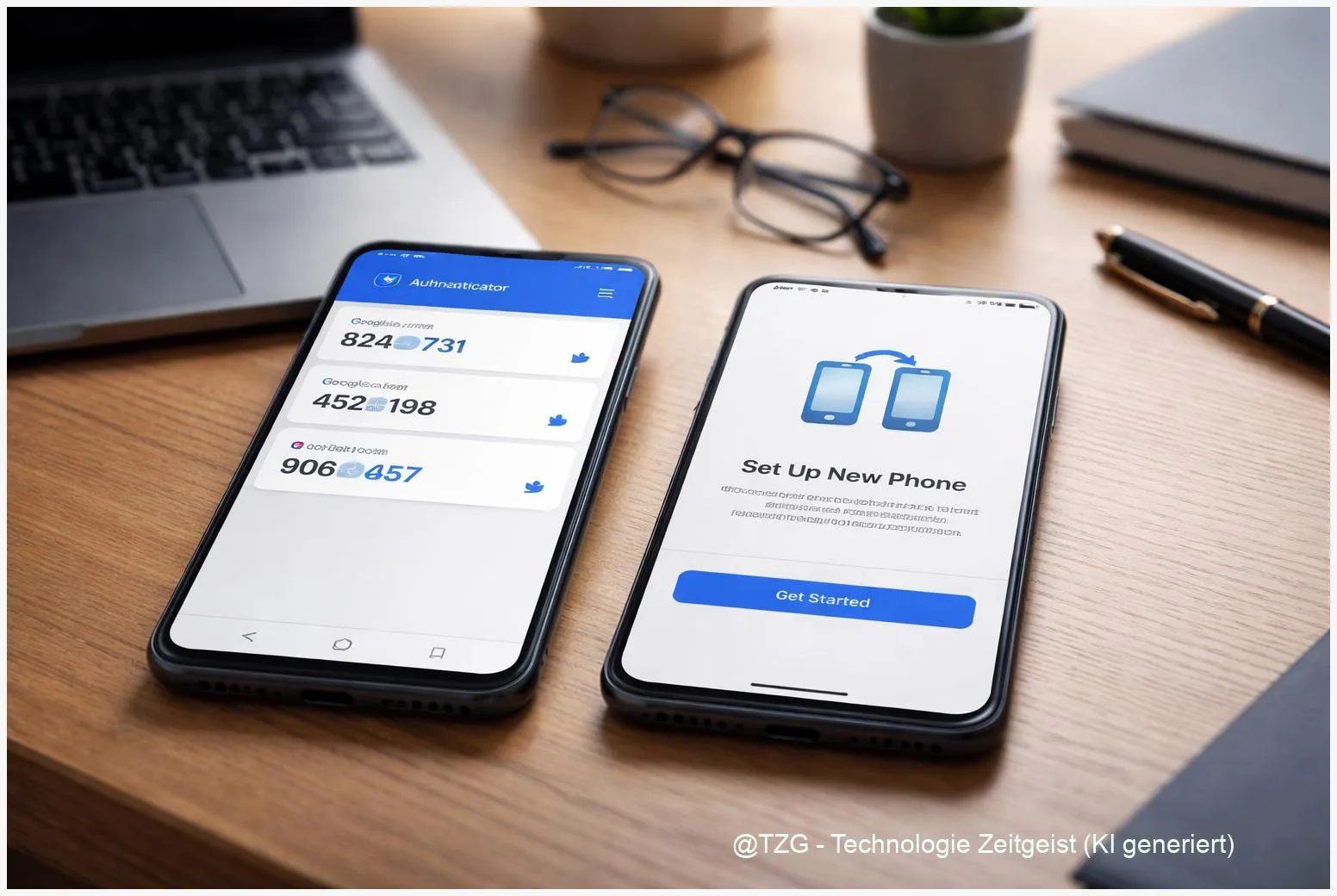
Ein neues Smartphone ist schnell eingerichtet – aber die Zwei-Faktor-Authentifizierung (2FA) wird oft zum Stolperstein. Wenn du den Authenticator auf neues Handy übertragen willst, geht es vor allem um eins: 2FA-Codes sichern, bevor das alte Gerät weg ist. In dieser Anleitung findest du zwei praxiserprobte Wege für Google Authenticator und Microsoft Authenticator: Backup/Synchronisierung nutzen oder Konten gezielt umziehen. Am Ende kannst du dich wieder zuverlässig anmelden, ohne dass dir wichtige Logins wegen fehlender Codes um die Ohren fliegen.
Einleitung
Der Gerätewechsel fühlt sich oft harmlos an: SIM rein, WhatsApp umziehen, Banking-App starten – fertig. Nur beim Login kommt plötzlich die Erinnerung: Viele Konten sind mit 2FA geschützt. Das bedeutet: Neben Passwort und Nutzername brauchst du einen zweiten Nachweis, meistens einen 6-stelligen Code aus einer Authenticator-App.
Genau dieser Code hängt an deinem alten Handy. Wenn du es schon zurückgesetzt, verkauft oder verloren hast, wird es unangenehm: Du musst dich mühsam über Wiederherstellungsoptionen einloggen, Support anschreiben oder im schlimmsten Fall Accounts neu verifizieren. Das kostet Zeit – und passiert gern abends, wenn du „nur kurz“ in ein Konto rein willst.
Die gute Nachricht: Bei aktuellen Versionen von Google Authenticator gibt es eine Synchronisierung über dein Google-Konto, und Microsoft Authenticator bietet ein Backup und eine Wiederherstellung. Zusätzlich gibt es in beiden Apps Wege, Konten gezielt zu übertragen. Entscheidend ist die Reihenfolge: Erst sichern und testen, dann das alte Gerät löschen.
Du bekommst im Folgenden einen ruhigen Plan, der für die meisten Alltagskonten funktioniert – von E-Mail und Social Media bis zu Shops und Cloud-Diensten.
Grundlagen und Überblick: Was beim Umzug von 2FA wirklich passiert
Authenticator-Apps erzeugen zeitbasierte Einmalcodes (oft „TOTP“ genannt). Dahinter steckt ein gemeinsam geteilter geheimer Schlüssel („Secret“), den du beim Einrichten per QR-Code einscannst. Aus diesem Secret und der aktuellen Uhrzeit berechnet die App alle 30 Sekunden einen neuen Code. Wichtig: Ohne dieses Secret kann ein neues Handy keine passenden Codes generieren – selbst wenn du dein Passwort kennst.
Nicht der Code ist das Wertvolle, sondern der geheime Schlüssel dahinter. Beim Handywechsel musst du diesen Schlüssel übertragen oder neu hinterlegen.
Genau deshalb unterscheiden sich Umzugswege:
Bei Google Authenticator gibt es (je nach Nutzung) entweder eine Synchronisierung über das Google-Konto oder einen manuellen Transfer per QR-Export/Import. Bei Microsoft Authenticator läuft der Umzug typischerweise über Backup und Wiederherstellung – allerdings mit einer wichtigen Einschränkung: Laut Microsoft ist die Wiederherstellung nur innerhalb derselben Plattform möglich (Android → Android oder iOS → iOS).
Außerdem solltest du 2FA nicht mit „Login per Push“ verwechseln. Microsoft Authenticator kann je nach Konto auch Anmeldebestätigungen („Approve/Deny“) anzeigen. Solche Funktionen müssen nach einem Restore manchmal erneut bestätigt werden, besonders bei Arbeits- oder Schulkonten.
| Option oder Variante | Beschreibung | Geeignet für |
|---|---|---|
| Google Authenticator: Synchronisierung | Codes werden nach Anmeldung mit dem Google-Konto auf neuen Geräten verfügbar (sofern Sync aktiv ist). | Wenn beide Geräte Zugriff auf dasselbe Google-Konto haben. |
| Google Authenticator: QR-Transfer | Altes Gerät erzeugt einen QR-Code, neues Gerät scannt ihn und übernimmt die Konten. | Wenn das alte Handy noch da ist und du bewusst lokal übertragen willst. |
| Microsoft Authenticator: Backup/Restore | Backup auf altem Gerät aktivieren, dann auf neuem Gerät aus Backup wiederherstellen. | Wenn du auf derselben Plattform bleibst (Android → Android oder iOS → iOS). |
Vorbereitung und Voraussetzungen: Diese Checks sparen dir den Notfall
Bevor du irgendetwas löschst, lohnt sich ein kurzer Sicherheits-Check. Er dauert meist nur ein paar Minuten, verhindert aber die typischen „Ich komme nicht mehr rein“-Situationen.
Lege dir diese Grundlagen bereit:
- Beide Geräte griffbereit: Idealerweise hast du das alte und das neue Handy gleichzeitig. Viele Transferwege funktionieren nur so.
- Stabile Internetverbindung: Für Backups, Sync und erste Tests ist WLAN oft stressfreier als mobile Daten.
- Aktualisierte Apps: Öffne auf dem alten Gerät den App-Store und aktualisiere Google Authenticator bzw. Microsoft Authenticator.
- Bildschirmsperre aktiv: PIN, Fingerabdruck oder Face-ID schützt die App, falls das Gerät kurz unbeaufsichtigt ist.
Jetzt der wichtigste Punkt, den viele überspringen: Wiederherstellungsoptionen sammeln. Viele Dienste bieten bei 2FA sogenannte Wiederherstellungscodes (Recovery Codes). Das sind Einmalcodes, mit denen du dich anmelden kannst, wenn das Handy fehlt. Die Codes liegen oft im Sicherheitsbereich des jeweiligen Kontos (zum Beispiel im Konto- oder Login-Menü unter „Sicherheit“).
Praktisch ist eine Mini-Checkliste:
- Öffne bei deinen wichtigsten Konten (E-Mail, Passwortmanager, Banking, Cloud) den Bereich „Sicherheit“.
- Aktiviere oder aktualisiere Wiederherstellungscodes und speichere sie sicher, zum Beispiel in einem Passwortmanager oder offline ausgedruckt.
- Prüfe, ob eine alternative Methode hinterlegt ist (z. B. zweites Gerät, Sicherheits-Schlüssel, Ersatznummer).
Wenn du tiefer einsteigen willst: TechZeitGeist hat auch eine allgemeine Anleitung zum Thema, wie du 2FA sauber aufstellst, inklusive Backup-Codes und Alternativen: Zwei-Faktor-Authentifizierung richtig einrichten.
Schritt-für-Schritt-Anleitung: Google & Microsoft Authenticator umziehen
Die folgenden Schritte sind so aufgebaut, dass du zuerst den sicheren Weg nimmst und am Ende immer testest. Arbeite am besten in Ruhe und lass das alte Handy so lange unangetastet, bis mehrere Logins auf dem neuen Gerät funktionieren.
-
Entscheide dich für den Umzugsweg (Google Sync/Transfer, Microsoft Backup/Restore).
Wenn du beim System bleibst und die Apps aktuell sind, ist ein Backup/Synchronisierung meist am bequemsten. Wenn du möglichst wenig in die Cloud geben willst, ist bei Google der QR-Transfer eine Alternative.
-
Google Authenticator: Synchronisierung prüfen (falls genutzt).
Öffne auf dem alten Handy Google Authenticator und prüfe, ob du mit deinem Google-Konto angemeldet bist. Google beschreibt seit 2023 eine Synchronisierung über das Google-Konto. Ist sie aktiv, sollten deine Codes nach der Anmeldung auf dem neuen Gerät erscheinen. Installiere die App auf dem neuen Handy, melde dich mit demselben Google-Konto an und warte einen Moment, bis die Konten sichtbar sind.
-
Google Authenticator: Konten per QR-Code übertragen (wenn du manuell umziehen willst).
Auf dem alten Handy: Öffne das Menü (oft drei Punkte oder ein Profil-Symbol) und suche nach einer Funktion wie „Konten übertragen“ oder „Konten exportieren“. Dabei erzeugt die App einen QR-Code. Auf dem neuen Handy: Öffne Google Authenticator, wähle „Konten importieren“ und scanne den QR-Code mit der Kamera. Halte beide Geräte dabei dicht zusammen und achte auf gutes Licht.
-
Microsoft Authenticator: Backup auf dem alten Gerät aktivieren.
Öffne Microsoft Authenticator > Einstellungen > Backup. Microsoft unterscheidet hier je nach Plattform: iOS nutzt iCloud, Android nutzt ein Cloud-Backup über ein Microsoft-Konto. Aktiviere das Backup und gib der App kurz Zeit, es abzuschließen (WLAN hilft).
-
Microsoft Authenticator: Wiederherstellung auf dem neuen Gerät starten.
Installiere Microsoft Authenticator auf dem neuen Handy. Beim Start bietet die App in der Regel eine Wiederherstellung aus einem Backup an. Wähle diese Option und melde dich mit dem Konto an, das als Wiederherstellungs-/Backup-Konto genutzt wurde. Wichtig: Laut Microsoft funktioniert das Backup nur innerhalb derselben Plattform (Android → Android, iOS → iOS). Bei einem Plattformwechsel musst du Konten meist neu hinzufügen.
-
Testlauf: Mindestens drei wichtige Logins prüfen.
Öffne auf einem zweiten Gerät oder am PC die Login-Seiten deiner wichtigsten Konten und teste: Passwort eingeben, 2FA-Code aus dem neuen Handy eintippen oder Push bestätigen. Wenn ein Konto zusätzlich eine App-Bestätigung verlangt, prüfe, ob die Aufforderung auf dem neuen Gerät erscheint.
-
Erst danach: Altes Gerät abmelden, zurücksetzen oder verkaufen.
Wenn alles funktioniert, kannst du das alte Gerät aus deinen Konten entfernen (z. B. in den Sicherheits-Einstellungen von Google/Microsoft) und erst dann zurücksetzen. So vermeidest du, dass du mitten im Umzug ohne funktionierenden zweiten Faktor dastehst.
Wenn du parallel deine Konten insgesamt aufräumen willst, kann dieser TechZeitGeist-Guide helfen, die wichtigsten Schritte einmal sauber zu strukturieren: Authenticator übertragen und 2FA-Codes sicher umziehen.
Woran du erkennst, dass alles passt: In der App siehst du pro Konto wieder laufende 6-stellige Codes, und die Uhrzeit springt sichtbar im Rhythmus weiter. Beim Login akzeptiert der Dienst den Code ohne Fehlermeldung.
Tipps, Fehlerbehebung und Varianten: Wenn Codes nicht funktionieren
Auch bei sauberem Umzug gibt es ein paar Klassiker, die schnell nerven. Die meisten lassen sich ohne Support lösen, wenn du systematisch vorgehst.
Problem: Der Code wird abgelehnt.
Prüfe zuerst die Uhrzeit auf dem neuen Handy. TOTP-Codes hängen direkt an der Systemzeit. Stelle „Datum & Uhrzeit automatisch“ ein und aktiviere „Automatische Zeitzone“. Danach einmal die Authenticator-App schließen und neu öffnen.
Problem: Microsoft Authenticator zeigt Konten, aber Push-Bestätigung fehlt.
Manche Anmeldearten müssen erneut „angebunden“ werden. Prüfe in der App, ob Benachrichtigungen erlaubt sind (iOS: Einstellungen > Mitteilungen; Android: App-Info > Benachrichtigungen). Bei Arbeits- oder Schulkonten kann eine erneute Anmeldung erforderlich sein; Microsoft weist darauf hin, dass nicht alle Kontodaten identisch wiederhergestellt werden.
Problem: Plattformwechsel (Android ↔ iPhone) bei Microsoft Authenticator.
Laut Microsoft ist das Backup nicht plattformübergreifend wiederherstellbar. Plane dafür extra Zeit ein: Du musst die 2FA in den jeweiligen Diensten erneut einrichten (oft: 2FA deaktivieren > wieder aktivieren > neuen QR-Code scannen). Genau hier helfen Wiederherstellungscodes am meisten.
Problem: Das alte Handy ist weg oder defekt.
Dann zählt, was du vorher gesichert hast. Nutze Wiederherstellungscodes, alternative Faktoren (SMS, E-Mail, Sicherheits-Schlüssel) oder die Kontowiederherstellung des jeweiligen Anbieters. Bei Google gibt es außerdem allgemeine Hinweise zu typischen 2‑Stufen-Problemen und Wiederherstellungswegen.
Sicherheits-Tipp für den Alltag: Aktiviere in der Authenticator-App, wenn vorhanden, eine App-Sperre (Biometrie/PIN). Und behandle Screenshots von QR-Codes oder Transfer-Bildschirmen wie Passwörter: nicht in Chat-Apps teilen und nicht unverschlüsselt in der Fotogalerie liegen lassen.
Fazit
Wenn du deinen Authenticator auf neues Handy übertragen möchtest, ist die Reihenfolge wichtiger als jede einzelne App-Einstellung: Erst Backup oder Transfer vorbereiten, dann auf dem neuen Gerät wiederherstellen, anschließend mehrere Logins testen – und erst zum Schluss das alte Smartphone zurücksetzen. Google Authenticator bietet dafür je nach Nutzung eine Synchronisierung über das Google-Konto oder einen manuellen QR-Transfer. Microsoft Authenticator arbeitet mit Backup und Restore, jedoch typischerweise nur innerhalb derselben Plattform. Am stressfreiesten wird der Umzug, wenn du zusätzlich Wiederherstellungscodes deiner wichtigsten Dienste sicher abgelegt hast. So bleibst du auch dann handlungsfähig, wenn beim Gerätewechsel einmal etwas hakt.