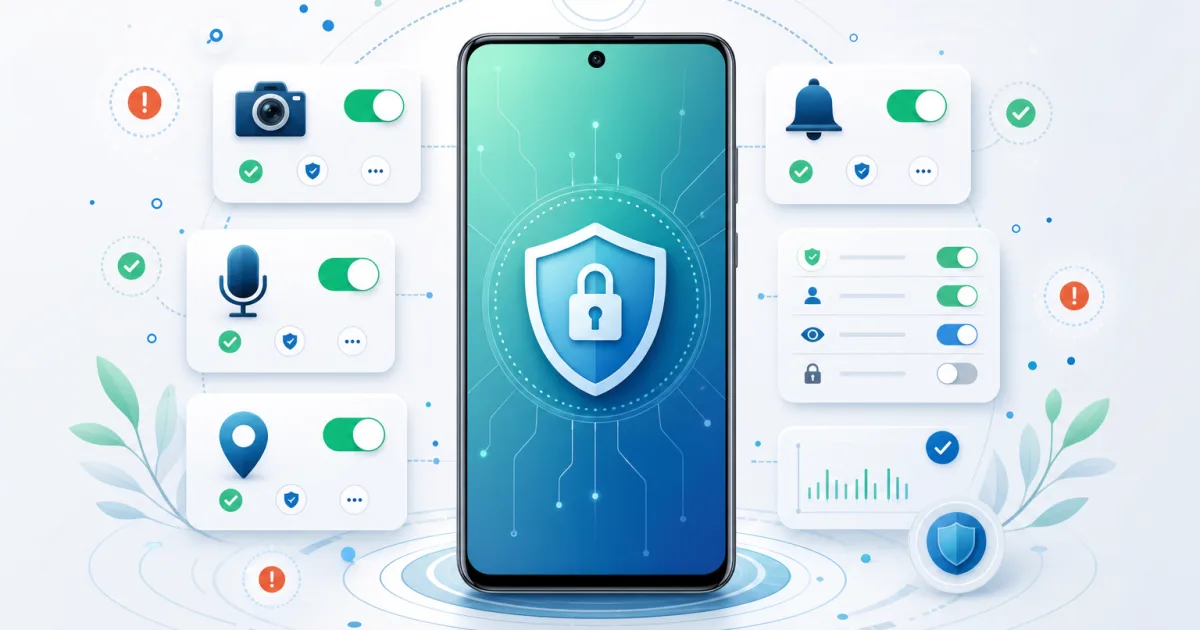
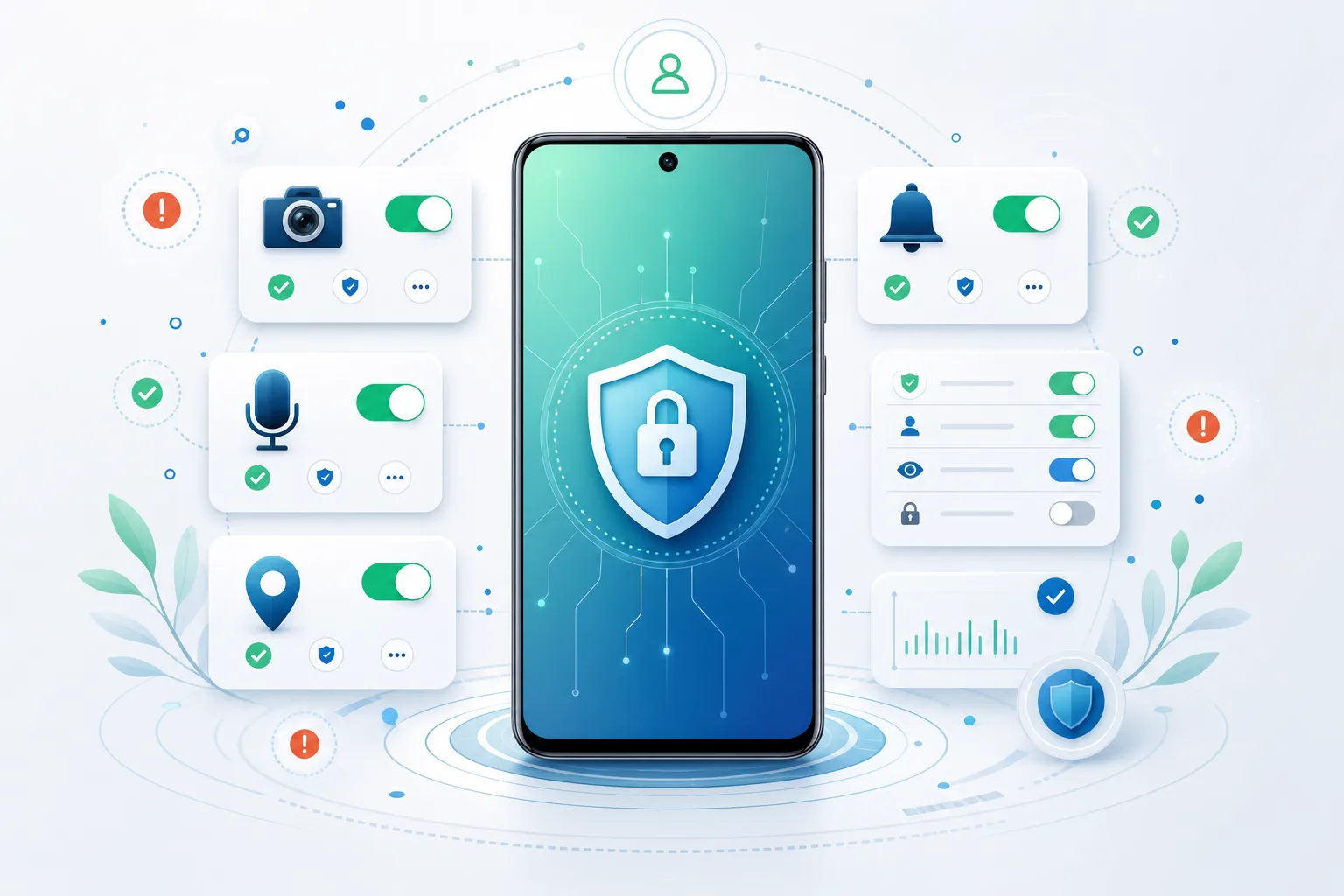
Eine Taschenlampen-App braucht keine Standortdaten. Eine Navi-App dagegen schon – aber vielleicht nicht dauerhaft. Genau an dieser Stelle wird Android-Sicherheit praktisch: App-Berechtigungen entscheiden, welche Anwendung Kamera, Mikrofon, Standort, Kontakte oder Benachrichtigungen nutzen darf. Wer sie gelegentlich prüft, reduziert Datenabfluss, nervige Push-Meldungen und das Risiko, einer übergriffigen App zu viel Raum zu geben.
Das Wichtigste auf einen Blick
- Prüfe Berechtigungen am besten nach jeder neuen App, nach einem Handywechsel und nach größeren Android-Updates.
- Für Kamera, Mikrofon und Standort gilt: nur erlauben, wenn die App die Funktion wirklich braucht.
- „Nur bei Nutzung“ ist im Alltag oft der beste Kompromiss; „immer erlauben“ sollte die Ausnahme bleiben.
- Das Privatsphäre-Dashboard hilft, ungewöhnliche Zugriffe nachträglich zu erkennen.
- Wenn eine App nach dem Entzug einer Berechtigung nicht mehr funktioniert, kannst du gezielt nur diese eine Berechtigung wieder freigeben.
Für wen ist diese Anleitung gedacht?
Diese Anleitung richtet sich an Android-Nutzer, die ihr Smartphone nicht komplett neu absichern wollen, sondern einen konkreten, sinnvollen Kontrollgang brauchen: Welche Apps dürfen mich orten? Welche Apps dürfen auf Kamera oder Mikrofon zugreifen? Welche Apps dürfen Benachrichtigungen schicken? Der Beitrag passt besonders nach einer App-Installation, einem Smartphone-Wechsel, einem Familiengeräte-Check oder wenn eine App plötzlich mehr Rechte verlangt als erwartet.
Die Schritte orientieren sich an aktuellen Android-Versionen und offiziellen Google-/Android-Dokumentationen. Hersteller wie Samsung, Xiaomi, Google Pixel, Sony oder Motorola können Menünamen leicht anders sortieren. Wenn ein Pfad nicht exakt passt, suche in den Einstellungen nach Berechtigungen, Datenschutz, Apps oder Privatsphäre-Dashboard.
Voraussetzungen
- Ein Android-Smartphone oder -Tablet mit Zugriff auf die Geräte-Einstellungen.
- Ein paar Minuten Zeit und idealerweise eine Liste der Apps, die du prüfen willst.
- Bei Arbeits- oder Schulgeräten: Beachte, dass Geräteverwaltung oder Unternehmensrichtlinien einzelne Optionen sperren können.
1. Einzelne App-Berechtigungen prüfen
Der schnellste Einstieg führt über die App selbst. Öffne die Einstellungen, gehe zu Apps und wähle die App aus, die du prüfen möchtest. Tippe anschließend auf Berechtigungen. Android zeigt dort, welche Rechte erlaubt und welche abgelehnt sind.
- Starte mit Apps, denen du besonders viele Daten anvertraust: Messenger, Social Media, Banking, Fitness, Navigation, Smart-Home-Apps und Kamera-Apps.
- Tippe eine Berechtigung an, etwa Standort, Kamera oder Mikrofon.
- Wähle die niedrigste sinnvolle Stufe: verweigern, jedes Mal fragen, nur bei Nutzung erlauben oder – nur wenn nötig – immer erlauben.
- Öffne die App danach kurz und prüfe, ob die Kernfunktion noch funktioniert.
Wichtig: Eine verweigerte Berechtigung ist nicht automatisch ein Fehler. Viele Apps laufen mit weniger Rechten problemlos weiter. Wenn eine Funktion später wirklich Zugriff braucht, fragt Android erneut nach.
2. Kamera und Mikrofon bewusst kontrollieren
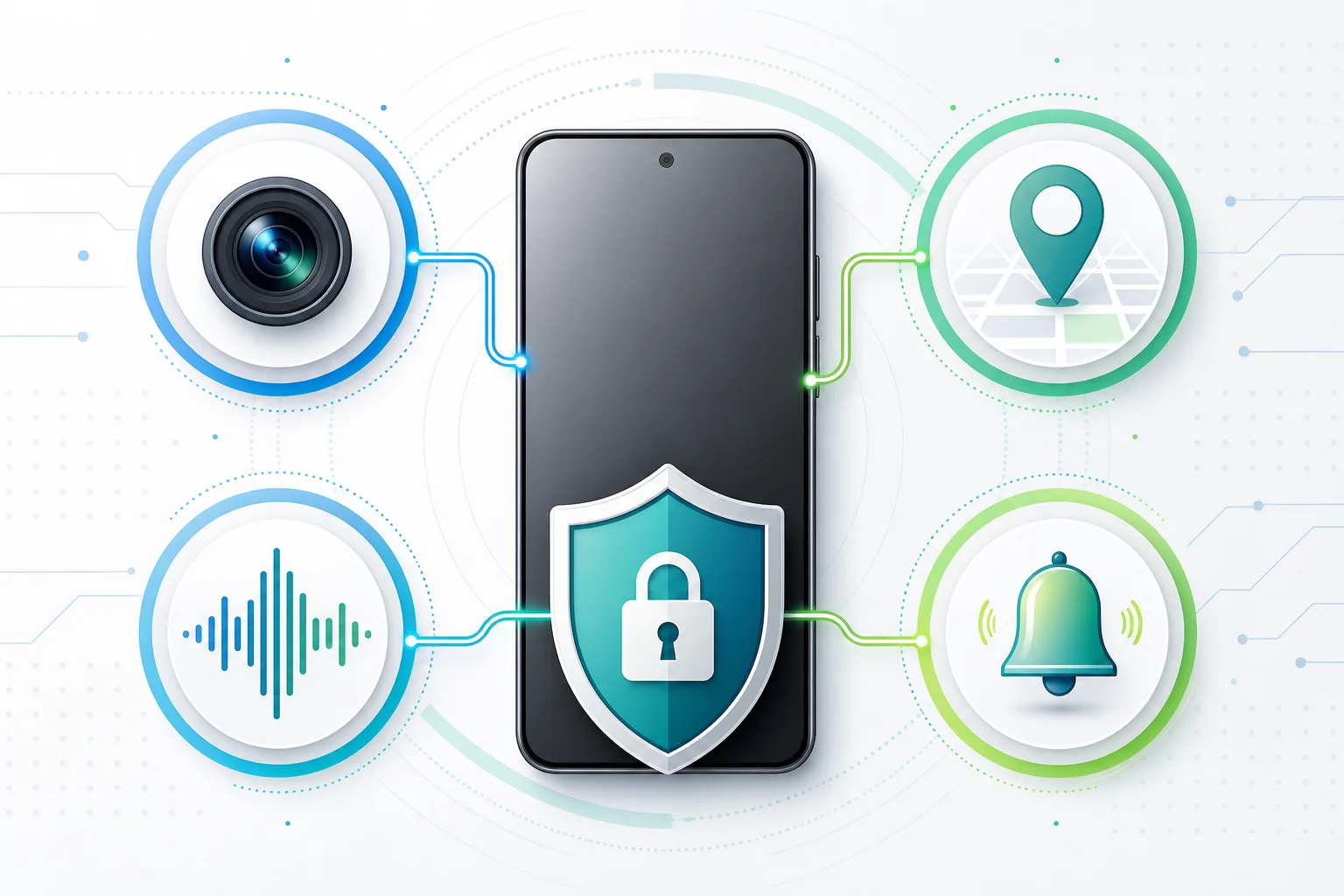
Kamera und Mikrofon gehören zu den empfindlichsten Berechtigungen. Für Videotelefonie, Sprachnachrichten, QR-Code-Scanner oder eine Kamera-App sind sie plausibel. Für Spiele, Taschenlampen, Rabatt-Apps oder einfache Wetter-Apps sollte man skeptischer sein.
- Öffne Einstellungen → Datenschutz oder Sicherheit & Datenschutz.
- Suche nach Berechtigungsmanager oder prüfe Kamera und Mikrofon über die jeweilige App-Berechtigung.
- Entziehe den Zugriff für Apps, die keine erkennbare Funktion dafür haben.
- Achte auf Android-Hinweise, wenn eine App Kamera oder Mikrofon verwendet. Viele Geräte zeigen dafür Symbole oder Indikatoren in der Statusleiste.
Wenn du unsicher bist, wähle zunächst eine strengere Einstellung. Eine seriöse App erklärt spätestens beim nächsten Funktionsaufruf, warum sie Zugriff braucht.
3. Standortzugriff richtig einstellen
Standortdaten verraten mehr als nur „wo bin ich gerade?“. Sie können Wege zur Arbeit, Gewohnheiten, Aufenthaltsorte und Routinen sichtbar machen. Deshalb lohnt sich hier ein genauer Blick.
- Öffne Einstellungen → Standort oder den Berechtigungsmanager.
- Prüfe, welche Apps Standortzugriff haben.
- Für Navigation, Wetter am aktuellen Ort, Carsharing oder Lade-Apps kann Standort sinnvoll sein.
- Für Apps mit nur gelegentlichem Bedarf ist nur bei Nutzung erlauben meist besser als dauerhafter Zugriff.
- Wenn Android eine Option für genaue oder ungefähre Standortfreigabe anbietet, nutze für viele Apps die ungefähre Variante.
Eine Faustregel hilft: Muss die App wissen, wo du bist, während du sie nicht aktiv nutzt? Wenn die Antwort nein lautet, ist dauerhafter Standortzugriff schwer zu rechtfertigen.
4. Benachrichtigungen entschärfen
Benachrichtigungen sind keine klassische Datenschutzberechtigung wie Kamera oder Standort. Sie beeinflussen aber Aufmerksamkeit, Sperrbildschirm-Inhalte und Alltagssicherheit. Eine App, die ständig drängt, verleitet schneller zu unüberlegten Klicks.
- Öffne Einstellungen → Benachrichtigungen oder die Info-Seite der jeweiligen App.
- Deaktiviere Werbe-, Rabatt- und Social-Pushs, wenn sie keinen echten Nutzen haben.
- Lasse wichtige Warnungen aktiv: Banking-Freigaben, Sicherheitsmeldungen, Kalender, Paket- oder Smart-Home-Alarme – sofern du sie wirklich nutzt.
- Prüfe, ob sensible Inhalte auf dem Sperrbildschirm ausgeblendet werden sollten.
Das Ziel ist nicht, alles stummzuschalten. Gute Benachrichtigungshygiene bedeutet: Wichtiges darf durchkommen, Gewohnheits-Störungen nicht.
5. Privatsphäre-Dashboard nutzen
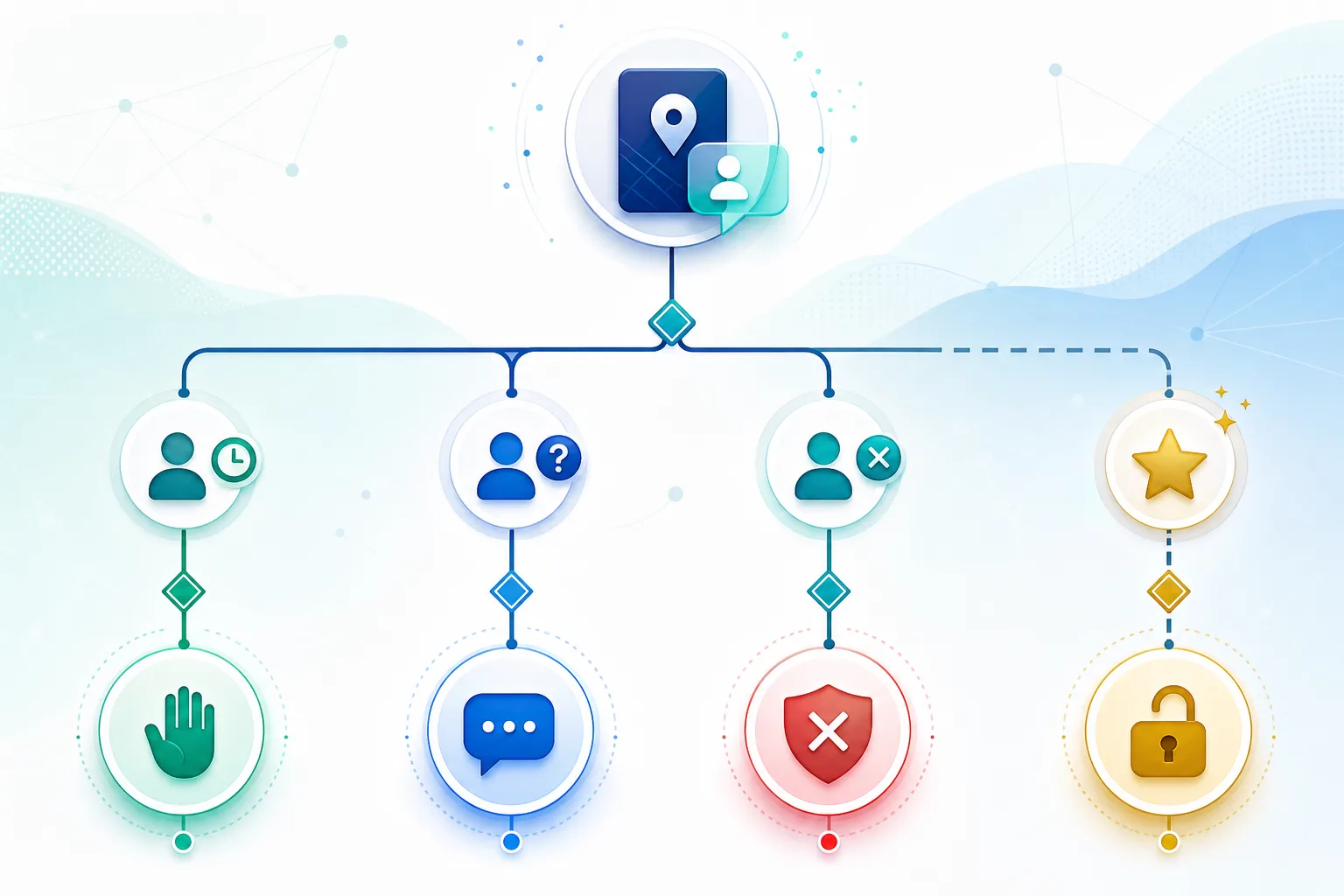
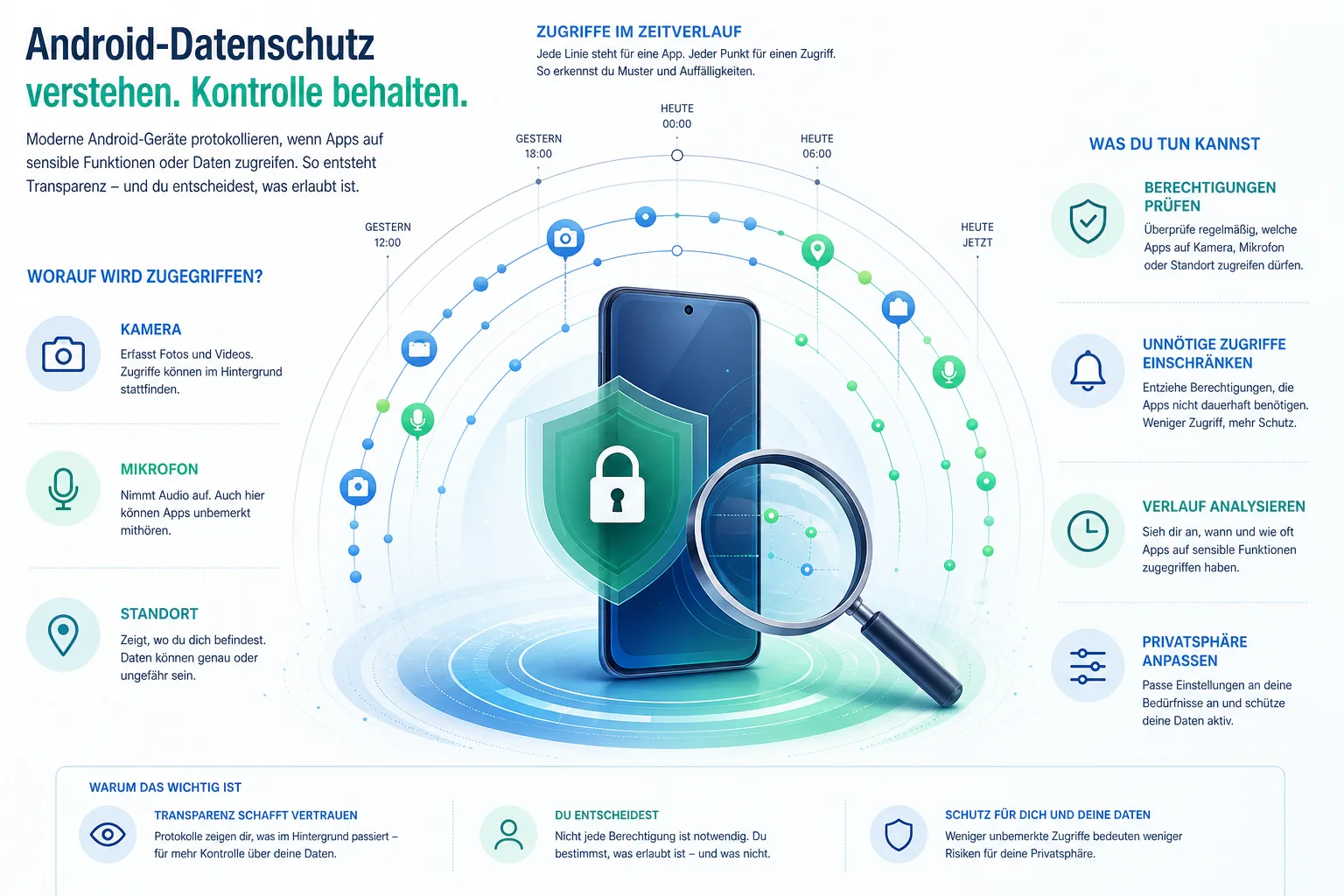
Das Privatsphäre-Dashboard ist der Kontrollblick zurück: Es zeigt, welche Apps zuletzt auf besonders sensible Berechtigungen zugegriffen haben. Das ist nützlich, wenn du wissen willst, ob eine App Standort, Kamera oder Mikrofon häufiger nutzt als erwartet.
- Öffne Einstellungen → Datenschutz beziehungsweise Sicherheit & Datenschutz.
- Wähle Privatsphäre-Dashboard, falls dein Gerät diese Ansicht anbietet.
- Sieh dir die letzten Zugriffe für Standort, Kamera und Mikrofon an.
- Tippe auffällige Apps an und ändere die Berechtigung direkt dort oder über die App-Info.
Auffällig ist nicht jeder Zugriff. Eine Wetter-App darf nach dem Öffnen den Standort prüfen, eine Kamera-App darf nach dem Start die Kamera verwenden. Kritisch wird es, wenn Zugriffe zeitlich nicht zu deiner Nutzung passen oder eine App eine Funktion beansprucht, die du nie verwendest.
6. Typische Fehler und schnelle Lösungen
Die App funktioniert nach dem Entzug nicht mehr
Dann war die Berechtigung vermutlich für eine konkrete Funktion nötig. Gib nicht sofort alles wieder frei. Erlaube gezielt nur die Berechtigung, die zur Funktion passt: Kamera für Foto-Upload, Mikrofon für Sprachnachricht, Standort für Navigation.
Der Menüpunkt heißt bei meinem Hersteller anders
Nutze die Suche in den Android-Einstellungen. Suchbegriffe wie „Berechtigungen“, „Datenschutz“, „Kamera“, „Mikrofon“, „Standort“ oder „Benachrichtigungen“ führen meist schneller zum Ziel als starres Durchklicken.
Eine Berechtigung kommt immer wieder
Apps dürfen erneut fragen, wenn eine Funktion die Berechtigung benötigt. Wenn die Nachfrage nicht nachvollziehbar ist oder dich zum dauerhaften Zugriff drängt, ist das ein Warnsignal. Prüfe Alternativen oder entferne die App.
Sicherheit und Datenschutz: Wann du eine App entfernen solltest
Berechtigungen sind kein vollständiger Sicherheitscheck, aber sie zeigen viel über die Haltung einer App. Entfernen solltest du eine App, wenn sie ohne plausiblen Grund Zugriff auf Kamera, Mikrofon, Standort, Kontakte oder Benachrichtigungen verlangt, wenn sie nach verweigerten Rechten aggressiv blockiert oder wenn sie aus unbekannten Quellen stammt und keinen vertrauenswürdigen Zweck erfüllt.
Besonders vorsichtig solltest du bei Apps sein, die Systemfunktionen nachahmen: angebliche Cleaner, Akku-Booster, QR-Scanner mit übertriebenen Rechten, Mod-Versionen bekannter Apps oder vermeintliche Sicherheits-Tools aus fragwürdigen Quellen. Gute Android-Sicherheit beginnt nicht mit Panik, sondern mit der nüchternen Frage: Braucht diese App dieses Recht wirklich?
Kurzfazit: Die 5-Minuten-Checkliste
- Öffne die Berechtigungen deiner wichtigsten Apps.
- Entziehe Kamera, Mikrofon und Standort, wenn der Zweck nicht klar ist.
- Setze Standort nach Möglichkeit auf „nur bei Nutzung“ oder „ungefähr“.
- Schalte unnötige Benachrichtigungen ab und verstecke sensible Sperrbildschirm-Inhalte.
- Kontrolliere im Privatsphäre-Dashboard, ob Zugriffe zu deiner tatsächlichen Nutzung passen.
Damit wird dein Android-Smartphone nicht unverwundbar. Aber du nimmst Apps den pauschalen Dauerzugriff, der im Alltag oft gar nicht nötig ist. Genau das ist gute Smartphone-Sicherheit: kleine, konkrete Entscheidungen, die Daten sparen, ohne das Gerät unbenutzbar zu machen.
Quellen und weiterführende Informationen
Der Artikel stützt sich auf offizielle Google- und Android-Dokumentation zu App-Berechtigungen, Privatsphäre-Funktionen und dem Android-Berechtigungsmodell:
- Google Android-Hilfe: App-Berechtigungen ändern
- Google Android-Hilfe: Privatsphäre und Datenschutzfunktionen
- Android Open Source Project: Berechtigungsmodell und Datenschutz
Hinweis: Für diesen Artikel wurden KI-gestützte Recherche- und Editierwerkzeuge verwendet. Der Inhalt wurde menschlich redaktionell geprüft. Stand: 12. Mai 2026.