Android Akku sparen klappt meist nicht mit einem einzigen Schalter, sondern mit einigen gezielten Einstellungen. Der größte Hebel liegt oft bei Displayhelligkeit, Hintergrundaktivität und Apps, die unbemerkt weiterlaufen. Dieser Leitfaden zeigt einen stabilen Weg, der auch dann noch nützlich bleibt, wenn Menüs je nach Hersteller leicht anders heißen. Du prüfst zuerst den tatsächlichen Verbrauch, aktivierst sinnvolle Systemfunktionen und begrenzt auffällige Apps nur dort, wo es wirklich etwas bringt. So hält das Smartphone im Alltag länger durch, ohne dass du wahllos Funktionen abschaltest.
Warum der Akku oft schneller leer ist als gedacht
Ein Android-Smartphone verliert selten wegen nur einer einzigen Ursache zu viel Energie. Meist kommen mehrere Faktoren zusammen: ein helles Display, aktive Synchronisierung im Hintergrund, Apps mit hohem Verbrauch und ein System, das nicht konsequent auf Laufzeit statt Komfort eingestellt ist. Wer nur hektisch einzelne Schalter umlegt, spart oft wenig und fängt sich im schlimmsten Fall verspätete Benachrichtigungen oder merkwürdiges App-Verhalten ein.
Praktischer ist ein klarer Ablauf. Zuerst schaust du nach, welche Bereiche tatsächlich auffallen. Danach nutzt du die eingebauten Android-Funktionen, die den Verbrauch steuern: Energiesparmodus, adaptive Akku-Funktionen und die Akku-Einstellungen einzelner Apps. Zusätzlich lohnt sich ein nüchterner Blick aufs Display, denn genau dort wird im Alltag oft unnötig viel Strom verbrannt. Die folgenden Schritte bleiben bewusst nah an den Systemeinstellungen, damit sie auf vielen Geräten verständlich und nachvollziehbar bleiben.
Android Akku sparen: Was tatsächlich Strom zieht
Die größten Verbraucher sind in der Praxis oft das Display und Apps, die im Hintergrund weiterarbeiten. Android bietet dafür mehrere Ebenen. Der Energiesparmodus senkt die Aktivität des Systems und begrenzt Hintergrundprozesse. Eine adaptive Akku-Funktion, sofern sie auf dem Gerät vorhanden ist, lernt dein Nutzungsverhalten und behandelt selten genutzte Apps zurückhaltender. Dazu kommen pro App eigene Akku-Einstellungen, mit denen sich besonders auffällige Anwendungen optimieren oder stärker begrenzen lassen.
Für den Alltag heißt das: Nicht jede Maßnahme passt immer. Ein aggressiver Sparmodus hilft unterwegs bei knappem Akkustand. Die adaptive Steuerung ist eher für den dauerhaften Betrieb gedacht. Und App-Beschränkungen sollte man gezielt dort einsetzen, wo die Akkuübersicht einen klaren Ausreißer zeigt. So bleibt das Gerät alltagstauglich, statt dass wichtige Apps im Hintergrund zu stark ausgebremst werden.
| Option | Beschreibung | Geeignet für |
|---|---|---|
| Energiesparmodus | Begrenzt Hintergrundaktivität und reduziert Systemlast, um Laufzeit zu gewinnen. | Wenn der Akkustand sinkt oder ein langer Tag ohne Laden ansteht |
| Adaptive Akku-Funktion | Priorisiert häufig genutzte Apps und hält selten verwendete Anwendungen im Hintergrund stärker zurück. | Für eine dauerhafte, eher unauffällige Optimierung im Alltag |
Vorbereitung: Das solltest du vorher prüfen
Bevor du Einstellungen änderst, lohnt sich ein kurzer Realitätscheck. Android-Menüs unterscheiden sich je nach Hersteller. Häufig heißen die Bereiche aber Akku, Batterie, Akkunutzung oder Batterieverbrauch. Entscheidend ist nicht der exakte Wortlaut, sondern dass du die Systemansicht für Verbrauch und die App-bezogenen Akkuoptionen findest.
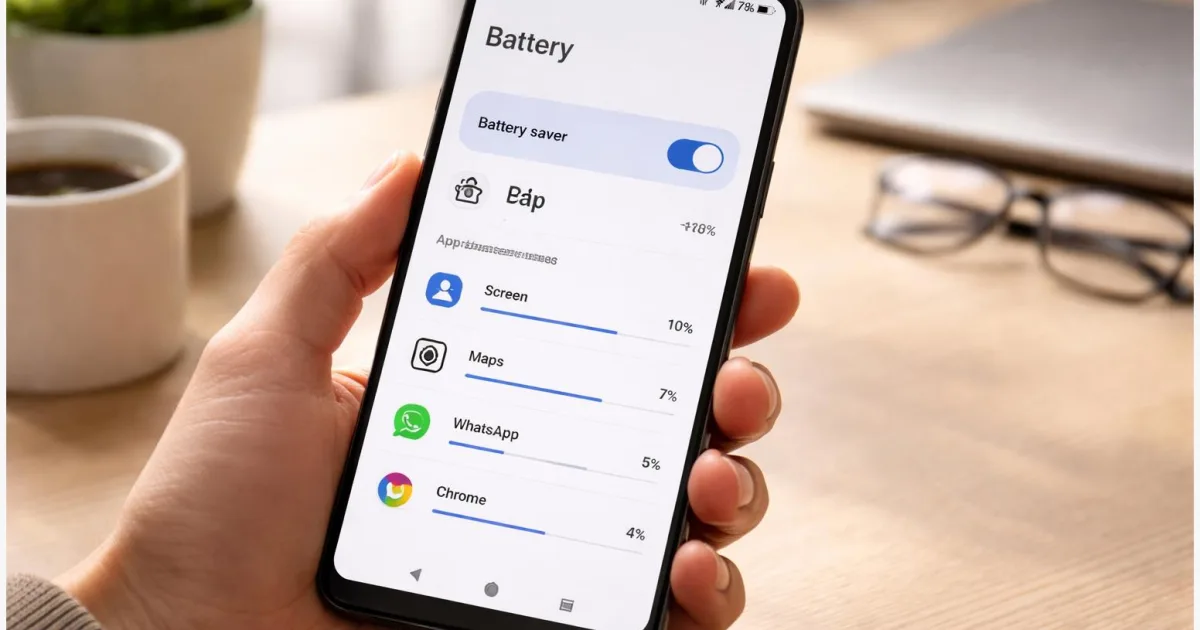
- Öffne zuerst das Akku-Menü und prüfe, welche Apps oder Bereiche oben in der Verbrauchsliste stehen.
- Plane ein, dass strenge Akku-Beschränkungen Benachrichtigungen oder Aktualisierungen verzögern können.
- Merke dir ein bis zwei Apps, die im Hintergrund zuverlässig laufen müssen, etwa Messenger, Navigation oder Sicherheits-Apps.
Ein Backup ist für diesen Ablauf nicht nötig, weil du keine Daten löschst. Vorsicht ist trotzdem sinnvoll: Begrenze nicht sofort alle Apps. Wer zu aggressiv vorgeht, spart zwar etwas Energie, verliert aber oft Komfort. Besser ist ein stufenweises Vorgehen mit Blick auf die Akkuübersicht.
So reduzierst du den Akkuverbrauch Schritt für Schritt
Gehe die Schritte in dieser Reihenfolge durch. So nutzt du zuerst die größten und am leichtesten überprüfbaren Hebel.
- Öffne Einstellungen und gehe in den Bereich Akku oder Batterie. Suche dort die Übersicht zum Verbrauch einzelner Apps. Notiere dir auffällige Kandidaten, statt sofort irgendetwas abzuschalten.
- Aktiviere den Energiesparmodus. Wenn dein Gerät eine automatische Aktivierung anbietet, kannst du sie nutzen. Diese Funktion ist vor allem dann sinnvoll, wenn das Smartphone bis zum Abend durchhalten muss.
- Schalte die adaptive Akku-Funktion ein, falls sie auf deinem Gerät vorhanden ist. Sie arbeitet im Hintergrund und versucht, selten genutzte Apps zurückhaltender zu behandeln als Anwendungen, die du regelmäßig brauchst.
- Wechsle in die Display-Einstellungen und senke die Helligkeit auf ein alltagstaugliches Maß. Prüfe zusätzlich die Zeit bis zum automatischen Ausschalten des Bildschirms. Ein kürzeres Display-Timeout spart oft spürbar Strom, ohne dass der Bedienkomfort stark leidet.
- Öffne nun die Akku-Einstellungen der auffälligen Apps. Stelle sie, wenn möglich, zunächst auf optimiert. Nur wenn eine App weiterhin klar aus der Reihe fällt und nicht ständig im Hintergrund gebraucht wird, ist eine stärkere Einschränkung sinnvoll.
- Nutze das Smartphone danach wie gewohnt und wirf später noch einmal einen Blick in die Akkuübersicht. Bleibt eine einzelne App oben in der Liste, lohnt sich ein zweiter gezielter Eingriff dort mehr als pauschales Herumprobieren an allen Menüs.
Dass die Maßnahmen greifen, erkennst du nicht an einem einzelnen Moment, sondern am Verlauf: Das Display dominiert meist weiter, aber der Verbrauch wird berechenbarer und auffällige Apps drängen sich nicht mehr ständig nach oben.
Häufige Probleme, sinnvolle Ausnahmen und Varianten
Nach dem Umstellen tauchen oft dieselben Fragen auf. Die gute Nachricht: Meist liegt es nicht an einem Fehler, sondern an einer zu strengen oder missverstandenen Einstellung.
- Benachrichtigungen kommen verspätet an: Prüfe, ob der Energiesparmodus aktiv ist oder ob die betroffene App zu stark eingeschränkt wurde. Setze sie im Zweifel wieder auf optimiert.
- Du findest einen Menüpunkt nicht: Nutze die Suche in den Einstellungen mit Begriffen wie Akku, Batterie, Energiesparmodus oder Akkunutzung. Hersteller benennen diese Bereiche unterschiedlich.
- Das Display bleibt der größte Verbraucher: Das ist normal. Dann bringt meist nicht eine weitere App-Sperre etwas, sondern eine niedrigere Helligkeit und ein kürzeres Display-Timeout.
Eine sinnvolle Variante ist das gestufte Vorgehen: erst Systemfunktionen aktivieren, dann nur offensichtliche Problem-Apps anpassen. So bleibt das Gerät zuverlässig. Für diesen Ablauf brauchst du keine zusätzliche Akku-App, weil die relevanten Werkzeuge bereits in Android eingebaut sind.
Welche Maßnahmen im Alltag am meisten bringen
Wer die Akkulaufzeit eines Android-Smartphones verbessern will, fährt mit einem klaren, systemnahen Ablauf am besten. Erst den tatsächlichen Verbrauch prüfen, dann Energiesparmodus und adaptive Akku-Funktion nutzen, danach das Display realistisch einstellen und nur auffällige Apps gezielt begrenzen. Genau diese Reihenfolge verhindert, dass nützliche Funktionen unnötig leiden und trotzdem kaum Laufzeit gewonnen wird. Besonders zuverlässig sind die Hebel, die Android selbst bereits mitbringt: weniger Hintergrundaktivität, vernünftige Helligkeit und eine saubere Kontrolle der App-Nutzung. Wenn das Gerät danach immer noch ungewöhnlich schnell leer wird, lohnt sich ein erneuter Blick auf einzelne Ausreißer in der Akkuübersicht statt auf pauschale Wundermittel. So bleibt das Smartphone länger einsatzbereit, ohne dass du es im Alltag ständig schonen musst.
Am sinnvollsten ist es, zuerst Display, Energiesparmodus und problematische Apps nacheinander zu prüfen.