
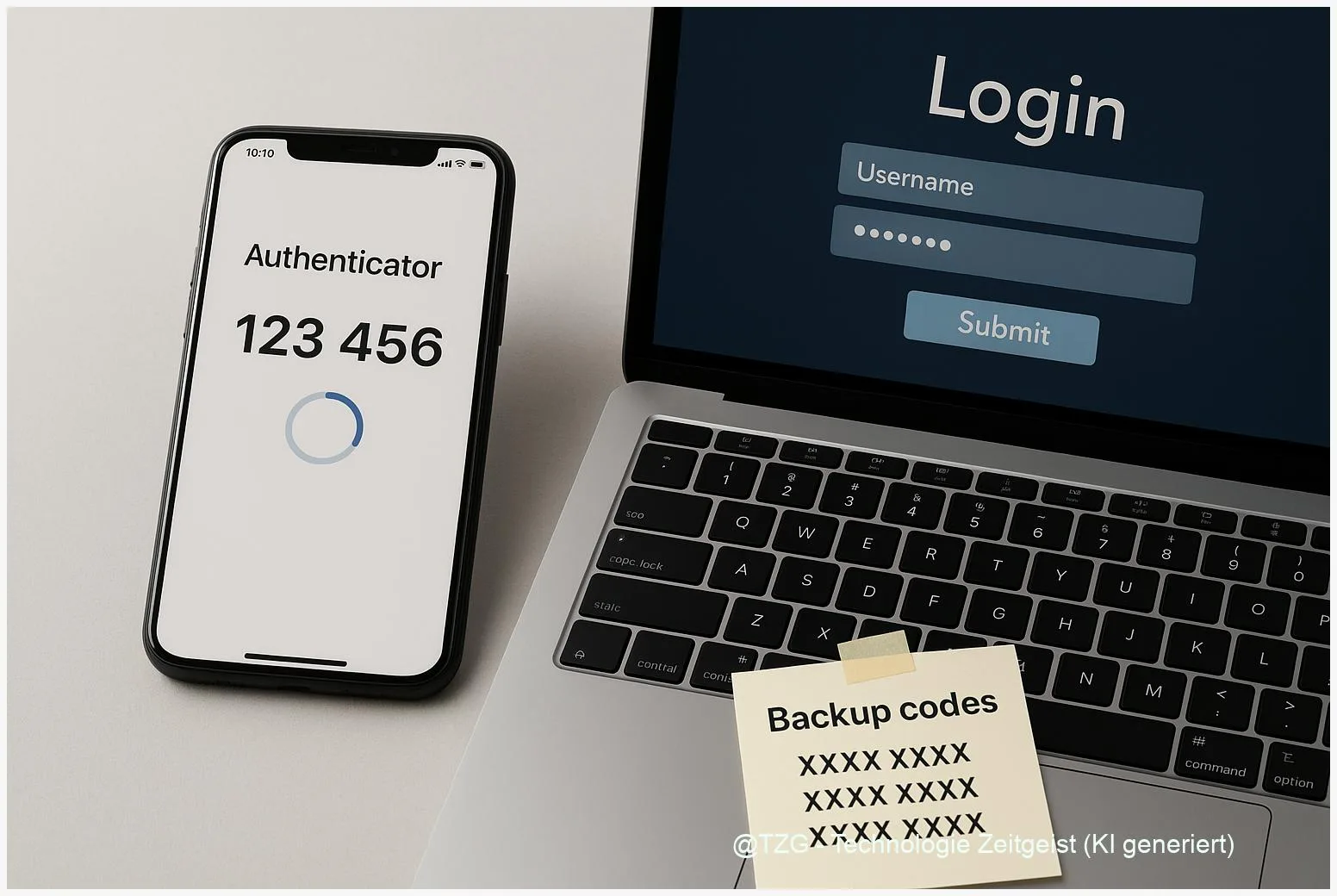
Ein Passwort allein reicht oft nicht mehr, weil es gestohlen, erraten oder in Datenlecks gefunden werden kann. Wenn du die Zwei-Faktor-Authentifizierung einrichten willst, ergänzt du dein Passwort um einen zweiten Nachweis – zum Beispiel einen Code aus einer Authenticator-App oder eine Bestätigung auf deinem Smartphone. Das macht Konto-Übernahmen deutlich schwerer. In dieser Anleitung richtest du 2FA so ein, dass du dich im Alltag bequem anmelden kannst und im Notfall trotzdem wieder reinkommst – inklusive Tipps zu Backup-Codes und sicheren Alternativen zu SMS.
Einleitung
Ein neues Handy ist schnell eingerichtet, ein neues Passwort auch. Und trotzdem passiert es immer wieder: Jemand kommt in ein Konto, ändert die E-Mail-Adresse, bestellt auf deine Kosten oder verschickt Nachrichten in deinem Namen. Meist liegt das nicht daran, dass du „zu wenig aufgepasst“ hast – sondern daran, dass Passwörter in der Praxis oft mehrfach verwendet werden, in Phishing-Mails landen oder aus alten Datenlecks stammen.
Genau für diesen Alltag ist 2FA gedacht. Du meldest dich wie gewohnt mit Passwort an, musst danach aber noch eine zweite Bestätigung liefern. Das kann ein Code aus einer App sein, eine Push-Abfrage („Bist du das gerade?“) oder ein Einmalcode, den du als Notfallreserve aufbewahrst. Der Effekt: Selbst wenn jemand dein Passwort kennt, fehlt fast immer der zweite Faktor.
Wichtig ist nur, dass du 2FA nicht „irgendwie“ aktivierst, sondern so, dass du dich nicht selbst aussperrst. Deshalb geht es gleich auch um Backup-Codes, um alternative Anmeldewege und um typische Stolperfallen – egal ob du ein Microsoft-Konto, ein Google-Konto, eine Apple-ID oder Social-Media-Accounts absichern willst.
Grundlagen und Überblick: Zwei-Faktor-Authentifizierung einrichten
Zwei-Faktor-Authentifizierung (kurz: 2FA) bedeutet: Du brauchst zum Einloggen zwei unterschiedliche „Beweise“. Das Passwort ist der erste. Der zweite ist meist etwas, das du besitzt (zum Beispiel dein Smartphone) oder etwas, das nur kurz gültig ist (ein Einmalcode). Viele Dienste nennen das auch „2‑Schritt‑Verifizierung“.
Im Alltag begegnen dir vor allem drei Varianten:
- Authenticator-App: Eine App erzeugt alle 30 Sekunden einen neuen, kurzen Code. Das läuft offline und funktioniert auch ohne Mobilfunk.
- Push-Bestätigung: Du bekommst eine Anmeldung als Benachrichtigung aufs Handy und bestätigst sie mit Tippen oder Biometrie (Face ID/Fingerabdruck).
- SMS-Code: Du erhältst einen Code per SMS. Das ist besser als gar nichts, gilt aber als weniger robust, weil Telefonnummern umgeleitet oder Karten getauscht werden können.
Der größte Sicherheitsgewinn entsteht, wenn dein zweiter Faktor nicht über denselben Kanal läuft wie dein Passwort – eine Authenticator-App oder ein Hardware‑Schlüssel ist dafür meist die stabilere Wahl als SMS.
Ein Begriff, der schnell wichtig wird, sind Backup-Codes (auch Wiederherstellungs- oder Notfallcodes). Das sind Einmalcodes, die du sicher aufbewahrst. Sie retten dich, wenn dein Handy weg ist, die App neu installiert wurde oder du im Ausland keine SMS empfangen kannst. Google und Instagram stellen typischerweise Sets mit 10 Codes bereit, die jeweils nur einmal funktionieren. Das steht so in den offiziellen Hilfeseiten.
Wenn du mehrere Konten absicherst, hilft es, ein Prinzip festzulegen: Authenticator-App als Standard, SMS nur als Reserve, und Backup-Codes immer einmal sauber sichern. So bleibt 2FA nicht nur „aktiv“, sondern auch im Alltag nutzbar.
| Option oder Variante | Beschreibung | Geeignet für |
|---|---|---|
| Authenticator-App (TOTP) | App erzeugt zeitbasierte Einmalcodes, auch ohne Netz. | Die meisten Konten, besonders E‑Mail, Cloud, Social Media. |
| Push-Bestätigung | Anmeldung wird auf dem Handy bestätigt, oft mit Face ID/Fingerabdruck. | Bequem auf dem eigenen Gerät, wenn Benachrichtigungen zuverlässig sind. |
| SMS als Fallback | Code kommt per SMS an eine hinterlegte Nummer. | Nur als Reserve, wenn App/Push nicht möglich ist. |
| Backup-Codes | Einmalcodes zum Aufbewahren für den Notfall. | Unverzichtbar, falls du das Smartphone verlierst oder wechselst. |
Vorbereitung und Voraussetzungen
Bevor du 2FA einschaltest, lohnt sich ein kurzer Check. Viele Sperren passieren nicht wegen 2FA selbst, sondern weil beim Einrichten die falsche Telefonnummer hinterlegt ist, die Authenticator-App auf dem alten Handy bleibt oder Backup-Codes nie gespeichert wurden.
Diese Punkte solltest du vorab erledigen:
- Zugang zum Konto: Du solltest dich einmal normal anmelden können (Passwort bekannt, E‑Mail erreichbar).
- Aktuelles Smartphone bereit: iOS oder Android, entsperrt, mit funktionierendem App‑Store.
- Authenticator-App installiert: Nutze eine bekannte App, die zeitbasierte Einmalcodes (TOTP) unterstützt. Viele Dienste sind damit kompatibel.
- Mindestens eine zweite Rückfallmethode: zum Beispiel eine zusätzliche Telefonnummer oder ein zweites Gerät, das du regelmäßig nutzt.
- Ort für Backup-Codes: ideal ist ein Passwort-Manager mit starker Sperre oder ein Ausdruck, der nicht offen herumliegt. Wichtig: nicht als Foto in der Galerie speichern.
Wenn du häufig Geräte wechselst oder mehrere Konten verwaltest, plane außerdem kurz ein, wie du Authenticator-Codes migrierst. Viele Apps bieten Export/Import oder Cloud-Backup. Prüfe das vor dem Aktivieren, damit du nicht beim nächsten Handywechsel improvisieren musst.
Optional, aber sinnvoll: Schau in deinen Kontoeinstellungen nach, ob dort bereits unbekannte Geräte angemeldet sind. Wenn dir das Thema generell wichtig ist, könnte dich auch Passwörter unter Windows 11 sicher speichern interessieren oder iPhone-Daten richtig sichern – beides hilft indirekt, weil du im Ernstfall schneller wieder Zugriff bekommst. (Hinweis: Diese Links sind nur sinnvoll, wenn die Seiten auf TechZeitGeist tatsächlich existieren.)
Schritt-für-Schritt-Anleitung
Die Menüs sehen je nach Dienst etwas anders aus, die Logik ist aber fast immer gleich: Sicherheitsbereich öffnen, 2FA auswählen, Methode hinzufügen, einmal testen, Backup sichern. Die Schritte unten sind so formuliert, dass du sie für Google, Microsoft, Apple und Instagram leicht wiedererkennst.
- Öffne die Sicherheitseinstellungen deines Kontos.
Suche nach Begriffen wie „Sicherheit“, „Anmeldung & Sicherheit“, „Login“ oder „Security“. Bei vielen Diensten findest du dort „Zwei‑Faktor‑Authentifizierung“ oder „2‑Schritt‑Verifizierung“. - Starte das Einrichten von 2FA und bestätige dein Passwort.
Viele Plattformen fragen zur Sicherheit noch einmal nach dem Passwort. Das ist normal: Es verhindert, dass jemand mit offenem Browser-Tab schnell die Schutzmechanismen umstellt. - Wähle als Hauptmethode eine Authenticator-App oder Push‑Bestätigung.
Wenn dir „Authenticator-App“ angeboten wird, ist das für viele der stabilste Alltagspfad. Du bekommst dann entweder einen QR‑Code (schwarz-weißes Quadrat) oder einen Einrichtungsschlüssel als Text. - Richte die Authenticator-App ein.
Öffne die App, tippe auf „Konto hinzufügen“ (das Plus‑Symbol ist typisch) und wähle „QR‑Code scannen“. Halte die Kamera auf den QR‑Code am Bildschirm. Alternativ kannst du den Einrichtungsschlüssel manuell eingeben. Danach erscheint ein Konto-Eintrag mit einem laufend wechselnden Code. - Gib den aktuellen Code zur Bestätigung ein.
Der Dienst fragt jetzt nach einem 6‑stelligen Code. Tippe ihn zügig ein, bevor er wechselt. Wenn die Zeit knapp wird: Warte einfach auf den nächsten Code und versuche es erneut. - Aktiviere eine Rückfallmethode (Fallback).
Hinterlege mindestens eine weitere Option: zusätzliche Telefonnummer, zweites Gerät oder – falls verfügbar – Sicherheitsabfragen. SMS kann als Fallback okay sein, wenn du sonst nichts hast. - Backup-Codes erstellen und sicher ablegen.
Viele Dienste bieten „Backup-Codes“, „Wiederherstellungscodes“ oder „Notfallcodes“ an. Google und Instagram nennen in ihren Hilfen typischerweise 10 Codes pro Set. Speichere sie so, dass du auch ohne Smartphone drankommst (zum Beispiel ausgedruckt in einem geschützten Ordner zuhause oder im Passwort-Manager). - Mach einen kurzen Test.
Melde dich einmal ab (oder nutze ein privates Browserfenster) und melde dich wieder an. Du solltest nach dem Passwort nach dem Code gefragt werden oder eine Push‑Abfrage sehen. Erst wenn dieser Test klappt, ist die Einrichtung wirklich „fertig“.
Woran du erkennst, dass alles passt: In den Sicherheitseinstellungen steht 2FA als „aktiv“, und du siehst mindestens eine eingerichtete Methode (Authenticator/Push) plus mindestens einen Fallback. Bei Google findest du die 2‑Schritt‑Bestätigung in der Google‑Kontoverwaltung, bei Instagram unter „Sicherheit“, bei Apple in den Apple‑Account/Apple‑ID‑Einstellungen und bei Microsoft unter den Sicherheitsoptionen des Microsoft‑Kontos.
Tipps, Fehlerbehebung und Varianten
Die häufigsten Probleme sind zum Glück leicht zu lösen – wenn du weißt, wo du nachsehen musst. Die Punkte unten decken typische Situationen ab, die nach dem Aktivieren im Alltag auftauchen.
Problem: Der Authenticator-Code wird abgelehnt.
Prüfe zuerst, ob du wirklich den Code für das richtige Konto verwendest (viele Einträge sehen ähnlich aus). Wenn es trotzdem nicht klappt, ist oft die Uhrzeit auf dem Smartphone der Grund. Stelle Datum/Uhrzeit auf „automatisch“ und versuche es erneut. Wenn du manuell einen Einrichtungsschlüssel eingegeben hast, kann auch ein Tippfehler die Ursache sein – dann ist neu koppeln meist schneller als lange suchen.
Problem: Handy verloren oder gewechselt.
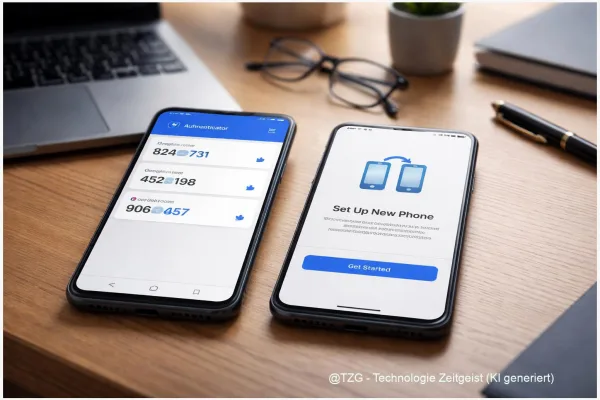
Genau dafür sind Backup-Codes da. Nutze einen Notfallcode, melde dich an und richte die Authenticator-App auf dem neuen Gerät neu ein. Danach: neue Backup-Codes erzeugen und die alten als „verbraucht“ betrachten. Bei einigen Diensten kannst du zusätzlich ein zweites Gerät als vertrauenswürdig hinterlegen – das ist praktisch, wenn du zum Beispiel ein Tablet regelmäßig nutzt.
Variante: Apple‑Account mit vertrauenswürdigen Geräten.
Bei Apple läuft 2FA oft über vertrauenswürdige Geräte und vertrauenswürdige Telefonnummern. Der Bestätigungscode erscheint auf einem Gerät, auf dem du bereits angemeldet bist. Apple bietet außerdem einen Recovery‑Key (Wiederherstellungsschlüssel) an – ein längerer Schlüssel, den du sehr sicher aufbewahren musst. Er kann helfen, wenn du sonst keinen Zugriff mehr hast. Das ist mächtig, aber auch riskant: Wenn du den Key verlierst und sonst keinen Zugriff mehr hast, wird die Wiederherstellung schwierig.
Tipp: SMS nur als Notnagel verwenden.
SMS‑Codes sind besser als gar kein zweiter Faktor, aber für wichtige Konten (E‑Mail, Cloud‑Speicher, Banking‑nahe Dienste) ist App oder Push meist die bessere Wahl. Wenn du SMS aktiv lässt, behandle die Telefonnummer selbst wie einen Sicherheitsfaktor: SIM‑PIN setzen und beim Mobilfunkanbieter klären, dass Änderungen nicht „zu leicht“ möglich sind.
Tipp: Priorisiere deine Konten.
Falls du nicht alles an einem Abend umstellen willst: Starte mit dem wichtigsten Login‑Konto (E‑Mail) und mit dem Konto, das als Single‑Sign‑On dient (z. B. Google oder Microsoft). Viele andere Apps lassen sich darüber zurücksetzen. Danach kommen Social Media und Shopping.
Variante: Mehrere Geräte, mehrere Lebenslagen.
Wenn du privat und beruflich getrennte Geräte nutzt, richte 2FA so ein, dass du dich nicht abhängig von einem einzigen Handy machst. Ein zweites vertrauenswürdiges Gerät, ein sauber verwalteter Passwort‑Manager und offline gelagerte Backup-Codes sind hier der Mix, der in der Praxis am wenigsten Stress macht.
Fazit
2FA ist einer der wenigen Sicherheitsschritte, die im Alltag wirklich spürbar etwas bringen: Aus „Passwort reicht“ wird ein doppelter Check, der Konto-Übernahmen deutlich unattraktiver macht. Entscheidend ist nicht nur das Aktivieren, sondern das saubere Einrichten: Authenticator-App oder Push als Hauptmethode, mindestens ein Fallback, und Backup-Codes so gespeichert, dass du sie im Notfall auch ohne Smartphone findest. Wenn du danach einmal testest, ob der Login wirklich klappt, hast du das Thema meist für lange Zeit erledigt – und bist beim nächsten Datenleck nicht automatisch mit betroffen.




Schreibe einen Kommentar