
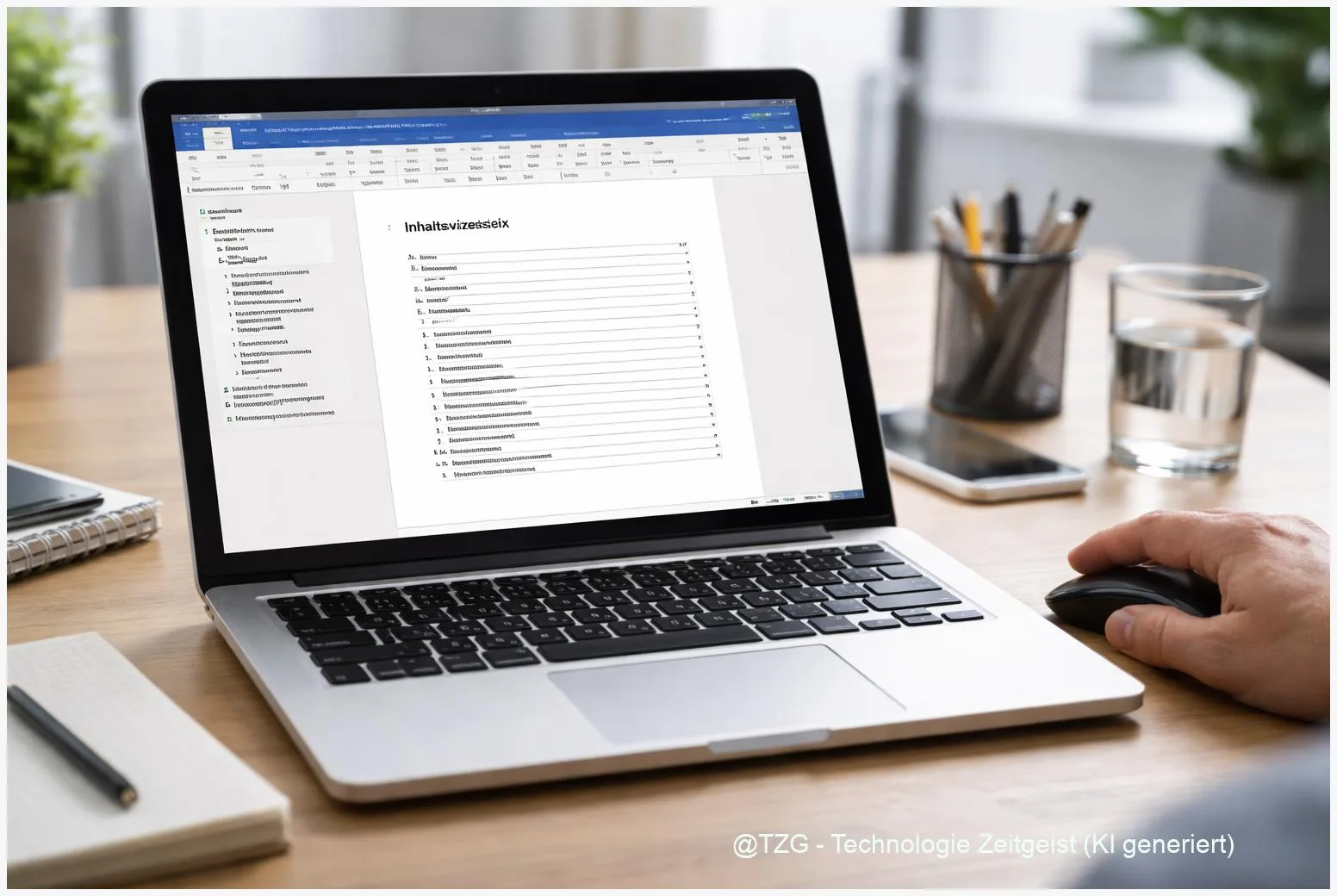
Ein langes Word-Dokument wird schnell unübersichtlich: Kapitel wachsen, Seitenzahlen verschieben sich, und am Ende passt das Inhaltsverzeichnis nicht mehr. Mit Word Inhaltsverzeichnis erstellen klappt das zuverlässig, wenn du konsequent mit Überschriften-Formatvorlagen arbeitest. In dieser Anleitung richtest du Überschrift 1, 2 und 3 sauber ein, fügst ein automatisches Inhaltsverzeichnis ein und aktualisierst es nach Änderungen mit wenigen Klicks. Außerdem lernst du, wie du typische Probleme wie fehlende Einträge oder falsche Seitenzahlen pragmatisch behebst, ohne das ganze Dokument neu aufzusetzen.
Einleitung
Ein Inhaltsverzeichnis ist wie ein Navigationsgerät für dein Dokument: Du siehst sofort, was wo steht, und springst bei Bedarf direkt zum passenden Abschnitt. Das wird spätestens dann wichtig, wenn aus „kurzer Text“ plötzlich ein Bericht, eine Hausarbeit, eine Projektdoku oder eine Anleitung mit vielen Unterpunkten wird.
Viele versuchen anfangs, ein Inhaltsverzeichnis „von Hand“ zu tippen. Das funktioniert vielleicht auf zwei Seiten – aber sobald du eine Überschrift einfügst, Absätze umstellst oder Bilder den Text nach hinten schieben, stimmen die Seitenzahlen nicht mehr. Genau dann entsteht das Gefühl, dass Word „alles kaputt macht“.
Die gute Nachricht: Word kann das sehr stabil – nur nicht mit manuell formatierten Überschriften (z. B. einfach fett und größer). Entscheidend sind Formatvorlagen wie Überschrift 1, Überschrift 2 und Überschrift 3. Wenn diese Struktur steht, erstellt Word das Verzeichnis automatisch und kann es jederzeit neu berechnen. Das spart nicht nur Zeit, sondern reduziert auch Flüchtigkeitsfehler kurz vor Abgabe oder Druck.
Im Alltag bedeutet das: Du konzentrierst dich auf den Inhalt – und das Inhaltsverzeichnis bleibt trotzdem aktuell, auch nach vielen Änderungen.
Grundlagen und Überblick: Word Inhaltsverzeichnis erstellen
Ein automatisches Inhaltsverzeichnis in Word ist kein „normaler Text“, sondern ein Feld: Word sammelt Überschriften aus dem Dokument, ordnet sie nach Ebenen (Kapitel, Unterkapitel, Unter-Unterkapitel) und ergänzt die passenden Seitenzahlen. Das funktioniert in aktuellen Word-Versionen auf Windows und macOS sehr ähnlich, weil die Logik dahinter gleich ist: Das Verzeichnis liest Formatvorlagen aus – nicht deine optische Formatierung.
Wichtig ist deshalb der Unterschied zwischen:
Überschriften-Formatvorlagen (z. B. „Überschrift 1“) und manueller Gestaltung (z. B. Schriftgröße auf 16 stellen und fett machen). Für Word ist nur die Formatvorlage ein klares Signal: „Das ist eine Überschrift, die ins Inhaltsverzeichnis darf.“
Ein automatisches Inhaltsverzeichnis ist nur so gut wie die Überschriften-Struktur darunter: Erst die richtigen Formatvorlagen machen das Verzeichnis zuverlässig aktualisierbar.
Im Alltag hilft dir diese Struktur noch an einer zweiten Stelle: im Navigationsbereich. Wenn du in Word den Navigationsbereich einschaltest, siehst du links deine Überschriften als Gliederung und kannst Abschnitte per Klick anspringen oder per Drag & Drop umsortieren. Das ist besonders praktisch bei längeren Dokumenten.
Du wirst außerdem zwei Begriffe sehen, die oft verwechselt werden:
- „Inhaltsverzeichnis“ oder „Tabelle der Inhalte“: Word benutzt je nach Sprache/Version unterschiedliche Bezeichnungen, meint aber dieselbe Funktion.
- „Aktualisieren“: Dabei kann Word nur die Seitenzahlen neu berechnen oder das gesamte Verzeichnis neu aufbauen (inklusive neuer Überschriften und geänderter Texte).
Diese drei Varianten begegnen dir am häufigsten:
| Option oder Variante | Beschreibung | Geeignet für |
|---|---|---|
| Automatisches Inhaltsverzeichnis | Word sammelt Überschriften automatisch und erzeugt Einträge mit Seitenzahlen. | Berichte, Hausarbeiten, Dokumentationen, Handbücher |
| Benutzerdefiniertes Inhaltsverzeichnis | Zusätzliche Kontrolle über Ebenen, Füllzeichen (Punkte), Seitenzahlen und Format. | Vorgaben durch Schule, Uni oder Unternehmen |
| Nur Seitenzahlen aktualisieren | Word berechnet nur die Seitenzahlen neu, lässt die Einträge sonst unverändert. | Du hast nur Text verschoben oder Bilder eingefügt |
| Gesamte Tabelle aktualisieren | Word baut das Inhaltsverzeichnis komplett neu (Einträge + Seitenzahlen). | Du hast Überschriften geändert oder neue hinzugefügt |
Vorbereitung und Voraussetzungen
Bevor du das Inhaltsverzeichnis einfügst, lohnt sich ein kurzer Check. Damit vermeidest du die typischen „Warum fehlt diese Überschrift?“‑Momente.
Das sollte erfüllt sein:
- Word-Version: Die Schritte funktionieren in aktuellen Desktop-Versionen (Windows/macOS) sowie in Word für Microsoft 365. In Word im Web sind die Funktionen teils eingeschränkter, die Grundidee bleibt aber gleich.
- Überschriften sind echte Überschriften: Verwende die integrierten Formatvorlagen Überschrift 1, Überschrift 2, Überschrift 3 (und bei Bedarf weitere Ebenen).
- Die Struktur ist halbwegs fertig: Du musst nicht „komplett fertig“ sein – aber grob sollte klar sein, welche Kapitel es gibt.
- Dokument sauber umbruchsicher: Wenn du später als PDF exportierst oder druckst, können kleine Umbrüche Seitenzahlen verändern. Plane deshalb ein, das Verzeichnis am Ende noch einmal zu aktualisieren.
Praktische Vorbereitung in 2 Minuten:
- Aktiviere (falls verfügbar) den Navigationsbereich in Word über Ansicht > Navigationsbereich. Prüfe, ob alle Kapitelüberschriften dort auftauchen.
- Klicke nacheinander einige Überschriften an und schau unter Start in der Gruppe Formatvorlagen, ob wirklich Überschrift 1/2/3 aktiv markiert ist.
- Falls du Nummern wie „1“, „1.1“, „1.2“ möchtest: Das ist ein eigenes Thema (mehrstufige Liste). Für ein funktionierendes Inhaltsverzeichnis ist es nicht zwingend nötig – wichtiger ist die Formatvorlage.
Wenn du häufiger in Word arbeitest, kann dir ergänzend der TechZeitGeist-Guide zu automatischen Inhaltsverzeichnissen in Word helfen, typische Stolpersteine früh zu erkennen.
Schritt-für-Schritt-Anleitung
Die folgenden Schritte funktionieren am zuverlässigsten, wenn du sie in dieser Reihenfolge machst: erst Überschriften sauber setzen, dann Inhaltsverzeichnis einfügen, danach bei Bedarf anpassen und aktualisieren.
- Überschriften mit Formatvorlagen markieren
Markiere den Text deiner ersten Kapitelüberschrift. Gehe zu Start > Formatvorlagen und wähle Überschrift 1. Wiederhole das für alle Hauptkapitel. Unterpunkte bekommen Überschrift 2, Unter-Unterpunkte Überschrift 3. Wichtig: Nur „fett“ zu formatieren reicht nicht. - Platz fürs Inhaltsverzeichnis schaffen
Setze den Cursor an die Stelle, an der das Inhaltsverzeichnis stehen soll (typisch: nach dem Titelblatt, vor der Einleitung). Falls du es auf einer eigenen Seite möchtest: Füge davor einen Seitenumbruch ein (z. B. über Einfügen > Seitenumbruch oder mit der passenden Tastenkombination deines Systems). - Automatisches Inhaltsverzeichnis einfügen
Gehe zu Referenzen (manchmal Verweise) > Inhaltsverzeichnis. Wähle eine automatische Vorlage. Word erstellt nun ein Feld mit deinen Überschriften und Seitenzahlen. - Inhaltsverzeichnis aktualisieren – nach Änderungen
Wenn du später Texte ergänzt, Überschriften umbenennst oder Abschnitte verschiebst, klicke ins Inhaltsverzeichnis. Nutze dann entweder den Button Tabelle aktualisieren (unter Referenzen) oder mache einen Rechtsklick und wähle Feld aktualisieren. Word fragt nach: Nur Seitenzahlen aktualisieren oder Gesamte Tabelle aktualisieren. Wähle „gesamte Tabelle“, wenn sich Überschriften geändert haben. - Optional: Inhaltsverzeichnis anpassen
Wenn du z. B. weniger Ebenen anzeigen willst, gehe erneut auf Referenzen > Inhaltsverzeichnis > Benutzerdefiniertes Inhaltsverzeichnis. Dort kannst du u. a. die Anzahl der Ebenen festlegen und Füllzeichen (die Punkte zwischen Text und Seitenzahl) einstellen. - Vor Export oder Druck: Felder einmal komplett aktualisieren
Gerade vor dem PDF-Export lohnt sich ein „Rundumschlag“: Markiere das ganze Dokument (z. B. mit Strg + A unter Windows) und aktualisiere Felder (oft F9). So stellst du sicher, dass nicht nur das Inhaltsverzeichnis, sondern auch andere Felder auf dem neuesten Stand sind.
Woran du erkennst, dass alles stimmt: Im Navigationsbereich erscheinen die Überschriften in der richtigen Hierarchie, und im Inhaltsverzeichnis klicken die Einträge (je nach Ansicht) sauber zu den passenden Stellen. Nach einer Aktualisierung sollten neue Überschriften automatisch auftauchen, ohne dass du sie manuell nachtragen musst.
Tipps, Fehlerbehebung und Varianten
Auch bei einem automatischen Inhaltsverzeichnis gibt es ein paar typische Stolpersteine. Die meisten lassen sich ohne Stress lösen, wenn du weißt, wo du hinschauen musst.
Problem: Eine Überschrift fehlt im Inhaltsverzeichnis
Ursache ist fast immer die Formatierung. Prüfe die betroffene Zeile: Ist wirklich Überschrift 1/2/3 aktiv? Wenn nicht, weise die richtige Formatvorlage zu und aktualisiere das Verzeichnis mit „Gesamte Tabelle aktualisieren“.
Problem: Seitenzahlen sind falsch
Häufig verschieben sich Seitenzahlen durch neue Absätze, Bilder oder einen Wechsel in der Seitennummerierung (z. B. mehrere Abschnitte). Aktualisiere zuerst das Inhaltsverzeichnis („Nur Seitenzahlen“ reicht oft). Wenn das nicht hilft, aktualisiere das gesamte Verzeichnis. Bei Dokumenten mit Abschnittswechseln lohnt sich zusätzlich ein Blick in Kopf-/Fußzeilen: Stimmen die Einstellungen zur Seitennummerierung über alle Abschnitte hinweg?
Problem: Das Layout (Einzüge, Punkte, Abstände) sieht komisch aus
Word formatiert die Einträge über eigene Formatvorlagen (z. B. „Verzeichnis 1“, „Verzeichnis 2“…). Anpassungen sind stabiler, wenn du diese Vorlagen änderst, statt im Inhaltsverzeichnis einzelne Zeilen manuell zu verschieben. Manuelles „Ziehen am Lineal“ im Verzeichnis wirkt oft nur kurzfristig und kann bei der nächsten Aktualisierung überschrieben werden.
Tipp: Ebenen bewusst begrenzen
Viele Dokumente wirken übersichtlicher, wenn im Inhaltsverzeichnis nur 2 oder 3 Ebenen angezeigt werden. Tiefe Gliederungen machen das Verzeichnis schnell zu lang und nehmen dem Leser die Orientierung.
Variante: Inhaltsverzeichnis ohne Seitenzahlen
Für manche digitalen Dokumente (z. B. interne Wikis oder Texte, die hauptsächlich am Bildschirm gelesen werden) können Seitenzahlen weniger wichtig sein. In den Einstellungen des benutzerdefinierten Inhaltsverzeichnisses lässt sich die Anzeige von Seitenzahlen in der Regel deaktivieren. So bleibt die Gliederung als Sprungliste erhalten.
Variante: Schnell-Check der Dokumentstruktur
Wenn du merkst, dass dein Dokument „wild“ geworden ist, hilft oft ein kurzer Struktur-Reset: Öffne den Navigationsbereich, scrolle die Gliederung durch und überprüfe, ob die Reihenfolge sinnvoll ist. Wenn du öfter mit Formatvorlagen arbeitest, kann zusätzlich ein Blick in weitere Word-HowTos auf TechZeitGeist helfen, etwa zur Anpassung von Word-Formatvorlagen (falls du ein eigenes Layout konsistent halten willst).
Fazit
Ein automatisches Inhaltsverzeichnis in Word ist vor allem eine Frage der richtigen Grundlage: Sobald deine Kapitel und Unterkapitel mit Überschriften-Formatvorlagen ausgezeichnet sind, arbeitet Word sauber im Hintergrund. Du musst dann weder Seitenzahlen nachtragen noch Einträge händisch sortieren, sondern aktualisierst das Verzeichnis nach Änderungen gezielt – je nachdem, ob nur die Seitenzahlen oder die komplette Gliederung neu berechnet werden soll. Besonders in längeren Dokumenten spart das Zeit und reduziert Fehler, die sonst oft erst kurz vor Abgabe auffallen. Wenn etwas nicht stimmt, führt der schnellste Weg fast immer über zwei Checks: Stimmt die Formatvorlage der Überschrift, und ist das Verzeichnis wirklich aktualisiert? Mit diesen Routinen wird „Word Inhaltsverzeichnis erstellen“ zu einem zuverlässigen Handgriff, nicht zu einer Baustelle.






Schreibe einen Kommentar