
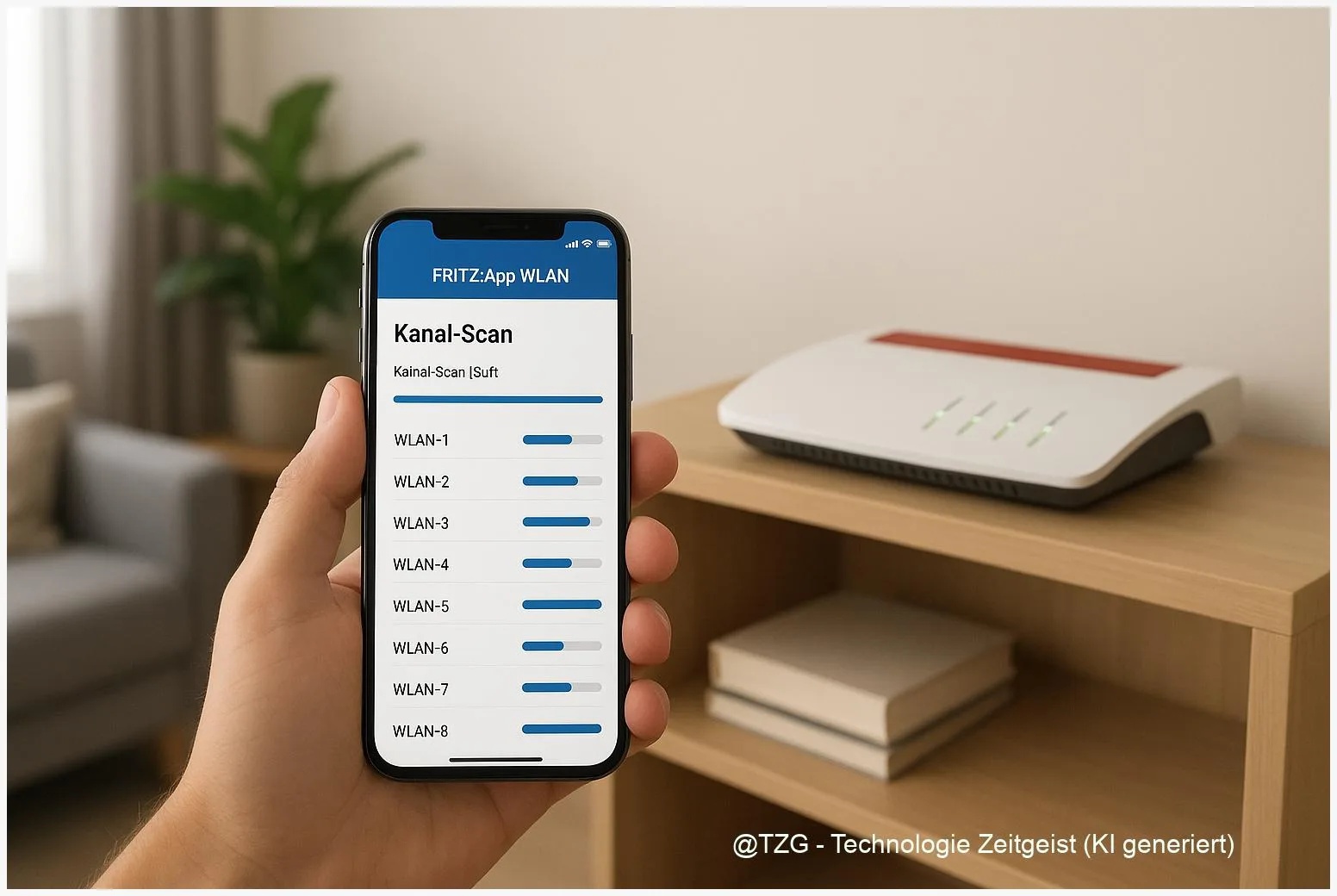
Viele Heimnetzwerke sind langsam oder instabil, weil Nachbar‑WLANs oder Geräte auf demselben Funkkanal stören. Diese Anleitung zeigt, wie du mit der FRITZ!Box oder einem anderen Router den WLAN Kanal wechseln kannst, um Interferenzen zu reduzieren und die Verbindung stabiler zu machen. Nach wenigen Checks und einem kurzen Scan mit der FRITZ!App WLAN weißt du, welcher Kanal frei ist, und kannst den Kanal in der Weboberfläche sicher einstellen — inklusive Hinweise zu 2,4 GHz, 5 GHz und DFS.
Einleitung
Langsame Seitenladezeiten, Paketverluste bei Videotelefonaten oder häufiges Aus…klinken sind typische Hinweise auf Funkstörungen. Gerade in Mehrfamilienhäusern oder dicht bebauten Wohngebieten teilen viele Router dasselbe Spektrum, besonders im 2,4 GHz-Band. Das führt zu Kollisionen und geringerem Durchsatz. Oft hilft ein bewusster Wechsel des WLAN‑Kanals: ein vergleichsweise einfacher Eingriff, der spürbar Stabilität und Geschwindigkeit zurückbringt.
Diese Anleitung ist praxisorientiert: sie zeigt, welche Begriffe wichtig sind, wie du die Funkumgebung scannst (z. B. mit der FRITZ!App WLAN) und wie du die Einstellung in der FRITZ!Box oder in einem anderen Router vornimmst. Die Schritte sind so beschrieben, dass sie auch mit aktuellen Windows‑PCs, macOS‑Rechnern und Smartphones funktionieren.
Grundlagen und Überblick
Beim Thema WLAN‑Kanal geht es darum, auf welchem Frequenzbereich dein Funknetz sendet. Im 2,4 GHz‑Band überlappen sich die Kanäle, deshalb gelten die Kanäle 1, 6 und 11 als Standard, weil sie sich nicht überlappen. Das 5 GHz‑Band bietet deutlich mehr Kanäle und meist weniger Störungen, es gibt dort jedoch Regeln wie DFS (Dynamic Frequency Selection), die Radar‑Signale schützen und vorübergehende Wartezeiten verursachen können.
Ein freier Kanal verbessert Verbindungsqualität und reduziert Paketverluste — besonders im 2,4 GHz‑Band lohnt sich ein kurzer Scan vor der Einstellung.
Kurz erklärt: 2,4 GHz = größere Reichweite, höhere Störanfälligkeit; 5 GHz = mehr Durchsatz, geringere Reichweite, gelegentliche DFS‑Einschränkungen. Für die FRITZ!Box ist die Kanalwahl über die Weboberfläche möglich; viele Modelle bieten zusätzlich eine automatische Kanalwahl, die Umgebungsscan und eine Empfehlung vornimmt. Die FRITZ!App WLAN hilft, belegte Kanäle sichtbar zu machen.
| Option oder Variante | Beschreibung | Geeignet für |
|---|---|---|
| Automatische Kanalwahl | Router scannt Umgebung und wählt selbstständig einen Kanal. | Die meisten Heimnetz‑Fälle, wenn keine hartnäckigen Störungen vorliegen. |
| Manuelle Kanalwahl | Du wählst gezielt einen freien Kanal, z. B. Kanal 1/6/11 oder einen 5‑GHz‑Kanal ohne DFS. | Bei wiederkehrenden Störungen oder speziellen Geräten, die schlecht mit wechselnden Kanälen klarkommen. |
Vorbereitung und Voraussetzungen
Bevor du Kanäle änderst, checke folgende Punkte. Sie sorgen dafür, dass der Wechsel reibungslos klappt und dass du hinterher zuverlässig überprüfen kannst, ob die Änderung geholfen hat.
- Firmware aktuell halten: Prüfe in der FRITZ!Box‑Oberfläche unter “System > Update”, ob eine aktuelle FRITZ!OS‑Version vorliegt.
- Anmelden an der Benutzeroberfläche: Stelle sicher, dass du Zugangsdaten für fritz.box oder die IP‑Adresse des Routers hast (üblicherweise fritz.box oder 192.168.178.1 bei FRITZ!Box).
- Geräte bereitstellen: Smartphone mit FRITZ!App WLAN (Android oder iOS) oder eine alternative Wi‑Fi‑Analyzer‑App, Laptop mit WLAN‑Scan‑Funktion.
- Notiere aktuelle Einstellungen: Name des WLAN (SSID), aktive Frequenzbänder (2,4 GHz und/oder 5 GHz) und aktuell genutzte Kanäle.
- Wartezeiten beachten: Bei 5 GHz‑Kanälen mit DFS kann nach Kanalwechsel eine Kanalverfügbarkeitstestzeit (bis zu einigen Minuten) auftreten; plane das ein.
Mit diesen Vorbereitungen vermeidest du Überraschungen: Firmware‑Updates schließen bekannte Probleme, die App zeigt belegte Kanäle, und die Notizen helfen beim Zurücksetzen, falls nötig.
Schritt-für-Schritt-Anleitung: WLAN Kanal wechseln Fritzbox
Die folgenden Schritte beschreiben zuerst den Scan der Umgebung und danach die konkrete Einstellung in der FRITZ!Box‑Weboberfläche. Falls du keinen FRITZ!Router hast, findest du danach Hinweise für andere Modelle.
- Umgebung scannen: Installiere die FRITZ!App WLAN auf dem Smartphone und öffne das Register “Umgebung”. Notiere die stark belegten Kanäle im 2,4 GHz‑Band (häufig 1, 6 oder 11) und freie 5‑GHz‑Kanäle. Achte auf Signalstärken in dBm (z. B. > -60 dBm ist gut).
- Anmelden am Router: Öffne im Browser “http://fritz.box” oder die lokale IP, melde dich mit dem Router‑Passwort an und navigiere zu “WLAN” > “Funkkanal” (bei einigen Modellen: “WLAN” > “Funkkanal und Einstellungen”).
- Automatisch vs. manuell wählen: Standardmäßig ist die automatische Kanalwahl empfohlen. Wenn die App freie Kanäle zeigt, aktiviere “Funkkanal‑Einstellungen anpassen” und wähle manuell den Kanal. Für 2,4 GHz nutze bevorzugt 1, 6 oder 11. Für 5 GHz wähle einen DFS‑freien Bereich (z. B. 36–48) oder einen freien DFS‑Kanal, wenn du die möglichen Wartezeiten akzeptierst.
- Speichern & beobachten: Speichere die Einstellung. Bei 5 GHz kann die Box einen Kanal‑Verfügbarkeitstest durchführen; warte bei Bedarf und beobachte die Verbindungsqualität der wichtigsten Geräte (Laptop, Smartphone, Smart‑TV).
- Geräte neu verbinden: Manche Endgeräte verbinden sich automatisch weiter, andere benötigen manuelles Auswählen der SSID oder ein kurzes Neustarten des Geräts. Prüfe in den Einstellungen, ob das Gerät das korrekte Band nutzt (bei Dualband‑SSID ggf. unterschiedliche Namen verwenden).
- Falls keine Verbesserung: Probiere einen anderen 2,4‑GHz‑Kanal (aus den drei non‑overlapping) oder wechsle testweise auf 5 GHz. Notiere, welche Änderung welche Wirkung hatte, um die beste Einstellung zu finden.
Richtig ausgeführt solltest du nach dem Wechsel weniger Paketverluste und oft eine höhere Durchsatzrate sehen. Wenn viele Nachbarnetze denselben Kanal nutzen, ist 5 GHz die bessere Wahl, sofern Reichweite ausreicht.
Tipps, Fehlerbehebung und Varianten
Häufige Probleme lassen sich mit einfachen Maßnahmen beheben. Hier sind typische Stolpersteine und wie du sie löst.
Problem: Nach dem Wechsel reagieren bestimmte Geräte schlecht oder verlieren die Verbindung. Ursache kann sein, dass Endgeräte schlecht mit Kanalwechseln oder mit 5 GHz umgehen. Lösung: WLAN am Gerät kurz deaktivieren/aktivieren oder das Gerät neu starten. Bei älteren Geräten kann es helfen, das 2,4 GHz‑ und 5 GHz‑Netz mit unterschiedlichen SSIDs zu benennen, damit du gezielt verbindest.
Problem: 5 GHz‑Netz fällt nach Kanalwahl aus. Ursache: DFS‑Prüfung hat Radar‑Signale erkannt oder eine CAC ist aktiv. Lösung: Warte einige Minuten, prüfe die FRITZ!Box‑Meldungen in der Oberfläche und wechsle bei Bedarf auf einen DFS‑freien Kanal (z. B. 36–48).
Zusätzliche Tipps:
- Positionierung: Kleine Änderungen am Router‑Standort (höher, weg von großen Metallflächen) verbessern oft die Abdeckung stärker als ein Kanalwechsel.
- Mesh & Repeater: Bei Mesh‑Systemen ist der Hauptknoten für die Kanalwahl verantwortlich; ändere Einstellungen dort, nicht an einem einzelnen Satelliten.
- Störquellen prüfen: Mikrowellen, Babyphone oder Bluetooth‑Geräte stören vor allem 2,4 GHz. Schalte testweise solche Geräte ab, um die Wirkung zu prüfen.
- Analyse‑Apps: Neben der FRITZ!App WLAN helfen Tools wie NetSpot oder WiFi Analyzer (Android) bei tieferer Analyse.
- Sicherheit: Kanalwechsel beeinflusst die Verschlüsselung nicht — WPA2/WPA3 sollten aktiviert bleiben.
Variante für andere Router: Bei vielen Modellen (TP‑Link, Asus, Netgear) findest du die Option unter Einstellungen > Wireless > Channel oder in der Weboberfläche unter “Wireless settings”. Die Begriffe sind ähnlich: “Channel”, “Frequency Band” oder “Advanced Wireless”.
Fazit
Ein gezielter WLAN‑Kanalwechsel ist eine effiziente Maßnahme gegen wiederkehrende Funkstörungen. Mit einem kurzen Scan (etwa per FRITZ!App WLAN), dem Wechsel in der Router‑Oberfläche und anschließender Beobachtung lässt sich oft deutlich mehr Stabilität erreichen — ohne neue Hardware. Das 2,4 GHz‑Band lohnt sich für große Reichweiten, das 5 GHz‑Band für höhere Geschwindigkeiten; DFS ist bei 5 GHz zu beachten. Wenn Probleme bleiben, hilft ein kombinierter Ansatz: Standortanpassung, Mesh‑Erweiterung und Firmware‑Updates.






Schreibe einen Kommentar