
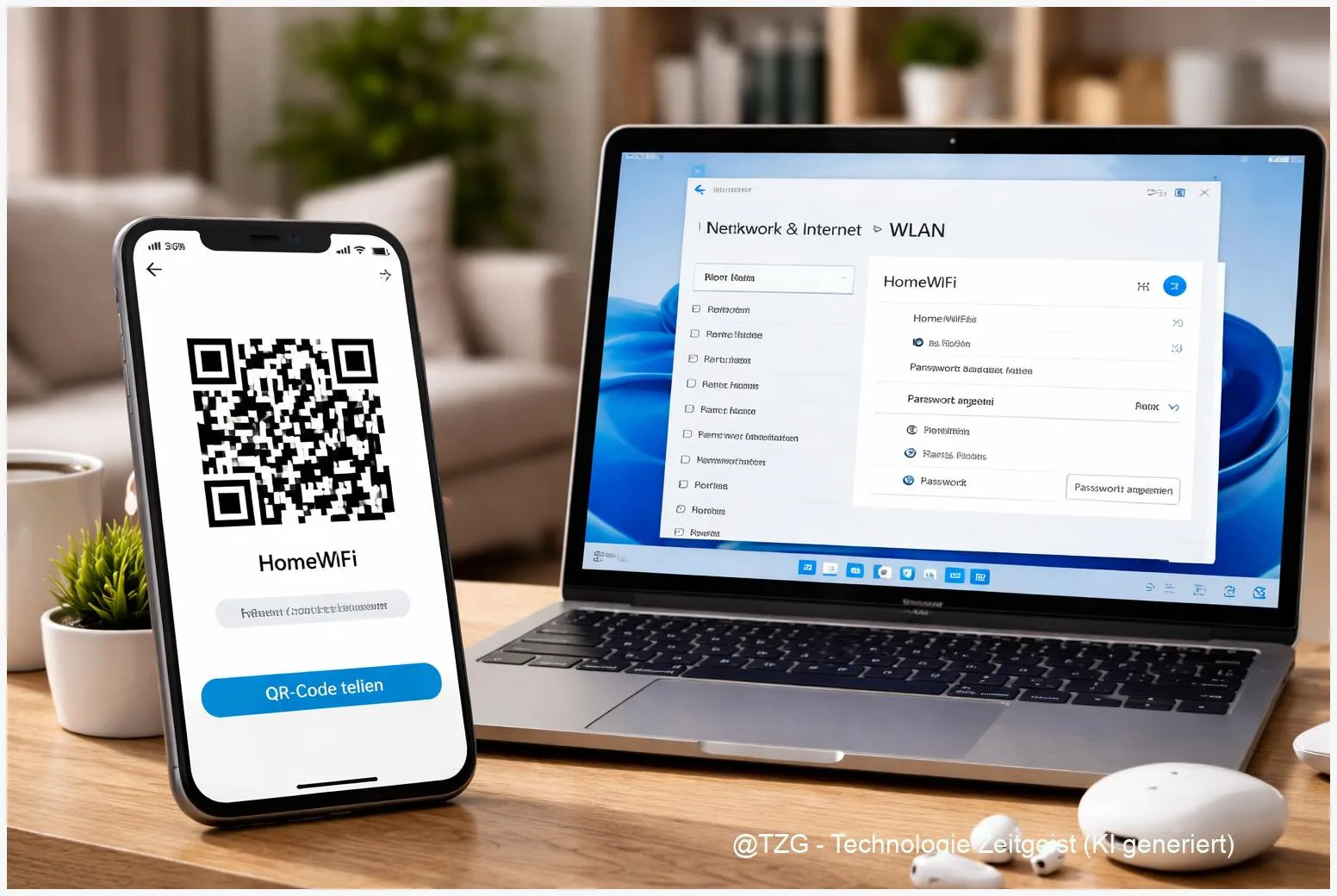
Du willst dein WLAN Passwort anzeigen, weil ein neues Handy ins Netz soll, Gäste nach dem Code fragen oder du das Kennwort selbst vergessen hast? Mit aktuellen iPhones, Android-Smartphones, Windows 11 und Macs geht das meist direkt in den Einstellungen – oft sogar ohne dass du es abtippen musst. In dieser Anleitung findest du klare Schritte für jede Plattform: Passwort anzeigen, per QR‑Code teilen, zwischen Apple‑Geräten automatisch weitergeben und auf dem PC aus gespeicherten WLANs auslesen. Außerdem bekommst du Tipps, wie du dabei sicher bleibst und typische Stolperfallen schnell löst.
Einleitung
Das WLAN läuft – bis jemand fragt: „Wie heißt das Passwort?“ Spätestens beim neuen Smartphone, beim Tablet der Familie oder beim Besuch wird daraus ein kleines Alltagsproblem. Das Kennwort klebt vielleicht noch unter dem Router, aber der steht im Flur, im Abstellraum oder ist so verbaut, dass man nicht mal eben nachsehen möchte. Und wenn du das Passwort irgendwann geändert hast, stimmt der Aufkleber oft nicht mehr.
Gute Nachricht: Moderne Systeme behandeln WLAN‑Zugänge ähnlich wie andere Passwörter. Wenn ein Gerät bereits verbunden war, kann es das Kennwort in vielen Fällen wieder anzeigen – oder noch besser: sicher weitergeben, ohne dass du es laut vorlesen oder eintippen musst. Auf Android ist das häufig ein QR‑Code. Auf iPhone und Mac klappt das Teilen oft automatisch zwischen Geräten in der Nähe. Und unter Windows 11 kannst du gespeicherte WLAN‑Profile auslesen, wenn du dich auf dem PC anmelden kannst.
Damit du nicht lange suchen musst, führt dich diese Anleitung ruhig durch alle gängigen Wege – inklusive Vorbereitung, klaren Schritten und typischen Lösungen, falls ein Menüpunkt fehlt oder das Teilen nicht angeboten wird.
Grundlagen und Überblick
Bevor du loslegst, lohnt ein kurzer Überblick: Ein WLAN‑Passwort (oft auch „Netzwerkschlüssel“ oder „WPA2/WPA3‑Kennwort“) ist der Zugangscode zu deinem Funknetz. Er wird auf Geräten gespeichert, sobald du dich einmal erfolgreich verbunden hast. Genau deshalb kannst du ihn später oft wieder anzeigen oder teilen, ohne den Router anzufassen.
Wichtig ist der Unterschied zwischen anzeigen und teilen. „Anzeigen“ bedeutet: Du siehst das Kennwort als Text (oder kopierst es in die Zwischenablage). „Teilen“ bedeutet: Ein anderes Gerät kommt ins WLAN, ohne dass das Passwort offen herumliegt – zum Beispiel über einen QR‑Code oder eine systemeigene Freigabe zwischen Geräten.
Am sichersten ist meist nicht das Vorlesen des Passworts, sondern eine Freigabe direkt zwischen Geräten – idealerweise zeitlich begrenzt oder über ein Gastnetz.
Je nach Plattform unterscheiden sich die Wege: Android setzt seit einigen Versionen stark auf QR‑Codes zum Teilen. Apple nutzt eine automatische Passwortfreigabe zwischen Geräten in der Nähe und bietet zusätzlich die Anzeige gespeicherter WLAN‑Passwörter in den Einstellungen. Windows 11 zeigt Passwörter für aktuelle oder gespeicherte WLANs an, wenn du Zugriff auf den PC hast.
Damit du schnell den passenden Weg findest, hilft diese Orientierung:
| Option oder Variante | Beschreibung | Geeignet für |
|---|---|---|
| QR‑Code teilen (Android, teils iOS‑Scan) | Ein Gerät zeigt einen QR‑Code mit WLAN‑Daten, das andere scannt und verbindet sich. | Gäste, gemischte Geräte (Android/iPhone), schnelles Verbinden ohne Tippen. |
| Apple Passwort teilen (iPhone/iPad/Mac) | Pop‑up zum Teilen erscheint automatisch, wenn ein zweites Apple‑Gerät beitreten will. | Haushalt mit Apple‑Geräten, besonders bequem in der Nähe. |
| Passwort anzeigen/kopieren (alle Plattformen) | Passwort wird eingeblendet oder kopiert, nachdem du dich authentifiziert hast. | Wenn du das Kennwort wirklich als Text brauchst (z. B. für Smart‑Home‑Gerät). |
| Windows 11 netsh (Fortgeschrittene) | Auslesen gespeicherter Profile per Befehl; hilfreich, wenn der Menüpfad hakt. | Wenn du Admin‑Zugriff hast und viele Profile prüfen willst. |
Vorbereitung und Voraussetzungen
Damit das Anzeigen oder Teilen reibungslos klappt, brauchst du in der Regel drei Dinge: Zugriff auf ein bereits verbundenes Gerät, eine Entsperr‑Methode (PIN, Passwort, Fingerabdruck oder Face‑Erkennung) und den richtigen Netzwerkname (SSID), falls du zwischen mehreren WLANs unterscheidest.
Diese Punkte solltest du vorab kurz prüfen:
- Du bist am Gerät angemeldet und es ist entsperrt: Viele Systeme blenden Passwörter nur nach Bestätigung per Face ID/Touch ID, Fingerabdruck oder Geräte‑PIN ein.
- Das WLAN ist gespeichert oder aktuell verbunden: Ohne gespeichertes Profil kann das Gerät nichts „herausfinden“ – es kann nur bereits bekannte Daten anzeigen.
- Bluetooth/WLAN sind aktiv (fürs Teilen): Bei Apple‑Geräten ist das besonders wichtig, weil die Nähe‑Freigabe darauf angewiesen ist.
- Kontakte bei Apple‑Freigabe: Für das automatische Teilen zwischen iPhones/iPads/Macs muss die Apple‑ID (E‑Mail oder Telefonnummer) der anderen Person oft in deinen Kontakten stehen (und umgekehrt). Das nennt Apple in seinen Support‑Hinweisen als Voraussetzung.
- Windows 11: passende Rechte: Das Passwort lässt sich über die Einstellungen anzeigen. Für manche Wege (z. B. über die Eingabeaufforderung) sind Administratorrechte nötig.
Überleg dir außerdem kurz, warum du das Passwort brauchst. Für Gäste ist ein QR‑Code oder eine direkte Freigabe meist besser. Für Geräte ohne Kamera (z. B. manche Smart‑Home‑Steuerungen) ist das Kopieren/Ablesen als Text oft der praktischste Weg.
Schritt-für-Schritt-Anleitung
Die Schritte sind nach Plattform sortiert. Such dir einfach den Abschnitt, der zu deinem Gerät passt. Wenn du mehrere Geräte hast, ist der schnellste Weg oft: erst auf dem Smartphone teilen (QR‑Code/Apple‑Freigabe) und nur bei Bedarf am PC oder Mac als Text anzeigen.
- iPhone/iPad (Passwort anzeigen oder teilen): Öffne Einstellungen → WLAN. Tippe beim verbundenen Netzwerk auf das Info‑Symbol (meist ein „i“ im Kreis). Suche den Eintrag Passwort und bestätige mit Face ID/Touch ID oder Code, um es anzeigen oder kopieren zu können. Für das Teilen mit einem anderen Apple‑Gerät: Lass die andere Person auf ihrem iPhone/iPad unter Einstellungen → WLAN dein Netzwerk auswählen. Auf deinem Gerät erscheint dann ein Pop‑up zum Teilen des Passworts, das du bestätigst (Apple beschreibt diesen Ablauf in seinen Support‑Anleitungen).
- Android (WLAN per QR‑Code teilen): Öffne Einstellungen → Netzwerk & Internet (oder ähnlich) → Internet/WLAN. Wähle das verbundene Netzwerk aus und tippe auf Teilen oder das QR‑Symbol. Bestätige mit Fingerabdruck/PIN. Jetzt siehst du einen QR‑Code, den die andere Person mit der Kamera scannen kann, um sich zu verbinden. Google nennt diese QR‑Funktion in seinen Hilfe‑Seiten zum WLAN‑Verbinden; viele Hersteller zeigen sie an leicht unterschiedlichen Stellen.
- Windows 11 (aktuelles WLAN‑Passwort anzeigen): Öffne Einstellungen → Netzwerk & Internet → WLAN. Öffne die Eigenschaften der Verbindung und suche den Punkt zum Anzeigen des WLAN‑Netzwerkkennworts. Microsoft beschreibt in seinen Support‑Artikeln den Weg über die WLAN‑Einstellungen sowie die Verwaltung bekannter Netzwerke.
- Windows 11 (gespeicherte Netzwerke auslesen, wenn du den Namen kennst): Wenn du den Menüpunkt nicht findest oder mehrere Profile prüfen willst, kannst du als Alternative die Eingabeaufforderung nutzen. Öffne die Eingabeaufforderung (bei Bedarf als Administrator) und liste Profile mit netsh wlan show profiles. Danach zeigt netsh wlan show profile name=”DEIN_NETZ” key=clear den gespeicherten Schlüssel im Abschnitt „Security settings“/„Key Content“ an. Nutze das nur auf deinem eigenen PC, weil es Passwörter im Klartext sichtbar macht.
- Mac (WLAN‑Passwort anzeigen): Für viele macOS‑Versionen ist die Schlüsselbundverwaltung (Keychain Access) der Klassiker. Öffne sie über Spotlight, suche nach dem Netzwerknamen und aktiviere bei den Details Passwort einblenden. macOS fragt dann nach einem Admin‑Passwort oder Touch ID. Apple beschreibt außerdem, wie du im Schlüsselbund gespeicherte Informationen anzeigen darfst – genau darüber liegen auch WLAN‑Passwörter.
- Mac (Passwort kopieren über Systemeinstellungen, falls verfügbar): In neueren macOS‑Versionen gibt es zusätzlich einen Weg über Systemeinstellungen → Netzwerk/WLAN, um ein bekanntes WLAN auszuwählen und das Passwort zu kopieren. Wenn du diese Option siehst, ist das meist der bequemste Weg, weil du nicht erst im Schlüsselbund suchen musst.
Wenn alles geklappt hat, sollte das zweite Gerät entweder sofort verbunden sein (bei QR‑Code/Apple‑Freigabe) oder du kannst das Kennwort sauber kopieren und einfügen. Tipp: Beim Einfügen in Smart‑Home‑Apps auf Leerzeichen am Anfang oder Ende achten – das ist eine häufige Fehlerquelle.
Tipps, Fehlerbehebung und Varianten
Manchmal ist die Funktion da, aber sie „fühlt“ sich versteckt an. Mit den folgenden Tipps kommst du in den meisten Fällen trotzdem ans Ziel – ohne riskante Drittanbieter‑Tools.
1) Apple‑Freigabe taucht nicht auf: Prüfe, ob beide Geräte entsperrt sind, WLAN und Bluetooth aktiv sind und ihr nah beieinander steht. Kontrolliere außerdem die Kontakte: Apple nennt als Voraussetzung, dass die Apple‑ID‑E‑Mail oder Telefonnummer der anderen Person in deinen Kontakten gespeichert ist. Wenn es trotzdem nicht klappt, ist der QR‑Code‑Weg (über ein Android‑Gerät) oder das manuelle Anzeigen/Kopieren oft der schnellere Umweg.
2) Android zeigt keinen „Teilen“-Button: Die QR‑Code‑Freigabe ist ab Android 10 verbreitet, aber Hersteller platzieren sie unterschiedlich. Suche in den WLAN‑Details nach einem Teilen‑Symbol oder nach „QR‑Code“. Wenn du mehrere SIM‑/Netzwerkmenüs hast, hilft oft der Pfad über Internet/WLAN statt über allgemeine Verbindungsübersichten.
3) Windows 11: Du findest das Passwort nicht in den Einstellungen: Dann nutze die klassische Alternative: Im Netzwerksymbol‑Menü öffnest du die WLAN‑Eigenschaften; oder du greifst auf netsh zurück (siehe Schritt‑für‑Schritt). Wichtig: Du kannst nur Passwörter von Netzwerken anzeigen, die auf diesem PC gespeichert sind. Wenn der PC das Netzwerk nie kannte, gibt es nichts auszulesen.
4) Mac fragt nach einem Admin‑Passwort: Das ist normal. WLAN‑Passwörter gelten als sensible Zugangsdaten. Wenn du keinen Admin‑Zugang hast (z. B. Schul‑ oder Arbeitsgerät), musst du den zuständigen Admin fragen oder den Zugang über ein anderes, berechtigtes Gerät teilen.
5) Sicher teilen, ohne später Ärger zu haben:
- Gastnetz nutzen: Viele Router bieten ein separates WLAN für Gäste. Das kann man später leichter abschalten oder ändern, ohne alle eigenen Geräte neu zu verbinden.
- Passwort nicht unnötig als Text schicken: Screenshots und Messenger‑Nachrichten bleiben oft länger erhalten als gedacht.
- Bei häufigen Gästen: Lieber einmal ein gut merkbares, aber starkes Passwort setzen und es nur gezielt teilen – oder QR‑Code nutzen.
Wenn du dein WLAN grundsätzlich absichern willst, hilft es oft schon, Router‑Admin‑Passwort und WLAN‑Passwort zu trennen und beides an einem sicheren Ort zu speichern (Passwortmanager oder System‑Schlüsselbund). Passend dazu: Auf TechZeitGeist findest du auch Anleitungen wie WLAN im Alltag sicher einrichten (Grundlagen & Checkliste) und Passwörter auf Smartphone und PC sinnvoll verwalten (Hinweis: Falls die Artikel nicht verfügbar sind, nutze die Suche auf der Seite nach den Themen).
Fazit
Ein vergessenes WLAN‑Kennwort ist heute kein Drama mehr, solange mindestens ein Gerät schon einmal im Netz war. Auf Android ist der QR‑Code oft der schnellste Weg: anzeigen lassen, scannen, fertig. Auf iPhone und iPad kannst du gespeicherte WLAN‑Passwörter nach einer kurzen Bestätigung anzeigen oder sie im Idealfall direkt an ein anderes Apple‑Gerät in der Nähe freigeben. Am Windows‑11‑PC hilft der Blick in die WLAN‑Einstellungen – und falls es hakt, das Auslesen gespeicherter Profile über die integrierten Systembefehle. Auf dem Mac führt der Schlüsselbund zuverlässig zum Ziel, weil dort WLAN‑Zugänge geschützt abgelegt sind.
Wenn du das Passwort wirklich weitergeben musst, ist „teilen ohne Abtippen“ meist die beste Mischung aus Komfort und Sicherheit. Und falls du häufiger Besuch hast, lohnt sich ein Gastnetz – damit bleibt dein privates WLAN entspannter.





