
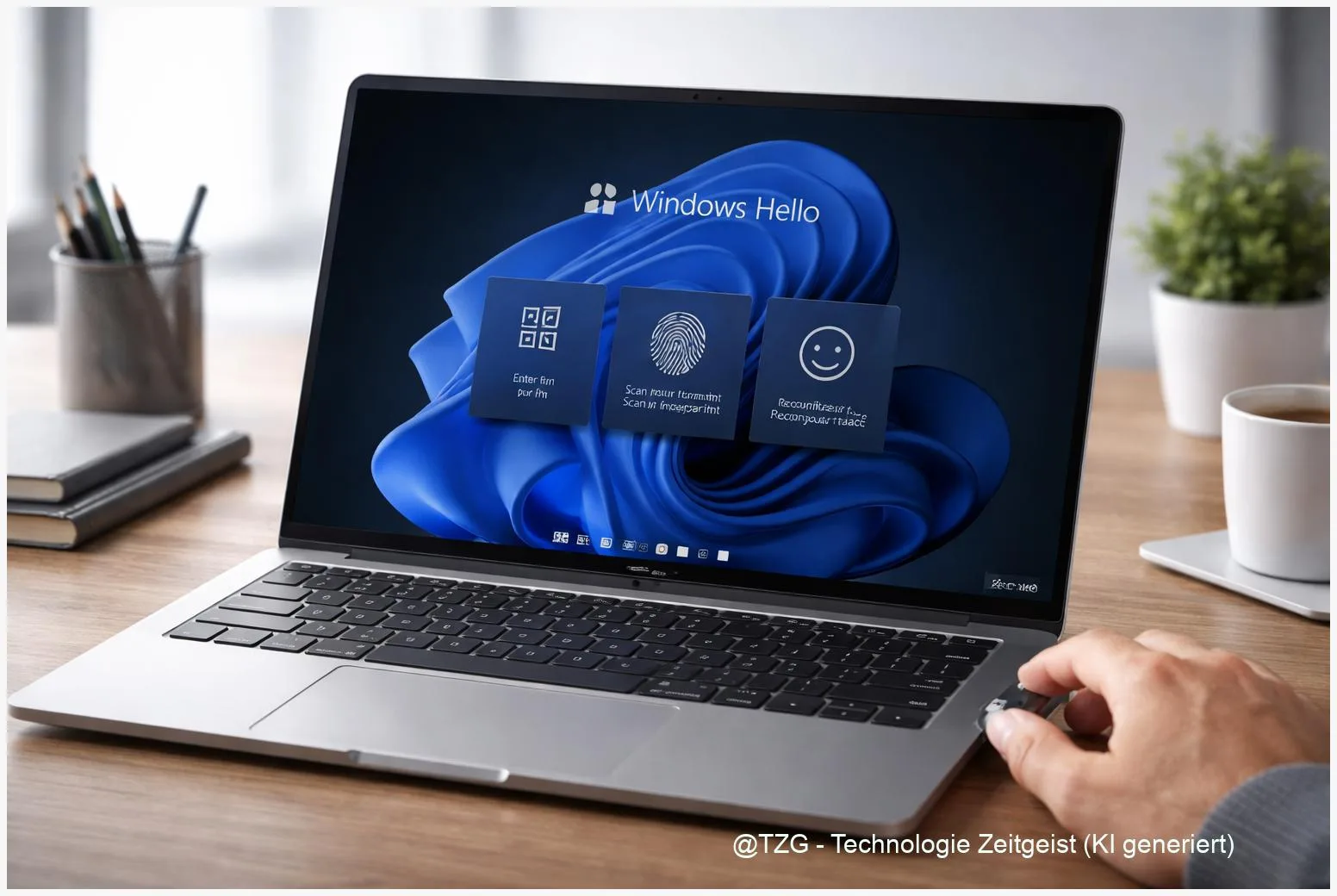
Du willst dich schneller und sicherer an deinem PC anmelden, ohne jedes Mal ein langes Passwort zu tippen? Wenn du Windows Hello einrichten möchtest, kannst du in Windows 11 eine PIN festlegen und – je nach Hardware – zusätzlich Fingerabdruck oder Gesichtserkennung aktivieren. Nach der Einrichtung entsperrst du den PC mit einem Blick in die Kamera oder einer kurzen Berührung am Sensor. In dieser Anleitung gehst du Schritt für Schritt durch Vorbereitung, Einrichtung und typische Fehlerquellen, damit die Anmeldung zuverlässig funktioniert – auch wenn sich Menüs in Updates leicht verschieben.
Einleitung
Passwörter sind im Alltag oft ein nerviger Kompromiss: Entweder sind sie bequem und damit leicht zu erraten – oder sie sind sicher, aber schwer zu tippen und zu merken. Auf einem Laptop auf dem Sofa, am Familien-PC in der Küche oder am Arbeitsrechner im Homeoffice entsteht daraus ein Klassiker: Du willst schnell an deine Dateien, aber die Anmeldung bremst dich aus.
Windows 11 bietet dafür mit Windows Hello eine praktische Alternative. Statt nur „Kennwort eintippen“ nutzt du eine PIN (die auf dem Gerät bleibt) und, falls dein Gerät passende Hardware hat, biometrische Anmeldeoptionen wie Fingerabdruck oder Gesichtserkennung. „Biometrisch“ bedeutet: Du nutzt körperliche Merkmale zur Anmeldung – vergleichbar mit dem Entsperren vieler Smartphones.
Das Ziel ist nicht nur Komfort. Eine sauber eingerichtete Hello-Anmeldung kann auch helfen, dich besser vor typischen Passwortangriffen wie Phishing zu schützen – also vor gefälschten Login-Seiten, die dein Kennwort abgreifen wollen. Wichtig ist nur: Du richtest das Ganze bewusst ein, lässt einen sicheren Fallback aktiv und weißt, was du bei Problemen tun kannst.
Grundlagen und Überblick
Windows Hello ist ein Sammelbegriff für Anmeldeoptionen in Windows 11, die dich ohne klassisches Passwort in Windows bringen: PIN, Gesichtserkennung und Fingerabdruck. Du findest diese Optionen typischerweise unter Einstellungen > Konten > Anmeldeoptionen. Welche Punkte sichtbar sind, hängt davon ab, welche Hardware dein Gerät hat (z. B. Fingerabdrucksensor oder eine geeignete Kamera).
Wichtig: In der Praxis ist die PIN die Basis. Sie ist nicht einfach „ein zweites Passwort“, sondern an dein Gerät gebunden. Microsoft beschreibt in seiner Dokumentation zu Windows Hello for Business, dass PIN und Biometrie in ein Konzept eingebettet sind, bei dem Anmeldeinformationen gerätegebunden geschützt werden und biometrische Daten als Templates lokal verarbeitet werden. Für dich als Nutzerin oder Nutzer heißt das: Du richtest die Anmeldung am Gerät ein, und sie funktioniert auch dann, wenn du gerade nicht aktiv im Browser ein Passwort eintippst.
Eine gute Hello-Konfiguration ist immer doppelt gedacht: bequem im Alltag, aber mit einem sicheren Fallback, falls Sensor oder Kamera mal streiken.
Biometrische Merkmale werden dabei nicht als „Foto“ oder „Abdruckbild“ gespeichert, sondern als mathematische Vorlage (Template). Das ist ein wichtiger Unterschied, weil es den Schutz von Daten verbessert und Missverständnisse reduziert. Trotzdem gilt: Wenn dir Privatsphäre besonders wichtig ist, lohnt es sich, die Optionen bewusst zu wählen und zu wissen, wie du sie wieder entfernst.
Für die Entscheidung, was für dich passt, hilft ein kurzer Überblick:
| Option oder Variante | Beschreibung | Geeignet für |
|---|---|---|
| PIN (Windows Hello) | Kurzer Code als Basis und Fallback; bleibt gerätegebunden. | Alle Geräte, auch ohne Sensor/Kamera. |
| Fingerabdruck | Entsperren per Sensor (oft in Power-Taste, Touchpad oder separater Fläche). | Laptops/PCs mit Fingerabdrucksensor; schnelle Anmeldung ohne Kamera. |
| Gesichtserkennung | Anmeldung per kompatibler Kamera (häufig IR/3D-fähig). | Geräte mit geeigneter Windows-Hello-Kamera; sehr bequem am Schreibtisch. |
Vorbereitung und Voraussetzungen
Bevor du loslegst, lohnt sich ein kurzer Check. Damit sparst du dir die typischen „Warum ist die Option ausgegraut?“-Momente – gerade bei Fingerabdruck und Gesichtserkennung.
Diese Voraussetzungen solltest du prüfen:
- Du kennst dein Konto-Passwort. Windows fragt es meist zur Bestätigung ab, bevor du neue Anmeldeoptionen einrichtest.
- Windows ist aktuell. Öffne Einstellungen > Windows Update und installiere Updates. Das hilft auch bei Treibern für Kamera oder Sensor.
- Hardware ist vorhanden und aktiv. Fingerabdrucksensor und Kamera müssen im Gerät eingebaut oder als kompatibles USB-Zubehör angeschlossen sein. Im Geräte-Manager sollten sie ohne Warnsymbol erscheinen.
- Saubere Sensoren. Ein schmieriger Fingerabdrucksensor oder eine verschmutzte Kameralinse kann die Einrichtung unnötig schwer machen. Ein trockenes, weiches Tuch reicht meist.
- Passende Umgebung. Für Gesichtserkennung ist gleichmäßiges Licht hilfreich. Direkte Sonne von hinten oder ein geschlossener Privacy-Shutter an der Kamera kann stören.
Optional, aber sinnvoll:
- Admin-Rechte: Auf verwalteten Geräten (Schule, Betrieb, Firmenlaptop) können Richtlinien Windows Hello einschränken. Wenn Menüs fehlen, liegt es oft daran.
- Plan für den Notfall: Notiere dir dein Passwort an einem sicheren Ort (z. B. in einem Passwortmanager). Die Hello-Optionen sind bequem – aber du willst dich bei einem Sensorproblem trotzdem anmelden können.
Wenn du unsicher bist, ob dein Gerät überhaupt eine Hello-Kamera oder einen Fingerabdrucksensor hat: Schau in die technischen Daten deines Geräts oder suche in Windows nach Geräte-Manager und prüfe unter Kameras sowie Biometrische Geräte.
Schritt-für-Schritt-Anleitung
Die folgenden Schritte funktionieren in Windows 11 auf aktuellen Systemen sehr ähnlich. Einzelne Bezeichnungen können sich durch Updates minimal verändern, der Weg bleibt aber gleich: erst die PIN, dann die Biometrie.
- Einstellungen öffnen: Drücke Windows+I oder gehe über das Startmenü in die Einstellungen.
- Zu den Anmeldeoptionen wechseln: Klicke links auf Konten und dann auf Anmeldeoptionen. Du siehst nun verschiedene Kacheln wie „PIN“, „Fingerabdruckerkennung“ oder „Gesichtserkennung“ (je nach Gerät).
- PIN erstellen (Basis): Öffne PIN (Windows Hello) und wähle Einrichten oder Hinzufügen. Bestätige dein Konto-Passwort, lege dann eine PIN fest und speichere sie. Tipp: Wähle keine triviale PIN wie 1111 oder dein Geburtsdatum.
- Fingerabdruck in Windows 11 aktivieren: Öffne Fingerabdruckerkennung (Windows Hello) und wähle Einrichten. Folge dem Assistenten: Du setzt denselben Finger mehrmals auf den Sensor, aus leicht unterschiedlichen Winkeln. Wenn Windows „Fertig“ meldet, kannst du optional weitere Finger hinzufügen (z. B. Zeigefinger beider Hände).
- Gesichtserkennung einrichten: Öffne Gesichtserkennung (Windows Hello) und starte Einrichten. Setz dich so vor den Bildschirm, dass dein Gesicht mittig im Rahmen ist. Bei manchen Geräten erkennst du die Hello-Kamera daran, dass sie für Gesichtserkennung ausgelegt ist (oft mit zusätzlichem Sensor). Folge dem Assistenten bis zum Abschluss.
- Test: Sperrbildschirm prüfen: Drücke Windows+L. Versuche die Anmeldung mit Gesicht oder Finger. Fallback: Nutze die PIN, wenn die Biometrie gerade nicht greift.
- Optional: Erkennung verbessern: Wenn dein Gesicht mit Brille oder bei anderem Licht schlechter erkannt wird, findest du in den Hello-Optionen oft einen Punkt wie „Erkennung verbessern“. Damit trainierst du das Template nach.
Wenn alles korrekt eingerichtet ist, siehst du am Sperrbildschirm meist einen kurzen Hinweis wie „Nach oben streichen“ oder „Klicke, um dich anzumelden“ – und Windows akzeptiert Gesicht/Finger ohne weitere Eingaben. Falls nicht, geh direkt in Kapitel 4: Dort sind die typischen Ursachen und Lösungen gesammelt.
Tipps, Fehlerbehebung und Varianten
Auch wenn Windows Hello im Alltag oft sehr stabil läuft, gibt es ein paar wiederkehrende Stolpersteine. Die gute Nachricht: Viele Probleme löst du ohne Neuinstallation – meistens mit Updates, Treibern oder einer sauberen Neueinrichtung.
Problem 1: Optionen sind ausgegraut oder fehlen.
Das ist fast immer ein Hardware- oder Richtlinienthema. Prüfe im Geräte-Manager, ob unter Biometrische Geräte ein Sensor auftaucht und unter Kameras eine Kamera ohne Warnsymbol angezeigt wird. Auf verwalteten PCs können Richtlinien Windows Hello einschränken.
Problem 2: Fingerabdruck wird unzuverlässig erkannt.
Reinige Sensor und Finger, registriere den Finger neu und scanne beim Einrichten wirklich unterschiedliche Winkel. Viele Hersteller empfehlen außerdem, den Finger nicht zu trocken aufzulegen und den Sensor nicht mit Druck zu „quetschen“, sondern gleichmäßig aufzusetzen.
Problem 3: Gesichtserkennung klappt plötzlich nicht mehr.
Microsoft nennt als häufige Ursachen Licht, Kameraabdeckung oder Veränderungen am Gesicht (Brille, Maske). Nutze „Erkennung verbessern“, falls verfügbar. Prüfe auch, ob Windows-Updates oder Treiberupdates anstehen.
Problem 4: Windows Hello funktioniert nach einem Update oder Reset nicht.
Microsoft bietet einen eigenen Troubleshooting-Artikel zu häufigen Hello-Problemen. In der Praxis hilft oft: Hello-Option entfernen und erneut einrichten (PIN neu setzen, dann Biometrie neu registrieren). Wenn das Problem nach einem System-Reset auftritt, ist eine Neuregistrierung besonders häufig nötig.
Variante: Windows Hello nur mit PIN nutzen.
Wenn du keine passende Hardware hast (oder sie nicht nutzen willst), ist die PIN trotzdem ein sinnvoller Schritt. Sie ist schneller als ein komplexes Passwort und bleibt als lokaler Anmeldeweg verfügbar.
Privatsphäre-Tipp:
Wenn du Windows Hello auf einem gemeinsam genutzten Gerät einsetzt, richte es nur in deinem eigenen Windows-Benutzerkonto ein. Entferne die Biometrie bei Gerätewechsel oder Verkauf. Bei der Biometrie gilt außerdem: Du kannst sie jederzeit in den Anmeldeoptionen wieder löschen, ohne das gesamte Windows-Konto zu entfernen.
Noch ein Praxis-Tipp: Wenn du öfter zwischen Arbeitsplatz und Sofa wechselst, teste Gesichtserkennung einmal in typischen Licht-Situationen. Die Einrichtung dauert wenige Minuten, spart aber später viel Frust.
Passend dazu findest du bei TechZeitGeist auch Anleitungen, die die passwortlose Anmeldung im Alltag ergänzen: Passkeys einrichten und ohne Passwort anmelden sowie Windows Hello in Windows 11: PIN, Fingerabdruck oder Gesicht.
Fazit
Windows Hello in Windows 11 ist eine der Funktionen, die man im Alltag schnell zu schätzen lernt: Du sparst Zeit beim Anmelden, reduzierst Passwort-Stress und hast mit der PIN immer einen sicheren Fallback, falls Fingerabdrucksensor oder Kamera gerade nicht mitspielen. Am zuverlässigsten wird das Setup, wenn du zuerst die PIN einrichtest, danach Fingerabdruck und/oder Gesichtserkennung ergänzt und anschließend direkt am Sperrbildschirm testest.
Falls etwas nicht funktioniert, ist das selten ein „großer Defekt“. Häufig sind es Updates, Treiber oder einfache Rahmenbedingungen wie Licht, eine Kameraabdeckung oder ein verschmutzter Sensor. Mit den Troubleshooting-Schritten aus Kapitel 4 bekommst du Windows Hello meist wieder in ein paar Minuten stabil. So bleibt die Anmeldung schnell – ohne dass du beim Thema Sicherheit Abstriche machen musst.





