
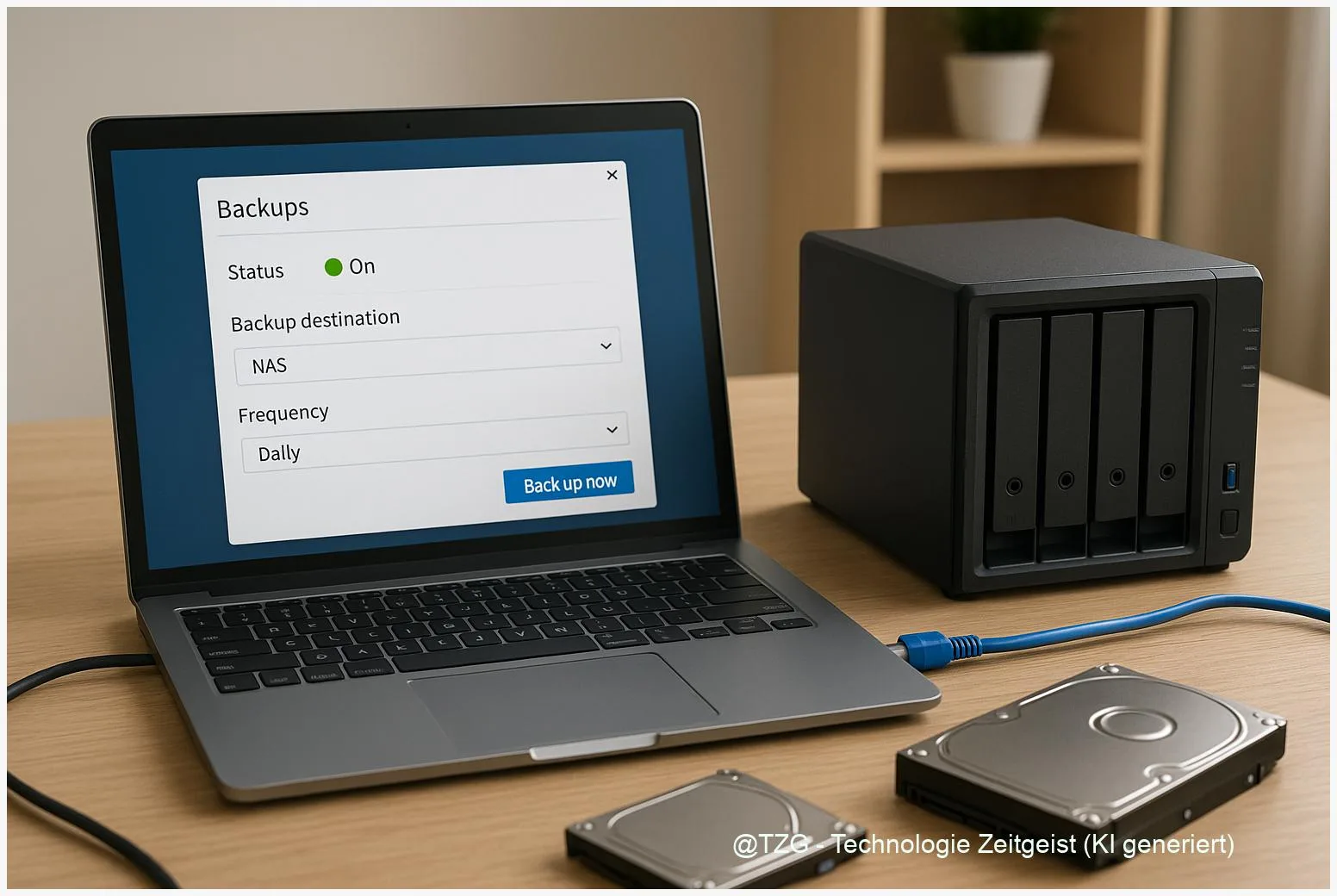
Viele nutzen ein NAS als zentralen Speicher. Diese Anleitung zeigt, wie Sie ein zuverlässiges, automatisches Windows Backup auf NAS einrichten und so Ihre persönlichen Dateien und — je nach Methode — ganze Systemabbilder sichern. Nach den Schritten können Sie regelmäßige Datei‑Backups auf eine Netzwerkfreigabe legen, ein System‑Image erstellen und Wiederherstellungen testen. Die Anleitung erklärt einfache Vorbereitungen, zwei gängige Backup‑Strategien und Praxistipps für Stabilität und Sicherheit.
Einleitung
Ein NAS (Network Attached Storage) ist für viele zuhause oder im kleinen Büro der zentrale Ort für Fotos, Dokumente und Medien. Wenn der PC ausfällt oder eine Festplatte stirbt, schützt ein Backup auf dem NAS die wichtigen Daten. Das Ziel ist hier nicht nur einmaliges Kopieren, sondern ein automatischer Ablauf: regelmäßige Sicherungen, Versionierung und eine getestete Wiederherstellungsoption. Diese Anleitung richtet sich an Nutzerinnen und Nutzer von Windows 10/11, die ihre Daten selbst verwalten möchten. Sie lernen zwei praxiserprobte Wege: Datei‑Backups (kontinuierlich oder geplant) und vollständige System‑Images für den Fall eines kompletten Systemausfalls. Nach dem Lesen wissen Sie, welche Methode zu Ihrem Setup passt und wie Sie mögliche Stolpersteine vermeiden.
Grundlagen und Überblick: Windows Backup auf NAS einrichten
Kurz gesagt gibt es zwei typische Ansätze: Dateiebene‑Backups, die persönliche Ordner synchronisieren oder versionieren, und Image‑Backups, die das komplette System samt Programmen und Einstellungen sichern. Dateibackups sind platzsparend und schneller bei Wiederherstellung einzelner Dateien. Image‑Backups ermöglichen ein vollständiges Zurücksetzen auf einen vorherigen Zustand.
Ein regelmäßiges Dateibackup schützt vor Datenverlust durch versehentliches Löschen; ein Image‑Backup reduziert die Wiederherstellungszeit nach Hardware‑Defekt.
Für Windows gibt es mehrere Wege:
| Option oder Variante | Beschreibung | Geeignet für |
|---|---|---|
| File History / Synology Drive | Automatische Sicherung von Bibliotheken und ausgewählten Ordnern; Versionierung möglich. | Alltagsdaten: Dokumente, Fotos, E‑Mails. |
| Image Backup (Macrium / Active Backup) | Vollständiges Systemabbild für Bare‑Metal‑Restore; geplant oder manuell. | System‑Sicherung, schnelle Wiederherstellung nach Hardwareausfall. |
Technisch läuft das Backup über das Netzwerkprotokoll SMB (Standard bei Windows‑Shares). Viele NAS‑Hersteller bieten eigene Clients (z. B. Synology Drive Client oder QNAP NetBak) oder Sie nutzen Windows‑eigene Tools wie File History bzw. Drittanbieter‑Software für Images. Entscheidend ist eine stabile Netzwerkverbindung (Ethernet empfohlen) und passende Zugriffsrechte auf der NAS‑Freigabe.
Vorbereitung und Voraussetzungen
Bevor Sie beginnen, prüfen Sie diese Punkte. Eine gute Vorbereitung reduziert Fehler und sorgt für zuverlässigere Backups.
- NAS‑Firmware und Windows updaten: Stellen Sie sicher, dass Ihr NAS aktuelle Firmware hat und Windows 10/11 auf dem neuesten Patch‑Stand ist.
- Freigabe anlegen: Legen Sie auf dem NAS eine dedizierte Backup‑Freigabe an und vergeben Sie ein eigenes Benutzerkonto mit Les-/Schreibrechten.
- Netzwerkverbindung: Verwenden Sie wenn möglich Ethernet statt WLAN, besonders für Image‑Backups. Große Backups über WLAN dauern deutlich länger und sind empfindlicher gegenüber Abbrüchen.
- Speicherplatz planen: Kalkulieren Sie Platz für mehrere Versionen (bei Images kann eine einzelne Datei mehrere Dutzend GB groß sein). Eine Faustregel: mindestens 2× bis 3× den Platz der wichtigsten Daten für mehrere Versionen.
- Zugriff testen: Greifen Sie vom PC per Explorer auf die NAS‑Freigabe zu (\\\NASname\\Backup). Merken Sie sich Benutzername und Passwort; diese werden für Backup‑Tasks benötigt.
- Richtlinie wählen: Entscheiden Sie, ob Sie nur Dateien (täglich) oder zusätzlich Images (wöchentlich/monatlich) sichern wollen.
Wenn Sie einen Herstellerclient nutzen (z. B. Synology Active Backup oder QNAP NetBak), laden Sie den Client vom NAS‑App‑Center bzw. der Herstellerseite und folgen der Quick‑Start‑Anleitung. Herstellerpakete bieten oft deduplizierende, geplante und zentrale Wiederherstellungsoptionen; sie sind besonders nützlich in kleinen Büros mit mehreren Clients.
Schritt-für-Schritt-Anleitung
Hier zwei praktikable Setups: A) Dateien automatisch per File History / Synology Drive Client sichern. B) Systemimages mit Macrium Reflect (oder Synology Active Backup) erstellen und auf NAS ablegen. Wählen Sie zuerst Methode A oder B oder kombinieren Sie beides.
- Netzlaufwerk persistent verbinden: Öffnen Sie den Datei‑Explorer, klicken Sie auf “Dieser PC” → “Netzlaufwerk verbinden”. Wählen Sie einen Laufwerksbuchstaben, geben Sie die NAS‑Freigabe an (z. B. \\\\nas-server\\Backup) und aktivieren Sie “Verbindung bei Anmeldung wiederherstellen”. Testen Sie die Verbindung und notieren Sie die Zugangsdaten.
- Dateien sichern mit File History (Dateibenutzer): Systemsteuerung → “Dateiversionsverlauf” oder Einstellungen → “Update & Sicherheit” → “Sicherung” → “Weitere Optionen”. Wählen Sie das verbundene Netzlaufwerk als Ziel. Legen Sie den Zeitplan fest (z. B. stündlich) und fügen Sie auszuschließende Ordner hinzu. Starten Sie die Sicherung und überprüfen Sie über “Dateiversionsverlauf wiederherstellen” das Vorhandensein einer Version.
- Alternative: Synology Drive Client (Datei‑Sync mit Versionen): Installieren Sie Synology Drive Client, verbinden Sie ihn mit Ihrem NAS‑Benutzerkonto, wählen Sie lokale Ordner und aktivieren Sie die Versionierung. Planen Sie automatische Synchronisationen und testen Sie, ob ältere Versionen über die NAS‑Weboberfläche abrufbar sind.
- Image‑Backup einrichten (Macrium Reflect): Installieren Sie Macrium Reflect. Wählen Sie “Create an image of the partitions required to backup and restore Windows”. Als Ziel wählen Sie die zuvor verbundene Netzfreigabe oder geben Sie den UNC‑Pfad ein. Konfigurieren Sie Schedule: z. B. Full wöchentlich, Differential täglich. Erstellen Sie ein Rettungsmedium (Rescue Media) und testen Sie das Booten vom USB‑Stick.
- Synology Active Backup (falls NAS vorhanden): Auf Synology installieren Sie “Active Backup for Business” im Package Center, fügen ein Gerät hinzu und installieren den Agent auf dem Windows‑PC. Erstellen Sie Job‑Einstellungen für Image oder File Backup, Retention und Zeitplan. Testen Sie eine Wiederherstellung in einer gesicherten Umgebung.
- Prüfung und Monitoring: Nach dem ersten Lauf überprüfen Sie die Backuplogs oder den Status in der Herstelleroberfläche. Notieren Sie die Größe der Backups und führen Sie einen Probe‑Restore einzelner Dateien sowie eines Images durch, um die Wiederherstellbarkeit zu verifizieren.
Wenn alles erfolgreich ist, laufen die Tasks automatisch nach Plan. Achten Sie darauf, regelmäßig die NAS‑Sicherheit (Benutzer, Rechte, Firewall) zu überprüfen und Rescue Media bereitzuhalten.
Tipps, Fehlerbehebung und Varianten
Auch bei sauberer Einrichtung treten manchmal Probleme auf. Die folgenden Hinweise helfen, typische Fehler zu erkennen und zu beheben.
Häufige Fehler und Lösungen
- Netzlaufwerk verschwindet nach Neustart: Aktivieren Sie beim Verbinden “Verbindung bei Anmeldung wiederherstellen”. Wenn das nicht reicht, erstellen Sie ein Anmelde‑Script mit dem Befehl
net use Z: \\\\NAS\\Share /user:Benutzer Passwort /persistent:yesund legen Sie es in den Autostart. - File History erkennt NAS nicht: File History kann Netzwerkfreigaben manchmal nicht automatisch listen. Verbinden Sie die Freigabe persistent als Laufwerk und fügen Sie sie manuell hinzu.
- Backups brechen bei langen Dateinamen/Zeichen ab: Verwenden Sie für Backup‑Ziele UNC‑Pfade mit IP‑Adresse statt Hostname oder kürzen Sie Dateinamen.
- Slow Backup / Abbrüche über WLAN: Wechseln Sie für große Backups auf Ethernet oder führen Sie Erstbackup über ein temporär angeschlossenes USB‑Laufwerk durch und verschieben es anschließend auf das NAS.
Praktische Tipps
- Testen Sie einen vollständigen Restore mindestens einmal pro Quartal.
- Behalten Sie eine Offsite‑Kopie (Cloud oder externe Festplatte) nach der 3‑2‑1‑Regel: 3 Kopien, auf 2 Medien, 1 offsite.
- Verschlüsseln Sie Backups, wenn sensible Daten enthalten sind. Viele NAS‑Systeme und Backup‑Programme bieten AES‑Verschlüsselung.
- Bei vielen Clients: Zentralisiertes Monitoring (Synology/QNAP) erleichtert Report‑ und Restore‑Kontrolle.
Varianten
Wenn Sie kein dediziertes NAS haben, funktioniert eine Netzwerkfestplatte am Router oft auch — beachten Sie aber, dass Router‑USB langsamer und weniger zuverlässig ist. Für Unternehmen oder kritische Arbeitsplätze sind kommerzielle Lösungen mit dedizierten Agents und Snapshot‑Funktionen empfehlenswert.
Fazit
Ein automatisches Windows Backup auf NAS lässt sich mit wenigen Vorarbeiten zuverlässig einrichten: passende Freigabe anlegen, Netzwerkzugang sichern und die passende Methode wählen — File‑Level‑Backups für tägliche Sicherung und Image‑Backups für komplette Systemwiederherstellung. Testen Sie sowohl die Sicherung als auch die Wiederherstellung, denn nur so wissen Sie, dass die Daten im Ernstfall tatsächlich nutzbar sind. Mit klaren Zeitplänen, regelmäßigen Tests und einer Offsite‑Kopie minimieren Sie das Risiko von Datenverlust.






Schreibe einen Kommentar