
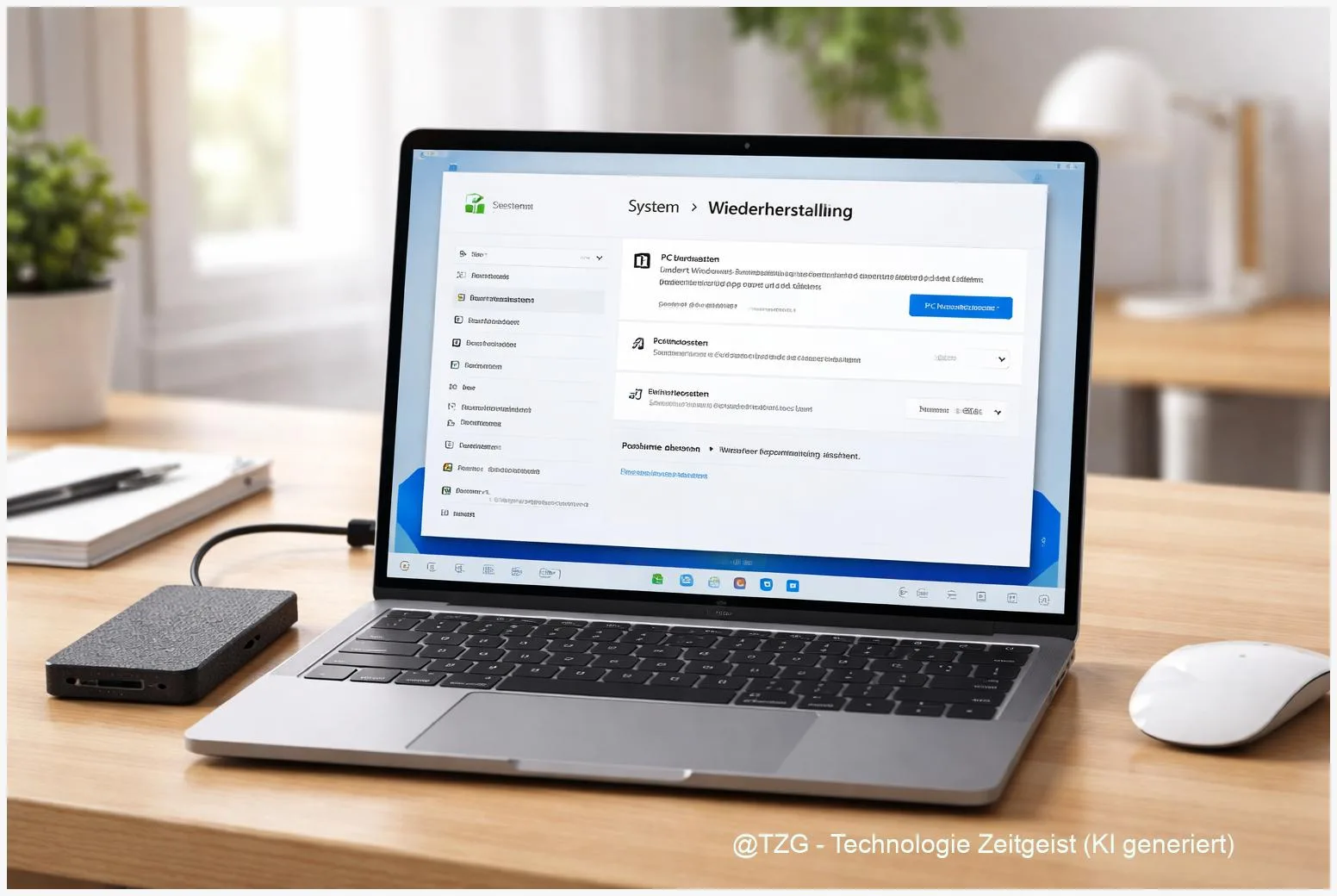
Wenn Windows 11 langsam wird, Updates hängen oder sich Programme ständig aufhängen, wirkt ein Reset oft wie der letzte Ausweg. Die gute Nachricht: Du kannst Windows 11 zurücksetzen und dabei in vielen Fällen deine persönlichen Dateien behalten. In dieser Anleitung führst du den Reset über „Diesen PC zurücksetzen“ sauber durch, wählst passend zwischen Cloud-Download und lokaler Neuinstallation und weißt vorher, welche Daten trotzdem gefährdet sind (zum Beispiel installierte Apps oder bestimmte Ordner). Am Ende läuft Windows wieder frisch – ohne dass du Fotos und Dokumente neu zusammensuchen musst.
Einleitung
Ein PC kann sich schleichend „voll“ anfühlen: Der Start dauert länger, der Explorer reagiert träge, und plötzlich klappt eine Kleinigkeit nicht mehr – WLAN verbindet sich nur nach dem dritten Versuch oder Drucker und Bluetooth spielen Pingpong. Oft steckt keine einzelne große Ursache dahinter, sondern viele kleine: alte Treiber, ungünstige Autostarts, Reste deinstallierter Software oder ein Update, das etwas durcheinandergebracht hat.
In solchen Momenten ist der Gedanke naheliegend, Windows einmal komplett neu aufzusetzen. Viele schrecken aber zurück, weil sie ihre Fotos, Schul- oder Uni-Unterlagen, Spielstände oder Projekte nicht riskieren wollen. Genau dafür ist die Windows-Funktion „Diesen PC zurücksetzen“ gedacht: Sie installiert Windows 11 neu, kann dabei persönliche Dateien behalten und räumt gleichzeitig das System auf.
Wichtig ist nur, dass du vorher weißt, was „Dateien behalten“ wirklich bedeutet, welche Dinge trotzdem verschwinden (Apps, Einstellungen) und wann Cloud-Download sinnvoller ist als die lokale Neuinstallation. Mit den folgenden Schritten kommst du sicher zum Ziel – ohne Hektik und ohne Blindflug.
Grundlagen und Überblick: Windows 11 zurücksetzen ohne Datenverlust
Beim Zurücksetzen nutzt Windows 11 eine eingebaute Wiederherstellungsfunktion. Du findest sie in den Einstellungen unter „Wiederherstellung“ und oft auch im Windows-Reparaturmodus (WinRE). WinRE ist eine kleine Rettungsumgebung, die unabhängig vom normalen Windows startet – praktisch, wenn der PC nicht mehr sauber hochfährt.
Das zentrale Werkzeug heißt „Diesen PC zurücksetzen“. Dabei hast du grundsätzlich zwei Richtungen:
- Eigene Dateien beibehalten: Windows wird neu installiert. Persönliche Dateien bleiben erhalten, aber Apps und viele Einstellungen werden entfernt.
- Alles entfernen: Das System wird stärker „plattgemacht“. Das ist eher für Verkauf/Weitergabe oder einen wirklich sauberen Neuanfang gedacht.
Ein Reset ist kein Zaubertrick: Deine Dateien können bleiben – aber du bekommst trotzdem ein neues Windows, das sich wie frisch eingerichtet anfühlt.
Damit du nicht überrascht wirst, lohnt sich noch ein wichtiger Unterschied: Bei „Eigene Dateien beibehalten“ bleiben typischerweise Inhalte in deinem Benutzerprofil erhalten (z. B. Dokumente, Bilder, Desktop). Installierte Programme (Office-Tools, Spiele, Druckersoftware) werden dagegen in der Regel entfernt und müssen danach neu installiert werden. Das beschreibt Microsoft in der Support-Dokumentation ausdrücklich: „Keep my files“ entfernt Apps und Einstellungen, behält persönliche Dateien.
Zusätzlich fragt Windows oft, wie es neu installieren soll: über Cloud-Download oder lokale Neuinstallation. Cloud-Download lädt frische Installationsdateien von Microsoft herunter und ist hilfreich, wenn du vermutest, dass lokale Systemdateien beschädigt sind. Die lokale Neuinstallation nutzt vorhandene Dateien auf dem PC und kommt ohne Download aus – kann aber scheitern, wenn genau diese Dateien das Problem sind.
| Option oder Variante | Beschreibung | Geeignet für |
|---|---|---|
| Eigene Dateien beibehalten | Windows neu installieren, persönliche Dateien behalten, Apps/Einstellungen werden entfernt. | PC soll wieder stabil laufen, Dateien sollen bleiben. |
| Cloud-Download | Lädt neue Windows-Dateien aus dem Internet; braucht stabile Verbindung und mehrere GB Download. | Verdacht auf beschädigte Systemdateien oder „frischer“ Neustart. |
| Lokale Neuinstallation | Nutzt vorhandene Dateien auf dem PC; kein großer Download nötig. | Internet ist langsam/limitiert und Windows-Dateien wirken intakt. |
| Alles entfernen | Entfernt persönliche Dateien, Apps und Einstellungen; optional mit gründlicherem Löschen. | Weitergabe/Verkauf oder kompletter Neuanfang. |
Vorbereitung und Voraussetzungen
Auch wenn „Dateien beibehalten“ viel auffängt: Ein Reset ist ein größerer Eingriff. Mit ein paar Minuten Vorbereitung sinkt das Risiko deutlich, dass du nachher vor einem Login-Problem oder fehlenden Schlüsseln stehst.
Diese Checkliste hat sich bewährt:
- Stromversorgung sichern: Notebook am Netzteil lassen. Ein Abbruch mitten im Reset ist unnötiger Stress.
- Genug Zeit einplanen: Je nach PC und Variante kann der Vorgang grob zwischen rund 30 und 120 Minuten dauern (Microsoft weist darauf hin, dass es je nach Gerät deutlich variieren kann).
- Wichtige Daten trotzdem kurz sichern: Kopiere besonders wichtige Ordner auf eine externe SSD/HDD oder in einen Cloudspeicher. Wenn du dafür eine einfache Routine suchst, hilft dir unser Guide Windows 11 Backup einrichten (Dateiversionsverlauf).
- Passwörter & Konten parat haben: Nach dem Reset meldest du dich meist wieder mit deinem Microsoft-Konto oder einem lokalen Konto an. Wenn du ein Microsoft-Konto nutzt, prüfe, dass du Zugriff hast (E-Mail/2FA).
- BitLocker im Blick behalten: BitLocker ist die Laufwerksverschlüsselung von Windows. Bei verschlüsselten Geräten kann in Wiederherstellungsfällen der BitLocker-Wiederherstellungsschlüssel nötig sein. Speichere ihn vorab sicher (Microsoft beschreibt typische Ablageorte, zum Beispiel im Microsoft-Konto). Ein praxisnaher Überblick: BitLocker in Windows verstehen: Kontrolle, Risiken, Alltagstipps.
- Internet prüfen (für Cloud-Download): Cloud-Download lädt mehrere GB. Wenn dein WLAN instabil ist, nutze möglichst LAN oder wähle die lokale Neuinstallation.
Optional, aber hilfreich: Mach eine kurze Liste deiner wichtigsten Programme (Browser, Office, Messenger, Grafik-Tools, Spieleplattformen). Nach dem Reset weißt du dann sofort, was wieder drauf soll – statt später zu überlegen, warum etwas fehlt.
Schritt-für-Schritt-Anleitung
Die folgenden Schritte beziehen sich auf den Standardweg über die Windows-Einstellungen. Wenn Windows nicht mehr richtig startet, findest du weiter unten im Kapitel zu Varianten den Weg über die Wiederherstellungsumgebung (WinRE).
- Öffne die Einstellungen: Drücke Windows-Taste und tippe Einstellungen (Zahnrad-Symbol).
- Gehe zu „System“: In der linken Leiste „System“ auswählen (bei manchen Ansichten ist es oben oder direkt sichtbar).
- Öffne „Wiederherstellung“: Scrolle in „System“ nach unten bis „Wiederherstellung“.
- Starte „Diesen PC zurücksetzen“: Neben „Diesen PC zurücksetzen“ auf PC zurücksetzen klicken.
- Wähle „Eigene Dateien beibehalten“: Damit versuchst du Windows 11 zurückzusetzen, ohne persönliche Dateien zu löschen. Lies die kurze Zusammenfassung: Apps und Einstellungen werden entfernt.
- Entscheide dich für die Installationsmethode:
- Cloud-Download: sinnvoll, wenn Windows-Dateien beschädigt wirken oder du „frische“ Installationsdateien möchtest.
- Lokale Neuinstallation: sinnvoll, wenn du kein großes Downloadvolumen hast oder dein Internet unzuverlässig ist.
- Zusammenfassung prüfen: Windows zeigt, was passiert (zum Beispiel: welche Konten bleiben, dass Apps entfernt werden). Nimm dir kurz Zeit, das zu lesen – das verhindert Missverständnisse.
- Reset starten: Klicke auf Zurücksetzen bzw. Weiter und bestätige. Der PC startet neu. Währenddessen kann der Bildschirm phasenweise länger dunkel wirken – laut Microsoft ist das in manchen Fällen normal.
- Ersteinrichtung durchlaufen: Nach dem Reset landest du in der Windows-Ersteinrichtung. Melde dich an, stelle Sprache/Region ein und verbinde dich (falls gewünscht) mit dem Internet.
- Nacharbeiten: Öffne Windows Update, installiere Updates und dann deine wichtigsten Programme. Prüfe danach, ob deine Dateien (z. B. in „Dokumente“ und „Bilder“) wie erwartet vorhanden sind.
Wenn alles geklappt hat, fühlt sich Windows wieder „aufgeräumt“ an: weniger Altlasten, frische Systemdateien und oft auch weniger merkwürdige Fehlermeldungen. Falls etwas hakt, hilft das nächste Kapitel bei typischen Stolpersteinen.
Tipps, Fehlerbehebung und Varianten
Ein Reset ist in Windows 11 recht zuverlässig, aber es gibt ein paar Klassiker, die immer wieder auftauchen. Mit den passenden Gegenmaßnahmen sparst du dir oft einen zweiten Anlauf.
1) „Eigene Dateien beibehalten“ – aber welche Dateien genau?
Als Faustregel bleiben deine persönlichen Ordner im Benutzerprofil erhalten. Trotzdem lohnt es sich, vorab zu prüfen, ob du wichtige Daten vielleicht außerhalb davon abgelegt hast (z. B. auf D:\, in selbst angelegten Projektordnern oder in einem alten „Downloads“-Chaos). Wenn du unsicher bist: Sichere diese Ordner zusätzlich auf ein externes Laufwerk.
2) Cloud-Download vs. lokale Neuinstallation – schnelle Entscheidungshilfe
Wenn du vorher schon Abstürze, kaputte Systemfunktionen oder beschädigte Updates hattest, ist Cloud-Download oft die robustere Wahl, weil neue Systemdateien geladen werden. Wenn dein Internet langsam ist oder du ein Datenlimit hast, nimm lokal – und wechsle zur Cloud, falls der Reset meckert oder hängen bleibt. Unabhängige Ratgeber wie How-To Geek beschreiben denselben Grundgedanken: lokal ist bequem ohne Download, Cloud ist oft „sauberer“, weil sie nicht von lokalen Dateien abhängt.
3) Reset bricht ab oder meldet „Problem beim Zurücksetzen“
Dann hilft oft ein zweiter Versuch mit anderer Methode (erst lokal, dann Cloud oder umgekehrt). Wenn Windows noch startet, kannst du vorab Systemdateien prüfen (SFC/DISM). Das sind eingebaute Windows-Tools, die beschädigte Systemdateien suchen und reparieren können. Wenn dir das zu technisch ist: Wähle direkt Cloud-Download, weil dadurch viele lokale Fehlerquellen umgangen werden.
4) Variante: Zurücksetzen über den Reparaturmodus (WinRE)
Wenn Windows nicht mehr normal startet, kommst du trotzdem zum Reset: Halte beim Klick auf „Neu starten“ die Shift-Taste gedrückt (oder nutze die erweiterten Startoptionen). In WinRE findest du meist den Pfad Problembehandlung → Diesen PC zurücksetzen. Microsoft beschreibt diese Wiederherstellungsoptionen ebenfalls in der offiziellen Hilfe.
5) BitLocker: Wiederherstellungsschlüssel bereithalten
Falls dein Laufwerk verschlüsselt ist, kann Windows in der Wiederherstellung nach dem BitLocker-Schlüssel fragen. Microsoft nennt als typische Quelle das Microsoft-Konto, in dem der Schlüssel hinterlegt sein kann. Das ist kein Drama – aber ohne Schlüssel kommst du im Ernstfall nicht weiter. Deshalb: vor dem Reset einmal prüfen und sicher ablegen.
6) Nach dem Reset: Stabilität dauerhaft verbessern
Installiere zuerst Windows-Updates und starte danach einmal neu. Danach kommen Treiber (falls nötig) und erst dann deine Programme. So erkennst du schneller, ob ein Problem wirklich „weg“ ist oder ob es eher an Hardware, Treibern oder einem bestimmten Tool lag.
Fazit
„Diesen PC zurücksetzen“ ist in Windows 11 eine der praktischsten Funktionen, um ein zäh gewordenes System wieder in einen sauberen Zustand zu bringen, ohne gleich bei null anfangen zu müssen. Mit „Eigene Dateien beibehalten“ bleiben persönliche Dokumente und Fotos in vielen Fällen an Ort und Stelle, während Windows neu installiert wird. Der wichtigste Realitätscheck: Apps und viele Einstellungen sind danach weg – plane also ein, Programme neu zu installieren und ein paar Lieblingsoptionen wieder zu setzen.
Ob Cloud-Download oder lokale Neuinstallation besser ist, hängt vor allem von deiner Verbindung und vom Zustand des Systems ab. Bei hartnäckigen Problemen ist Cloud oft die sicherere Route, weil frische Systemdateien geladen werden. Mit einem kurzen Backup der wichtigsten Ordner und einem Blick auf mögliche BitLocker-Schlüssel gehst du den Reset entspannt an – und hast am Ende wieder ein Windows, das sich verlässlich anfühlt.





