
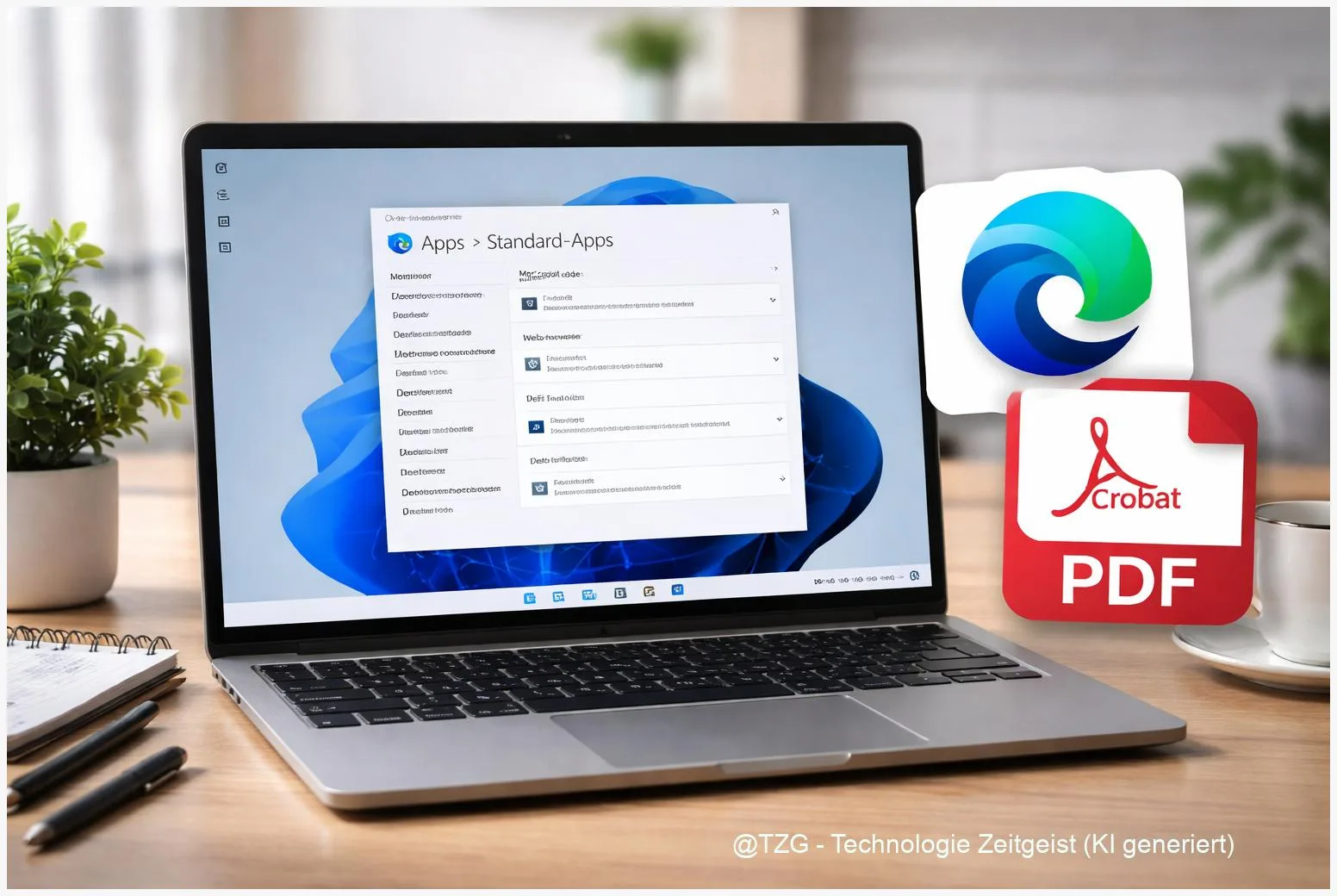
Du klickst auf einen Link, willst eigentlich Chrome oder Firefox nutzen – und trotzdem öffnet sich immer wieder ein anderer Browser? Oder PDFs landen plötzlich in einer App, die du nicht magst? In Windows 11 lassen sich solche Zuordnungen gezielt ändern: vom Standardbrowser bis zu Standard-Apps für Dateitypen (zum Beispiel .pdf) und Protokolle (wie HTTP/HTTPS). Diese Anleitung zeigt dir Schritt für Schritt, wie du in den Windows-Einstellungen den Wechsel sauber hinbekommst, wie du typische Stolpersteine umgehst und wie du danach schnell prüfen kannst, ob wirklich alles so öffnet, wie du es im Alltag brauchst.
Einleitung
Auf einem Windows-11-PC passiert ständig dasselbe: Du öffnest einen Link aus Teams, aus einer E-Mail oder aus einem Dokument – und erwartest „deinen“ Browser. Vielleicht nutzt du für Schule, Arbeit oder Gaming-Accounts bewusst verschiedene Browser-Profile. Oder du willst, dass PDF-Dateien immer in einem bestimmten Reader starten, weil du dort Markierungen und Notizen besser findest.
Genau hier sind Standard-Apps wichtig. Windows entscheidet bei jedem Klick und Doppelklick anhand von Dateitypen (zum Beispiel .pdf oder .jpg) und Protokollen (zum Beispiel HTTP und HTTPS für Weblinks), welche App automatisch geöffnet wird. Wenn diese Zuordnung nicht passt, wirkt es schnell so, als ob Windows „macht, was es will“ – dabei ist es meistens nur eine Einstellung, die nie richtig gesetzt wurde oder nach einem Update wieder durcheinandergeraten ist.
Mit den folgenden Schritten stellst du die Zuordnungen so ein, dass Links, PDFs und andere häufige Dateien zuverlässig in der gewünschten App starten. Du bekommst außerdem ein paar kurze Tests an die Hand, mit denen du sofort merkst, ob die Änderung überall greift.
Grundlagen und Überblick
Unter Windows 11 bedeutet „Standard-App“ ganz nüchtern: eine Voreinstellung, die festlegt, welche App Windows automatisch verwendet. Das betrifft zwei typische Fälle:
Dateitypen (auch „Dateiendungen“): Das sind die Kürzel am Ende eines Dateinamens, etwa .pdf, .docx oder .mp3. Sie helfen Windows zu erkennen, um welche Art Datei es sich handelt.
Protokolle: Das sind „Link-Arten“, zum Beispiel HTTP und HTTPS für Webseiten oder MAILTO für das Öffnen einer neuen E-Mail. Wenn du in einer App auf einen Weblink tippst oder klickst, startet Windows den dafür festgelegten Standard.
Wenn du Standard-Apps sauber setzt, sparst du im Alltag viele kleine Umwege: weniger Nachfragen, weniger „Öffnen mit…“, weniger Suchen nach der richtigen App.
Windows 11 bietet dafür eine zentrale Stelle: Einstellungen > Apps > Standard-Apps. Dort kannst du entweder eine App auswählen (zum Beispiel deinen Browser) und festlegen, wofür sie standardmäßig zuständig sein soll – oder du suchst direkt nach einem Dateityp/Protokoll wie .pdf oder HTTPS und weist es einer App zu.
Wichtig für den Alltag: Der „Standardbrowser“ ist nicht nur ein Symbol im Startmenü. Er hängt vor allem an den Protokollen HTTP und HTTPS sowie an typischen Web-Dateitypen wie .htm und .html. Wenn Links trotz Wechsel noch im falschen Browser landen, fehlt meist genau eine dieser Zuordnungen.
| Option oder Variante | Beschreibung | Geeignet für |
|---|---|---|
| Standardbrowser ändern | Setzt die Standardzuordnung für Weblinks (HTTP/HTTPS) und typische Web-Dateien. | Alle, die Links standardmäßig mit Chrome/Firefox/Edge öffnen wollen. |
| Standard-App nach Dateityp | Legt fest, womit z. B. .pdf, .jpg oder .mp4 geöffnet wird. | Alle, die bestimmte Dateien immer in einer bevorzugten App nutzen. |
| Standard-App nach Protokoll | Legt fest, welche App bei Links wie MAILTO oder FTP startet. | Wer z. B. eine andere Mail-App oder einen anderen Browser nutzen möchte. |
| Zurücksetzen von Standard-Apps | Setzt Zuordnungen für einzelne Apps oder Dateitypen zurück, wenn etwas „verhakt“ ist. | Wenn falsche Apps öffnen oder Änderungen nicht gespeichert werden. |
Vorbereitung und Voraussetzungen
Bevor du loslegst, lohnt sich ein kurzer Check. Das spart Zeit – vor allem, wenn du den Standardbrowser nicht nur für dich, sondern auch für Schule/Arbeit „einmal richtig“ setzen willst.
Diese Voraussetzungen sollten erfüllt sein:
- Die gewünschte App ist installiert. Beispiel: Chrome, Firefox oder ein PDF-Reader. Ohne installierte App taucht sie in der Auswahl oft nicht auf.
- Windows ist aktuell. Die Oberfläche und Optionen können je nach Windows-Version leicht variieren. Mit aktuellen Updates ist der Wechsel in der Regel einfacher.
- Du nutzt ein Konto mit normalen Rechten. Für Standard-Apps reicht das meist aus. Auf verwalteten PCs (Schule/Unternehmen) können Richtlinien Änderungen verhindern.
- Du weißt, was du wirklich umstellen willst. Häufig sind es drei Dinge: Weblinks (HTTP/HTTPS), PDFs (.pdf) und ggf. Mail-Links (MAILTO).
Optional, aber praktisch:
- Schließe offene Browser-Fenster, bevor du wechselst. Es ist nicht zwingend nötig, reduziert aber Verwirrung beim Testen.
- Lege dir zwei Test-Dateien bereit: eine PDF und eine Bilddatei. So siehst du sofort, ob die Zuordnung passt.
- Merke dir deinen „Normalfall“. Öffnest du Links meist aus Outlook, aus WhatsApp Web, aus Teams oder aus einem PDF? Das entscheidet, wo du nachher testest.
Noch ein wichtiger Punkt: Windows schützt Standard-App-Zuordnungen bewusst vor stillen Änderungen durch andere Programme. Das ist als Sicherheitsmaßnahme gedacht. Heißt im Alltag: Verlass dich nicht darauf, dass eine App bei der Installation automatisch alles umstellt – prüfe es kurz in den Einstellungen.
Schritt-für-Schritt-Anleitung
Die folgenden Schritte funktionieren auf aktuellen Windows-11-Versionen zuverlässig. Du gehst immer über die Windows-Einstellungen. So ist die Änderung nachvollziehbar und bleibt in der Regel auch nach Updates stabil.
- Einstellungen öffnen: Drücke Windows-Taste + I. Alternativ: Startmenü öffnen und Einstellungen anklicken.
- Zu Standard-Apps navigieren: Klicke links auf Apps und dann auf Standard-Apps. Du landest in einer Ansicht mit Suchfeld.
- Standardbrowser ändern (schneller Weg): Tippe im Suchfeld den Namen deines gewünschten Browsers ein (z. B. „Chrome“ oder „Firefox“) und öffne den Treffer. Wenn Windows einen Button wie Als Standard festlegen anbietet, nutze ihn. Das setzt typischerweise die wichtigsten Web-Zuordnungen.
- Kontrolliere Web-Protokolle: Scrolle in der Browser-Übersicht und prüfe mindestens HTTP und HTTPS. Wenn dort nicht dein Browser steht, klicke auf die aktuelle App und wähle den gewünschten Browser aus. Bestätige ggf. die Nachfrage, dass du wirklich wechseln möchtest.
- Kontrolliere Web-Dateitypen: Prüfe außerdem .htm und .html (falls gelistet). Stelle auch diese auf deinen Browser um, damit lokal gespeicherte Webseiten oder manche Hilfedateien passend öffnen.
- PDF-Standardprogramm ändern: Gehe eine Ebene zurück zu Standard-Apps und nutze die Suche nach .pdf. Klicke auf den Treffer .pdf und wähle die App, die PDFs standardmäßig öffnen soll (z. B. ein PDF-Reader oder ein Browser). Damit ist „PDF Standardprogramm ändern Windows 11“ in der Regel erledigt.
- Optional: Mail-Links (MAILTO) festlegen: Wenn beim Klick auf E-Mail-Adressen die falsche App startet, suche in Standard-Apps nach MAILTO. Weise das Protokoll deiner bevorzugten Mail-App zu.
- Sofort testen: Öffne einen Weblink aus einer App, die du häufig nutzt (z. B. Mail, Messenger am PC oder ein Dokument). Öffne zusätzlich eine PDF per Doppelklick. Beide sollten jetzt direkt in den von dir gesetzten Standard-Apps starten.
Woran du merkst, dass alles passt: Weblinks starten ohne Umwege in deinem Browser, und PDFs landen immer in derselben App. Falls einzelne Links trotzdem „anders“ reagieren, hilft das nächste Kapitel mit typischen Ursachen.
Tipps, Fehlerbehebung und Varianten
Manchmal fühlt es sich an, als würde Windows die Entscheidung ignorieren. In der Praxis steckt dahinter meist eine konkrete Kleinigkeit. Diese Punkte lösen die häufigsten Fälle.
Problem 1: Links öffnen weiterhin im falschen Browser.
Prüfe in Einstellungen > Apps > Standard-Apps nicht nur den Browser selbst, sondern ausdrücklich die Protokolle HTTP und HTTPS. Genau diese beiden steuern fast alle Weblinks. Wenn du mehrere Browser installiert hast, kann eine App bei einer Nachfrage auch „einmalig“ geöffnet worden sein – das ändert aber nicht den Standard.
Problem 2: PDFs öffnen im Browser, aber du willst einen Reader (oder umgekehrt).
Das ist eine eigene Zuordnung. Suche gezielt nach .pdf und setze die gewünschte App. Tipp: Wenn du im Reader arbeitest (Notizen, Unterschriften), ist ein dedizierter PDF-Reader oft angenehmer. Wenn du nur schnell nachschauen willst, kann der Browser reichen.
Problem 3: Eine App taucht nicht in der Auswahlliste auf.
Stelle sicher, dass die App korrekt installiert ist. Bei manchen Apps hilft ein Update über den Microsoft Store oder die integrierte Update-Funktion der App. Danach Windows einmal neu starten und erneut prüfen.
Problem 4: Die Einstellung springt nach einem Update zurück.
Das passiert nicht bei allen Systemen, wird aber gelegentlich berichtet. Prüfe nach größeren Windows-Updates kurz die wichtigsten Zuordnungen (HTTP, HTTPS, .pdf). Wenn du einen verwalteten PC nutzt, können Richtlinien (IT) deine Wahl überschreiben.
Variante: Standardprogramm direkt beim Öffnen wählen.
Wenn du nur für einen Dateityp eine schnelle Lösung brauchst: Rechtsklick auf die Datei > Öffnen mit > Andere App auswählen. Wenn du dort eine Option wie „Immer verwenden“ siehst, kannst du damit den Standard für diesen Dateityp ebenfalls setzen. Für Protokolle (wie HTTPS) ist der Weg über die Windows-Einstellungen meist klarer.
Praktischer Tipp für den Alltag: Notiere dir gedanklich drei Tests, die dir wichtig sind: ein Link aus einer Mail, ein Link aus einer Chat-App und eine PDF per Doppelklick. Wenn alle drei passen, ist die Umstellung in der Regel wirklich „durch“.
Weiterlesen (intern): Wenn du Windows generell aufräumen oder schneller machen willst, helfen oft kleine Stellschrauben. Zwei passende Anlaufstellen sind Windows 11: Standard-Apps ändern (Browser, PDF & Mail) und Windows 11 Tipps & Tricks für den Alltag.
Fazit
Standard-Apps in Windows 11 wirken unscheinbar, entscheiden aber jeden Tag darüber, ob dein PC „mitdenkt“ oder dich ausbremst. Wenn du den Standardbrowser sauber setzt und zusätzlich die wichtigsten Zuordnungen wie HTTP, HTTPS und .pdf prüfst, öffnen Links und Dateien in den Apps, die du wirklich nutzen willst. Das spart Zeit, reduziert unnötige Klicks und macht deinen Alltag am PC spürbar ruhiger.
Am wichtigsten ist der klare Test am Ende: ein Weblink aus einer typischen App und eine PDF per Doppelklick. Wenn beides stimmt, hast du die Kontrolle zurück – und Windows verhält sich wieder so, wie du es erwartest.





