
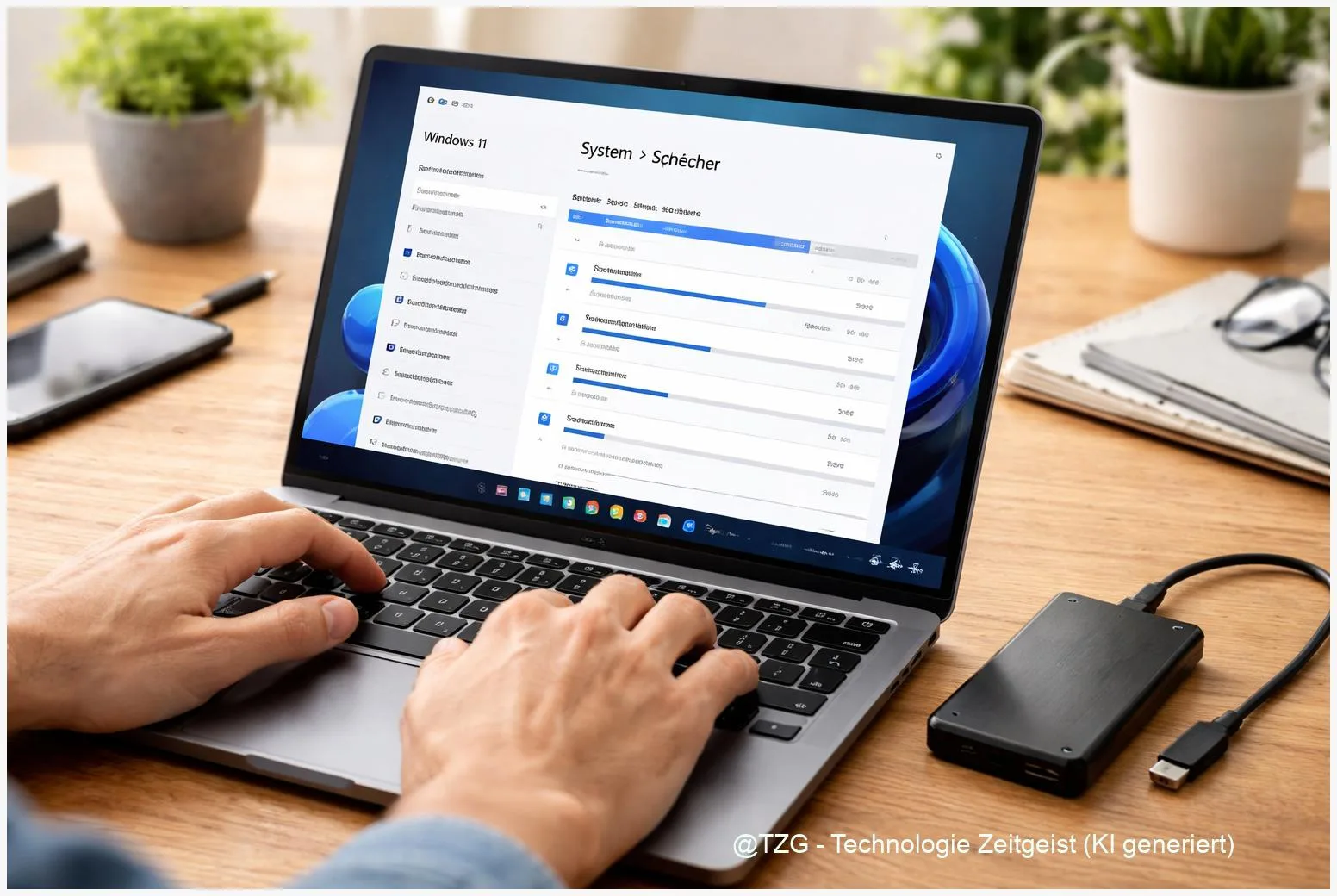
Wenn Windows 11 meldet, dass der Speicher knapp wird, hat das schnell Folgen: Updates brechen ab, Apps reagieren träge, Downloads scheitern. Windows 11 Speicherplatz freigeben klappt aber ohne Extra-Programme, wenn du systematisch vorgehst. In dieser Anleitung räumst du erst die typischen Platzfresser auf (temporäre Dateien, Update-Reste, Papierkorb), dann findest du große Dateien und selten genutzte Apps. Am Ende läuft die automatische Pflege im Hintergrund, damit die Systemplatte nicht nach ein paar Wochen wieder voll ist.
Einleitung
Zu wenig Speicherplatz fühlt sich oft erst mal wie ein kleines Ärgernis an: Der PC braucht länger zum Starten, ein Spiel-Update passt nicht mehr, oder OneDrive kann nicht synchronisieren. Doch unter Windows 11 hängt daran mehr. Das System braucht Reserven, um Updates sauber zu entpacken, temporäre Dateien anzulegen und im Notfall wieder zurückrollen zu können.
Das Problem: Viele Dateien entstehen „nebenbei“. Browser legen Cache an, Programme speichern Protokolle, Windows sammelt Update-Reste, und im Downloads-Ordner landet über Monate alles Mögliche. Dazu kommen große Brocken wie Videos, Spielebibliotheken oder alte Installer, die man längst vergessen hat.
Die gute Nachricht: Windows 11 bringt alles mit, um die Platte sinnvoll aufzuräumen. Entscheidend ist die Reihenfolge: erst sichere, typische Kandidaten entfernen (temporäre Dateien und Papierkorb), dann gezielt nach großen Dateien und ungenutzten Apps suchen, und danach eine automatische Routine aktivieren, damit es dauerhaft ordentlich bleibt. Genau so gehst du jetzt vor.
Grundlagen und Überblick
Unter Windows 11 ist „Speicher voll“ selten nur eine einzelne Datei. Meist ist es eine Mischung aus vielen kleinen Resten und ein paar großen Platzfressern. Zentral ist der Bereich Einstellungen > System > Speicher. Dort zeigt Windows, welche Kategorien wie viel Platz belegen, zum Beispiel Apps, temporäre Dateien oder „System & reserviert“. Letzteres enthält unter anderem Bereiche, die Windows für Updates und Systemfunktionen einplant.
Wichtige Begriffe, die du gleich wiedertriffst:
- Temporäre Dateien: Zwischenablagen für Installationen, Updates oder Apps. Viele davon sind nach einiger Zeit entbehrlich.
- Bereinigungsempfehlungen: Windows schlägt Löschkandidaten vor (z. B. große, ungenutzte Dateien oder selten verwendete Apps).
- Speicheroptimierung (Storage Sense): Automatische Funktion, die regelmäßig aufräumt, etwa Papierkorb und temporäre Dateien.
Am schnellsten gewinnst du Platz, wenn du erst „sicheres Aufräumen“ erledigst – und erst danach große Dateien verschiebst oder Programme entfernst.
Warum das wichtig ist: Wenn du sofort anfängst, Ordner manuell zu löschen, übersiehst du leicht systemnahe Bereiche, die Windows selbst verwalten kann. Außerdem riskierst du, aus Versehen Dateien zu entfernen, die du doch noch brauchst (zum Beispiel ein Projekt im Downloads-Ordner). Mit den Windows-Bordmitteln siehst du vor dem Löschen meist eine Vorschau und kannst Kategorien gezielt auswählen.
Als Orientierung hilft diese kleine Übersicht, welche Werkzeuge wofür gedacht sind:
| Option oder Variante | Beschreibung | Geeignet für |
|---|---|---|
| Temporäre Dateien | Manuelle Auswahl typischer Restdaten (z. B. Cache, Update-Reste, Papierkorb-Inhalte). | Schnelle Entlastung, ohne viel Suchen. |
| Bereinigungsempfehlungen | Windows schlägt Dateien, große Elemente oder Apps vor, die sich lohnen könnten. | Gezielte Aufräumrunde, wenn du nicht weißt, wo der Platz steckt. |
| Speicheroptimierung (Storage Sense) | Automatisches Aufräumen nach Zeitplan oder bei knappem Speicher. | Dauerhafte Pflege, damit es nicht wieder vollläuft. |
| Datei-Explorer: Suche nach Größe | Große Dateien per Suche (z. B. size:>1GB) oder Sortierung nach „Größe“ finden. | Videos, ISOs, Installer, große Projektdateien. |
Vorbereitung und Voraussetzungen
Bevor du löschst, lohnt sich ein kurzer Sicherheitscheck. Die meisten Schritte sind ungefährlich, aber ein bisschen Vorbereitung verhindert Stress, falls du später merkst, dass doch etwas Wichtiges im Weg war.
- Admin-Rechte prüfen: Für manche Bereinigungen (z. B. systemnahe Reste) braucht Windows mehr Rechte. Wenn du einen Arbeits- oder Schul-PC nutzt, sind Optionen eventuell eingeschränkt.
- Wichtige Ordner kurz durchsehen: Öffne Downloads, Desktop und ggf. Videos. Verschiebe Projektdateien oder Fotos, die du noch brauchst, in einen klaren Ordner (z. B. Dokumente).
- Backup für Unersetzliches: Wenn du nur ein paar Dokumente oder Bilder hast, reicht oft schon: auf ein externes Laufwerk kopieren oder in eine Cloud sichern. Besonders bei Videos und Fotos lohnt sich das.
- Was du nicht sofort tun solltest: Nicht wahllos in C:\Windows oder C:\Program Files löschen. Für Programme nutzt du die Deinstallation, für Systemreste die Windows-Funktionen.
Praktisch ist außerdem ein kurzer Überblick über den freien Platz: Öffne Dieser PC im Datei-Explorer. Unter deinem Systemlaufwerk (meist Lokaler Datenträger (C:)) siehst du sofort, wie knapp es ist. Wenn du nur noch wenige GB frei hast, starte mit den temporären Dateien und der Speicheroptimierung – das bringt oft am schnellsten Luft für Updates.
Falls du OneDrive nutzt: Überlege, ob Dateien „nur online“ sein dürfen. Windows kann Cloud-Dateien lokal entfernen, ohne sie zu löschen – das spart Platz, ohne dass du Daten verlierst.
Schritt-für-Schritt-Anleitung
Die folgenden Schritte sind so aufgebaut, dass du zuerst schnell und sicher Platz schaffst und danach gezielt nach großen Brocken suchst. Nimm dir für die erste Runde etwa 15 bis 30 Minuten Zeit.
- Speicherübersicht öffnen: Öffne Einstellungen (Windows-Taste + I) > System > Speicher. Warte kurz, bis Windows die Kategorien geladen hat.
- Temporäre Dateien löschen: Klicke auf Temporäre Dateien. Windows listet Kategorien auf. Markiere nur das, was du sicher entbehren kannst (typisch: temporäre Dateien, Miniaturansichten, Cache). Lies bei jeder Kategorie die Kurzbeschreibung. Bestätige anschließend mit Dateien entfernen.
- Papierkorb bewusst leeren: Wenn der Papierkorb in den temporären Dateien auftaucht, prüfe kurz, ob dort noch etwas Wichtiges liegt. Danach kannst du ihn leeren. Das bringt oft mehr, als man denkt, wenn große Dateien „nur kurz“ gelöscht wurden.
- Bereinigungsempfehlungen nutzen: Gehe eine Ebene zurück zu Speicher und öffne Bereinigungsempfehlungen. Arbeite die Vorschläge durch, vor allem große oder ungenutzte Dateien und ungenutzte Apps. Lösche nur, was du erkennst, oder verschiebe es vorher in einen Sicherungsordner.
- Speicheroptimierung (Storage Sense) aktivieren: Zurück unter Speicher findest du Speicheroptimierung. Schalte sie ein. Öffne die Einstellungen dazu und lege fest, wie häufig Windows aufräumen soll (zum Beispiel wöchentlich). Stelle besonders bei Downloads eine Option ein, die zu dir passt – viele lassen Downloads lieber auf „nie“, damit nichts versehentlich verschwindet.
- Große Dateien per Datei-Explorer finden: Öffne den Datei-Explorer > Dieser PC und wähle das Laufwerk (meist C: oder deine Datenplatte). Nutze oben rechts die Suche und gib z. B. size:>1GB ein. Sortiere die Treffer zusätzlich nach Größe. Prüfe große Videos, Installationsdateien (z. B. .iso) oder alte Archivdateien und entscheide: löschen, auf externe Platte verschieben oder in die Cloud.
- Apps deinstallieren statt Ordner löschen: Gehe zu Einstellungen > Apps > Installierte Apps. Sortiere nach Größe. Deinstalliere Spiele, Testversionen oder Tools, die du nicht mehr nutzt. Das ist der sauberste Weg, damit keine Restdateien und Einträge bleiben.
- Ergebnis kontrollieren: Öffne danach wieder Einstellungen > System > Speicher und schau, wie sich die Balken verändert haben. Wenn Updates vorher scheiterten, ist jetzt oft genug Platz, um sie erneut zu starten.
Wenn du nach Schritt 2 oder 4 bereits deutlich mehr freien Speicher siehst, ist das ein gutes Zeichen: Du hast vor allem „Datenmüll“ entfernt, ohne wichtige Inhalte anzufassen. Die Suche nach großen Dateien und die App-Liste sind dann der zweite Hebel für langfristig viel Platz.
Tipps, Fehlerbehebung und Varianten
Manchmal bringt die Bereinigung weniger als erwartet oder Windows wirkt danach trotzdem voll. Das hat oft einfache Gründe.
Stolperstein 1: „Temporäre Dateien“ sind nach dem Löschen schnell wieder da. Das ist normal. Browser-Cache, Windows Update und Apps legen neue temporäre Dateien an. Genau deshalb lohnt sich die aktivierte Speicheroptimierung, weil sie regelmäßig nachzieht.
Stolperstein 2: Große Dateien sind verteilt. Wenn die Suche auf C: nicht reicht, prüfe auch Datenlaufwerke (D: etc.). In den Speichereinstellungen gibt es außerdem Optionen, um Speicher auf anderen Laufwerken zu verwalten. Eine typische Maßnahme ist, große Medienordner (Videos, Fotos) dauerhaft auf eine zweite SSD oder eine externe Platte auszulagern.
Stolperstein 3: Nach Feature-Updates liegt noch eine alte Windows-Installation. Windows kann eine vorherige Installation für eine mögliche Rückkehr aufbewahren. Das kann viel Platz belegen, ist aber nicht in jeder Situation sichtbar. In den Windows-Bereinigungstools taucht das als entsprechende Kategorie auf. Lösche das nur, wenn du sicher bist, dass du nicht mehr zur vorherigen Version zurück möchtest.
Variante: Legacy-Datenträgerbereinigung nutzen: Manche Systeme bieten weiterhin die klassische Datenträgerbereinigung (oft als „Disk Cleanup“ oder per Suche nach cleanmgr auffindbar). Sie kann für bestimmte Systemreste praktisch sein. Nutze sie bewusst und lies die Kategorien, bevor du bestätigst.
Extra-Tipp für OneDrive: Wenn du OneDrive verwendest, kann „Dateien bei Bedarf“ dafür sorgen, dass selten genutzte Dateien nur online liegen und lokal keinen Platz belegen. Das ist keine Löschung, sondern eine Platzspar-Variante. Achte aber darauf, dass du unterwegs ohne Internet nicht alles offline hast.
Datenschutz und Ordnung: Beim Aufräumen stößt du oft auf alte Exportdateien, App-Backups oder temporäre Chat-Downloads. Es lohnt sich, sensible Dateien nicht einfach herumliegen zu lassen, sondern in einen klaren Ordner (oder verschlüsselt) abzulegen. So wird das nächste Aufräumen deutlich einfacher.
Wenn du das Gefühl hast, dass Speicher „verschwindet“, obwohl du gelöscht hast: Starte den PC einmal neu und prüfe danach erneut die Speicherübersicht. Manche Bereinigungen werden erst nach einem Neustart vollständig abgeschlossen.
Passend dazu auf TechZeitGeist: Weitere Windows-11-Anleitungen bei TechZeitGeist und Tipps zur sicheren PC-Wartung im Alltag. (Hinweis: Falls diese Themenübersichten bei dir anders heißen, nutze die Suche auf TechZeitGeist nach „Windows 11“ oder „Wartung“.)
Fazit
Wenn du unter Windows 11 konsequent in der richtigen Reihenfolge aufräumst, bekommst du den Speicher fast immer wieder unter Kontrolle: Erst temporäre Dateien und Papierkorb bereinigen, dann die Bereinigungsempfehlungen durchgehen, anschließend große Dateien gezielt finden und ungenutzte Apps sauber deinstallieren. Der wichtigste Schritt für den Alltag ist danach die Speicheroptimierung: Sie nimmt dir Routinearbeit ab und verhindert, dass sich über Wochen wieder unbemerkt Datenreste ansammeln.
So bleibt nicht nur mehr Platz für Downloads und Medien, sondern Windows hat auch genug Reserve für Updates und Hintergrundprozesse. Und genau das macht den PC spürbar stabiler: weniger Fehlermeldungen, weniger abgebrochene Installationen, weniger „Platte voll“-Überraschungen.





