
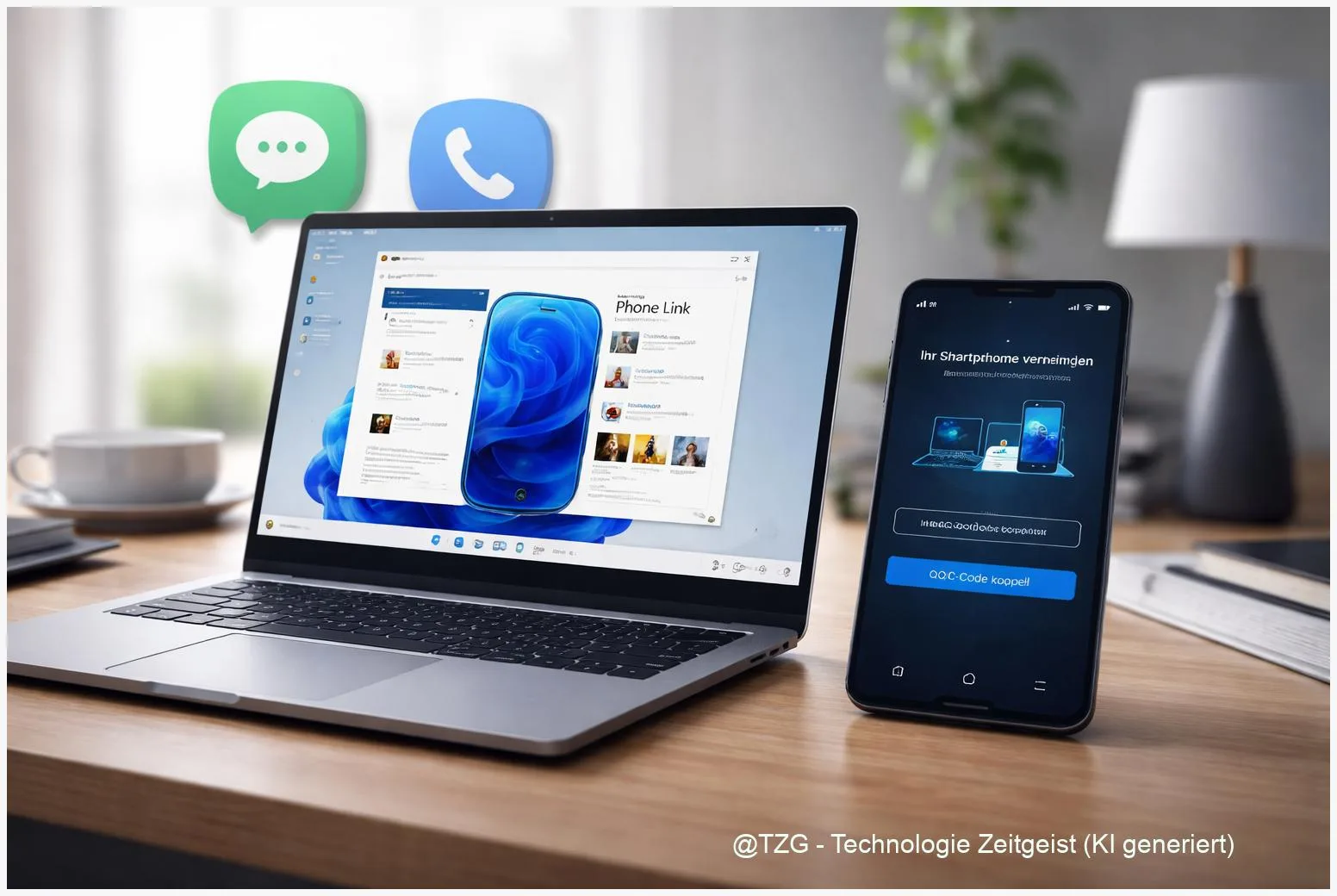
Du willst SMS schreiben, Anrufe annehmen und Handy-Benachrichtigungen sehen, ohne ständig zum Smartphone zu greifen? Mit der integrierten Windows-App Phone Link lässt sich das auf vielen Geräten direkt am PC erledigen. In dieser Anleitung zum Thema Windows 11 Phone Link einrichten koppeln wir dein Android-Handy oder iPhone Schritt für Schritt mit Windows 11. Du richtest die Verbindung sauber ein, vergibst die nötigen Berechtigungen und weißt am Ende, wo du Nachrichten, Anrufe und Mitteilungen findest. Außerdem bekommst du typische Lösungen, falls das Koppeln hakt oder Benachrichtigungen fehlen.
Einleitung
Das Handy liegt neben der Tastatur, und trotzdem wandert der Blick ständig aufs Display: neue Nachrichten, ein Anruf, ein Paket-Update, der nächste Code fürs Login. Genau diese kleinen Unterbrechungen kosten im Alltag oft mehr Zeit als gedacht. Viele möchten deshalb die wichtigsten Handy-Funktionen direkt am Windows-PC nutzen: SMS tippen mit richtiger Tastatur, kurz telefonieren mit Headset, Benachrichtigungen im Blick behalten und Fotos oder Dateien schnell rüberziehen.
Windows 11 bringt dafür Phone Link (früher „Ihr Smartphone“) schon mit. Die App verbindet deinen PC mit dem Telefon und spiegelt ausgewählte Funktionen. Bei Android ist der Umfang in der Regel größer (je nach Modell sogar mit App-Zugriff oder Fotos). Beim iPhone stehen vor allem Anrufe, SMS und Benachrichtigungen im Fokus – mit ein paar systembedingten Einschränkungen.
Damit es reibungslos klappt, sind zwei Dinge entscheidend: die richtige Kopplung (oft per QR-Code) und die passenden Berechtigungen auf dem Smartphone. Unten gehst du die Vorbereitung in Ruhe durch und richtest anschließend alles so ein, dass du die Funktionen im Alltag wirklich nutzt – statt dich über fehlende Mitteilungen oder Verbindungsabbrüche zu ärgern.
Grundlagen und Überblick: Was Phone Link kann (und was nicht)
Phone Link ist eine Windows-App, die dein Smartphone mit dem PC verbindet. Auf dem PC siehst du dann je nach Gerätetyp unter anderem Nachrichten, Anruflisten und Benachrichtigungen. Wichtig: Phone Link ist keine „Fernsteuerung des ganzen Handys“, sondern eine praktische Brücke für häufige Aufgaben. Welche Funktionen du bekommst, hängt vor allem davon ab, ob du Android oder iPhone nutzt und welche Hersteller-Integrationen dein Gerät mitbringt.
Ein Begriff, der dabei öfter auftaucht, ist „Berechtigungen“. Damit ist gemeint: Das Smartphone muss ausdrücklich erlauben, dass Phone Link Benachrichtigungen lesen, SMS anzeigen oder Anrufe steuern darf. Ohne diese Freigaben wirkt Phone Link am PC oft „kaputt“, obwohl die Verbindung eigentlich steht.
Die häufigste Ursache für „Phone Link funktioniert nicht“ sind nicht Updates, sondern fehlende Rechte auf dem Handy – besonders für Benachrichtigungen und Nachrichten.
Bei Android läuft die Kopplung meist über die App „Link to Windows“ (auf manchen Geräten vorinstalliert, sonst aus dem Play Store). Bei iPhone erfolgt die Integration in Windows 11 primär über Bluetooth. Das ist stabil genug für Anrufe und Benachrichtigungen, aber naturgemäß weniger tief als bei Android.
Damit du schnell einschätzen kannst, was realistisch ist, hilft diese Übersicht:
| Option oder Variante | Beschreibung | Geeignet für |
|---|---|---|
| Android + Link to Windows | Meist QR-Kopplung, viele Features (SMS, Anrufe, Benachrichtigungen, teils Fotos/Apps je nach Gerät). | Alle, die möglichst viel am PC erledigen möchten. |
| iPhone + Bluetooth | Grundfunktionen wie Anrufe, SMS und Benachrichtigungen; bestimmte iOS-Limits bleiben. | Alle, die vor allem erreichbar bleiben und SMS am PC beantworten wollen. |
| Nur Benachrichtigungen | Du blendest nur Mitteilungen ein und schaltest Nachrichten/Anrufe ggf. ab. | Fokus-Arbeit, weniger Ablenkung, trotzdem informiert. |
| Nachrichten + Anrufe | SMS tippen, annehmen/telefonieren (oft per Bluetooth/Headset), Benachrichtigungen optional. | Homeoffice, Schule/Studium, Support- oder Büroalltag. |
Vorbereitung und Voraussetzungen: Das solltest du vorher prüfen
Bevor du koppelt, lohnt sich ein kurzer Check. Das spart dir später Zeit, weil viele Fehlermeldungen schlicht an Versionsständen, Funkverbindungen oder blockierten Berechtigungen hängen.
Diese Voraussetzungen nennt Microsoft für Phone Link grundsätzlich (die Details sind je nach Feature etwas unterschiedlich): Windows 11 am PC, ein kompatibles Smartphone und die passenden Apps bzw. Verbindungen.
- Windows 11: Phone Link ist in der Regel vorinstalliert. Falls nicht, lässt es sich über den Microsoft Store nachinstallieren.
- Android: mindestens Android 10 und die App Link to Windows (Google Play oder vorinstalliert, je nach Hersteller).
- iPhone: mindestens iOS 14 für die Basisfunktionen; einzelne Features können neuere iOS-Versionen voraussetzen.
- Microsoft-Konto: Bei Android wird es häufig für die Kopplung genutzt; am PC solltest du mit dem Konto arbeiten, das du auch am Telefon verwenden willst.
- Verbindung: Für Android ist eine stabile WLAN-Verbindung wichtig; für Anrufe kommt bei beiden Plattformen Bluetooth dazu.
Mach außerdem zwei kleine Vorbereitungen, die überraschend oft Probleme lösen:
- Updates: Aktualisiere Windows, Phone Link und auf Android die App Link to Windows. Viele Fehler sind bereits behoben, aber nur in neueren Versionen.
- Funk prüfen: Schalte WLAN und Bluetooth am PC und am Telefon ein. Bei Desktop-PCs ohne Bluetooth brauchst du ggf. einen Bluetooth-Adapter.
- Akku-Optimierung: Android kann Apps im Hintergrund „einschläfern“. Wenn Benachrichtigungen später fehlen, ist das ein Top-Kandidat.
Optional, aber praktisch: Wenn du Benachrichtigungen am PC sehen willst, überlege dir vorab, welche Apps wirklich durchkommen sollen. Sonst wird der PC schnell zum zweiten Handy-Display – und genau das wolltest du eigentlich vermeiden.
Schritt-für-Schritt-Anleitung: Android oder iPhone mit Phone Link koppeln
Die folgenden Schritte führen dich in einer sicheren Reihenfolge durch die Einrichtung. Nimm dir ein paar Minuten Zeit, besonders bei den Berechtigungen. Wenn du dort zu schnell „Nicht zulassen“ tippst, fehlen später Funktionen wie SMS oder Benachrichtigungen.
- Phone Link am PC öffnen: Drücke die Windows-Taste, tippe Phone Link und öffne die App. Falls du zur Anmeldung aufgefordert wirst, melde dich mit deinem Microsoft-Konto an.
- Gerätetyp wählen: Wähle in Phone Link Android oder iPhone. Achte darauf, wirklich den richtigen Typ zu nehmen – die nächsten Schritte unterscheiden sich deutlich.
- Android: Link to Windows vorbereiten: Installiere auf dem Smartphone Link to Windows (falls nicht vorhanden). Öffne die App und melde dich – falls verlangt – mit demselben Microsoft-Konto an.
- Android: QR-Code koppeln: Phone Link zeigt am PC typischerweise einen QR-Code. Öffne auf dem Handy die Kopplungsfunktion in Link to Windows und scanne den Code. Halte Handy und Monitor dabei nah zusammen und sorge für gutes Licht.
- iPhone: Bluetooth-Kopplung starten: Auf dem iPhone öffnest du die iOS-Kamera bzw. folgst dem Hinweis in Phone Link, um den Kopplungsprozess zu starten. Danach bestätigst du die Bluetooth-Paarung (Zahlencode auf beiden Geräten vergleichen und bestätigen).
- Berechtigungen erteilen (entscheidend): Erlaube auf dem Smartphone je nach Abfrage Benachrichtigungszugriff, Zugriff auf Kontakte sowie – wenn du sie nutzen willst – Nachrichten/SMS und Anrufe. Bei Android findest du diese Schalter später oft unter „Einstellungen > Apps > Link to Windows“ sowie bei „Spezialzugriff“ (Bezeichnung kann je nach Hersteller leicht abweichen).
- Feature-Module in Phone Link aktivieren: Wechsle am PC in Phone Link zu den Bereichen Nachrichten, Anrufe und Benachrichtigungen und folge den jeweiligen Einrichtungs-Dialogen. Für Anrufe verlangt Phone Link in der Regel Bluetooth und kann eine zusätzliche Bestätigung anzeigen.
- Testlauf: Schicke dir selbst eine SMS oder bitte eine Person um eine kurze Test-Nachricht. Starte außerdem einen Testanruf (oder lass dich kurz anrufen). So merkst du sofort, ob wirklich alles freigeschaltet ist.
Woran du erkennst, dass es klappt: In Phone Link erscheinen neue Benachrichtigungen zeitnah, und unter „Nachrichten“ kannst du SMS lesen und beantworten. Bei Anrufen siehst du eingehende Gespräche am PC und kannst sie mit einem Klick annehmen (am besten mit Headset, damit das Mikro sauber funktioniert).
Tipps, Fehlerbehebung und Varianten: Wenn Phone Link zickt
Auch wenn die Einrichtung simpel wirkt: Phone Link hängt an mehreren Ebenen (WLAN, Bluetooth, Berechtigungen, Energiesparen). Mit den folgenden Punkten löst du die häufigsten Probleme, ohne wild alles neu zu installieren.
Problem 1: QR-Code lässt sich nicht scannen (Android)
Prüfe zuerst, ob die Kamera-Berechtigung für Link to Windows erlaubt ist. Microsoft weist außerdem darauf hin, dass QR-Codes zeitlich begrenzt sein können. Erzeuge im Zweifel in Phone Link einfach einen neuen Code und starte die Kopplung erneut.
Problem 2: Benachrichtigungen fehlen
Der Klassiker ist ein deaktivierter Benachrichtigungszugriff. Öffne am Android-Smartphone die Einstellungen und aktiviere für Link to Windows den Zugriff auf Benachrichtigungen. Danach kontrolliere die Akku-Optimierung: Wenn Link to Windows im Hintergrund eingeschränkt wird, kommen Mitteilungen verzögert oder gar nicht an.
Wichtig bei neueren Android-Versionen: Es kann Einschränkungen für „sensible Benachrichtigungen“ geben (z. B. Einmalcodes). Fachmedien berichteten, dass Android 15 hier strenger ist und es Updates braucht, damit Phone Link bestimmte Inhalte zuverlässig spiegeln kann. Wenn dir genau solche Codes fehlen, teste zuerst Updates und rechne damit, dass es je nach Gerätehersteller Unterschiede gibt.
Problem 3: Anrufe funktionieren nicht
Anrufe benötigen Bluetooth. Stelle sicher, dass PC und Telefon per Bluetooth gekoppelt sind und nicht gleichzeitig mit einem anderen Gerät „exklusiv“ verbunden sind (z. B. Auto-Freisprecher). Wenn du ein Headset nutzt, wähle in Windows die richtige Ein- und Ausgabequelle. Oft hilft auch: Bluetooth kurz aus- und wieder einschalten.
Problem 4: Nachrichten werden angezeigt, aber du kannst nicht senden
Prüfe die SMS-Berechtigung auf dem Smartphone. Bei iPhone gilt zusätzlich: Phone Link kann nicht alle iMessage-Funktionen ersetzen; der Fokus liegt auf SMS und Basis-Kommunikation. Gruppenchats und Medien sind häufig eingeschränkt.
Praktische Tipps für den Alltag
- Benachrichtigungen filtern: Lass nur wichtige Apps durch (Messenger, Kalender, Zustellung). Das macht Phone Link am PC wirklich nützlich statt laut.
- Arbeitsmodus: Wenn du konzentriert sein willst, schalte Benachrichtigungen in Phone Link zeitweise aus, nutze aber weiter SMS/Anrufe.
- Privatsphäre: Benachrichtigungen am PC sind sichtbar, wenn du den Bildschirm teilst oder im Unterricht/Meeting präsentierst. Reduziere Vorschauen oder nutze den Windows-Sperrbildschirm.
Wenn du generell häufiger Windows-Features optimierst, könnten auch diese Anleitungen hilfreich sein: Windows 11 Benachrichtigungen sinnvoll einstellen und Bluetooth-Probleme unter Windows 11 lösen. (Falls die Seiten bei dir nicht existieren, nutze die Themen als Suchbegriffe auf TechZeitGeist.)
Fazit
Phone Link ist eine der angenehmsten „kleinen“ Windows-Funktionen, weil sie im Alltag wirklich Zeit spart: Du beantwortest SMS am PC, nimmst Anrufe mit Headset an und behältst wichtige Benachrichtigungen im Blick. Der entscheidende Punkt ist die saubere Einrichtung: korrekt koppeln (bei Android meist per QR-Code, beim iPhone per Bluetooth) und auf dem Smartphone genau die Berechtigungen erlauben, die du nutzen willst. Wenn später etwas fehlt, liegt es fast immer an deaktiviertem Benachrichtigungszugriff, an Energiespar-Einstellungen oder an einer instabilen Funkverbindung.
Mit dem Setup aus dieser Anleitung hast du eine solide Basis, die auch bei kleineren UI-Änderungen in Windows oder Android/iOS funktioniert: Verbindung prüfen, Rechte kontrollieren, Updates einspielen. Und dann lohnt es sich, Phone Link bewusst „aufgeräumt“ zu halten – mit gefilterten Mitteilungen statt Dauer-Ping.





