
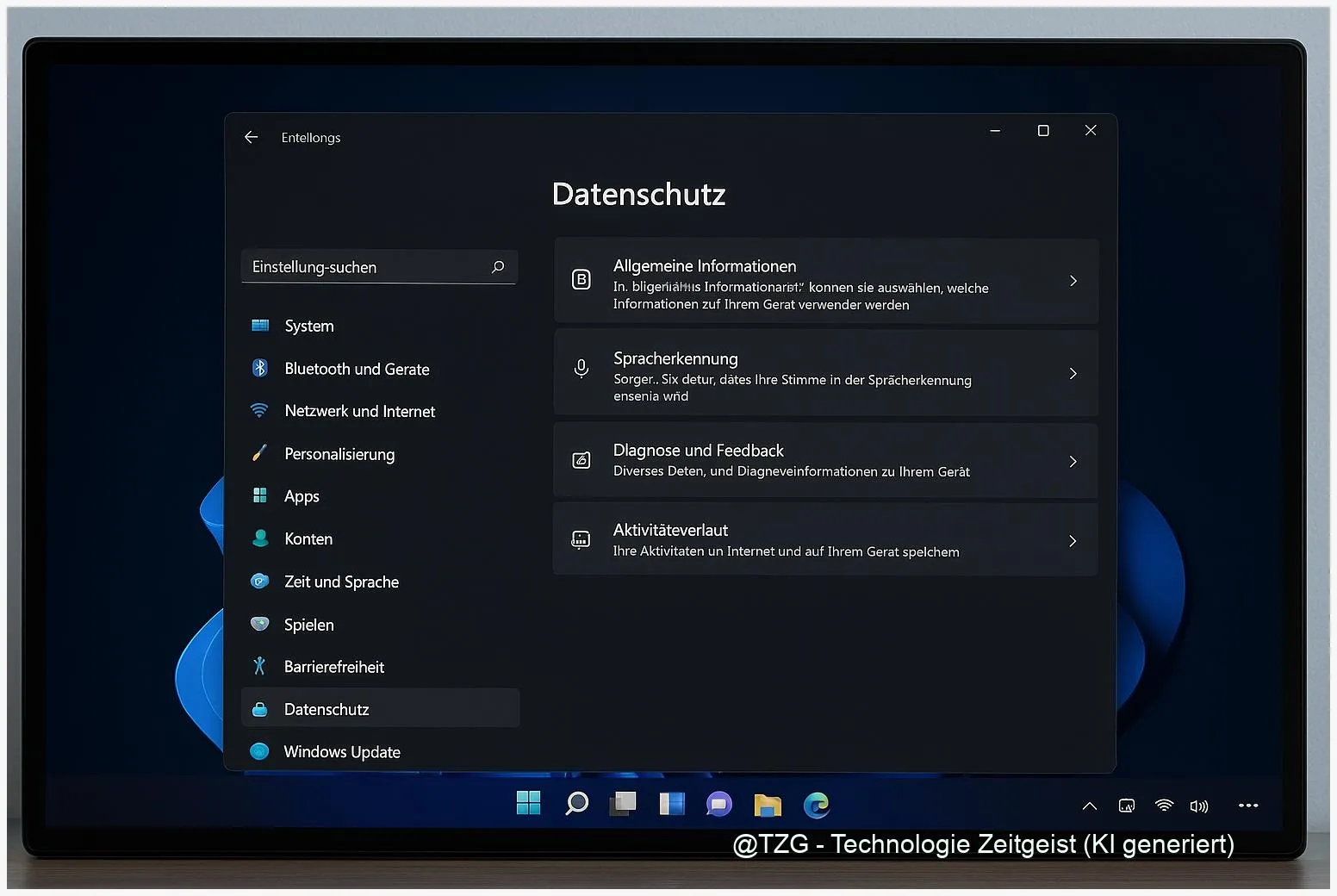
Wer schnell wissen will, wie man in Windows 11 die Datensammlung reduziert, findet hier eine klare Anleitung zum Windows 11 Datenschutz einstellen. Der Text zeigt, welche Einstellungen in “Datenschutz & Sicherheit” die wichtigsten Hebel sind, wie Sie App‑Berechtigungen und Diagnosedaten richtig setzen und welche Schritte nach einer Neuinstallation sinnvoll sind. Nach der Anleitung wissen Sie, welche Optionen die meisten Daten stoppen und welche Funktionen dadurch eingeschränkt werden können.
Einleitung
Viele Nutzerinnen und Nutzer bemerken nach dem Upgrade auf Windows 11: Das System fragt nach Rechten, nutzt ein Microsoft‑Konto und sendet Diagnosedaten. Für den Alltag ist die Frage relevant: Welche Einstellungen stopfen unnötigen Datenfluss, ohne dass der Computer an Sicherheit oder Nutzbarkeit verliert? Diese Anleitung nimmt genau diese Balance in den Blick und führt Sie in einfachen Schritten durch die Menüs der Einstellungen‑App.
Die Tipps gelten für aktuelle Windows‑11‑Versionen (auch 22H2 und spätere Wartungsupdates). Sie lernen, wo sich die entscheidenden Optionen befinden, welche Konsequenzen das Ändern hat und wie Sie nachkontrollieren, dass Änderungen wirken.
Grundlagen und Überblick — Windows 11 Datenschutz einstellen
Windows 11 bietet zentrale Datenschutz‑Kontrollen in der App “Einstellungen” unter “Datenschutz & Sicherheit”. Drei Bereiche sind besonders wichtig: Allgemeine Optionen (z. B. Werbe‑ID, personalisierte Werbung), App‑Berechtigungen (Kamera, Mikrofon, Standort) und Diagnosedaten & Feedback. Zusätzlich steuert das Microsoft‑Konto einige Funktionen zentral über das Online‑Privacy‑Dashboard.
Nutzerinnen und Nutzer entscheiden meist zwischen minimaler Datensammlung und vollem Funktionsumfang; viele Einstellungen lassen sich so anpassen, dass die Grundfunktionen erhalten bleiben.
Wichtige Begriffe kurz erklärt:
- Werbe‑ID: Eine ID, die personalisierte Werbung ermöglicht; kann zurückgesetzt oder deaktiviert werden.
- Diagnosedaten: System‑ und Nutzungsinformationen, die an Microsoft gesendet werden; es gibt “Erforderlich” und “Optional”.
- App‑Berechtigungen: Einzelne Rechte wie Kamera oder Kontakte, die jede App anfordern kann.
Die folgende Tabelle fasst die gängigen Optionen und ihren Nutzen zusammen.
| Option oder Variante | Beschreibung | Geeignet für |
|---|---|---|
| Erforderliche Diagnosedaten | Senden nur Basis‑Infos für Updates und Sicherheit. | Alle, die vollständige Systemstabilität und Updates wünschen. |
| Optionale Diagnosedaten & personalisierte Erlebnisse | Erweitert um App‑Nutzung und Fehlerdetails; ermöglicht Personalisierung. | Nutzer, die personalisierte Features bevorzugen. |
Vorbereitung und Voraussetzungen
Bevor Sie umfassend Änderungen vornehmen, prüfen Sie die folgenden Voraussetzungen. Manche Optionen sind nur mit Administratorrechten oder in bestimmten Windows‑Editionen verfügbar.
Wichtige Vorbereitungsschritte:
- Prüfen Sie die Windows‑Version: Öffnen Sie Einstellungen > System > Info. Für beste Kompatibilität sollten Sie die aktuelle Wartungs‑Version installiert haben.
- Sichern Sie wichtige Daten oder erstellen Sie einen Wiederherstellungspunkt, falls eine Änderung unerwartete Folgen hat.
- Melden Sie sich mit einem lokalen Konto an, wenn Sie möchten, dass weniger Konto‑zentrische Daten synchronisiert werden. Einige Funktionen erfordern dann aber das Microsoft‑Konto.
- Stellen Sie sicher, dass Sie Administratorrechte haben, um Gruppenrichtlinien oder Registry‑Änderungen vorzunehmen.
- Notieren Sie sich, welche Apps Kamerazugriff, Mikrofon oder Standort benötigen, damit Sie später nicht unabsichtlich notwendige Rechte entziehen.
Falls Sie in einem Firmen‑Netzwerk arbeiten: Fragen Sie die IT, bevor Sie Telemetrie‑Einstellungen ändern; in Unternehmensumgebungen sind manche Optionen zentral gesteuert.
Schritt-für-Schritt-Anleitung
Die folgenden Schritte führen Sie systematisch durch die wichtigsten Einstellungen. Arbeiten Sie die Liste in Ruhe durch; überprüfen Sie nach jedem Schritt, ob gewünschte Anwendungen weiterhin funktionieren.
- Öffnen Sie die Einstellungen: Klicken Sie auf Start > Einstellungen (Zahnrad‑Symbol) oder drücken Sie Windows‑Taste + I.
- Gehen Sie zu Datenschutz & Sicherheit > Allgemein. Deaktivieren Sie “Apps dürfen Werbe‑ID verwenden” und “Personalisierte Erfahrungen mit Diagnosedaten”. Das reduziert Tracking und personalisierte Werbung.
- Wählen Sie Datenschutz & Sicherheit > Diagnosen & Feedback. Stellen Sie die Diagnosedaten auf “Erforderlich” (falls verfügbar) und deaktivieren Sie optionale Diagnosedaten, Feedback‑Erinnerungen und die automatische Übermittlung zusätzlicher Daten.
- Öffnen Sie App‑Berechtigungen. Prüfen Sie nacheinander Kamera, Mikrofon, Standort, Kontakte und Kalender. Schalten Sie den Zugriff für Apps ab, die diese Funktionen nicht wirklich benötigen. Für Kamera und Mikrofon empfiehlt sich eine App‑für‑App‑Prüfung.
- Unter Aktivitätsverlauf deaktivieren Sie “Meine Aktivitäten auf diesem Gerät speichern” und entfernen den Haken bei “Meine Aktivitäten von diesem PC an mein Microsoft‑Konto senden”.
- Werbe‑ID zurücksetzen: In Allgemein finden Sie die Option, die Werbe‑ID zurückzusetzen. Führen Sie das Reset durch, um personalisierte Werbung zu entkoppeln.
- Kontrollieren Sie Online‑Daten: Öffnen Sie das Microsoft Privacy Dashboard unter account.microsoft.com/privacy und löschen oder exportieren Sie dort gespeicherte Aktivitätsdaten.
- Optional: Verwenden Sie die Windows Defender Firewall oder eine Drittanbieter‑Firewall, um Verbindungen zu bekannten Telemetry‑Endpoints (mit Bedacht) zu blockieren. Testen Sie danach, ob Updates und wichtige Dienste weiterhin funktionieren.
Wenn Sie nach diesen Schritten eine spürbare Funktionseinschränkung feststellen (z. B. keine personalisierten Suchvorschläge mehr), können Sie einzelne Einstellungen schrittweise wieder aktivieren.
Tipps, Fehlerbehebung und Varianten
Häufige Probleme und sinnvolle Lösungen:
Problem: Einige Einstellungen sind ausgegraut oder lassen sich nicht ändern. Ursache: Das Gerät wird von einer Organisation verwaltet oder Sie haben keine Adminrechte. Lösung: Melden Sie sich als Administrator an oder sprechen Sie mit der IT‑Abteilung.
Problem: Telemetrie lässt sich nicht vollständig deaktivieren (Home/Pro). Erklärung: Microsoft verlangt in Consumer‑Editionen bestimmte Basis‑Diagnosedaten. Lösung: Setzen Sie Diagnosen auf “Erforderlich” und nutzen Sie lokale Konten; für striktere Kontrolle prüfen Unternehmen die Enterprise‑/LTSC‑Edition.
Tipp für Fortgeschrittene: Gruppenrichtlinien (gpedit.msc) und Registry‑Änderungen erlauben feinere Steuerung. Das ist leistungsfähig, aber riskanter; führen Sie vor Änderungen ein Backup durch.
Variante: Ein‑Klick‑Tools wie O&O ShutUp10 bieten schnelle Konfigurationen zur Minimierung von Telemetrie. Solche Tools vereinfachen Arbeit, sollten aber aus seriösen Quellen stammen und die Änderungen verstehen lassen.
Datensicherheit beachten: Einige Einstellungen (z. B. Smart App Control oder Defender‑Funktionen) beeinflussen die Sicherheit. Deaktivieren Sie Schutzfunktionen nur, wenn Sie die Konsequenzen verstehen und alternative Schutzmaßnahmen einsetzen.
Kontrollieren Sie regelmäßig Ihre Einstellungen nach größeren Windows‑Updates, da Microsoft gelegentlich neue Optionen hinzufügt oder Standards anpasst.
Fazit
Mit gezielten Änderungen in “Datenschutz & Sicherheit” lassen sich die meisten Datensammelmechanismen von Windows 11 merklich reduzieren, ohne den normalen PC‑Alltag zu gefährden. Wichtige Schritte sind das Setzen der Diagnosedaten auf Basisniveau, das Abschalten der Werbe‑ID, das Zurücksetzen nicht benötigter App‑Berechtigungen und das Prüfen des Microsoft‑Privacy‑Dashboards. Für besonders hohe Anforderungen bieten Enterprise‑Versionen oder zusätzliche Konfigurationen in Gruppenrichtlinien noch mehr Kontrolle. Wichtig ist: Änderungen mit Bedacht testen und regelmäßig nach Windows‑Updates prüfen.






Schreibe einen Kommentar