
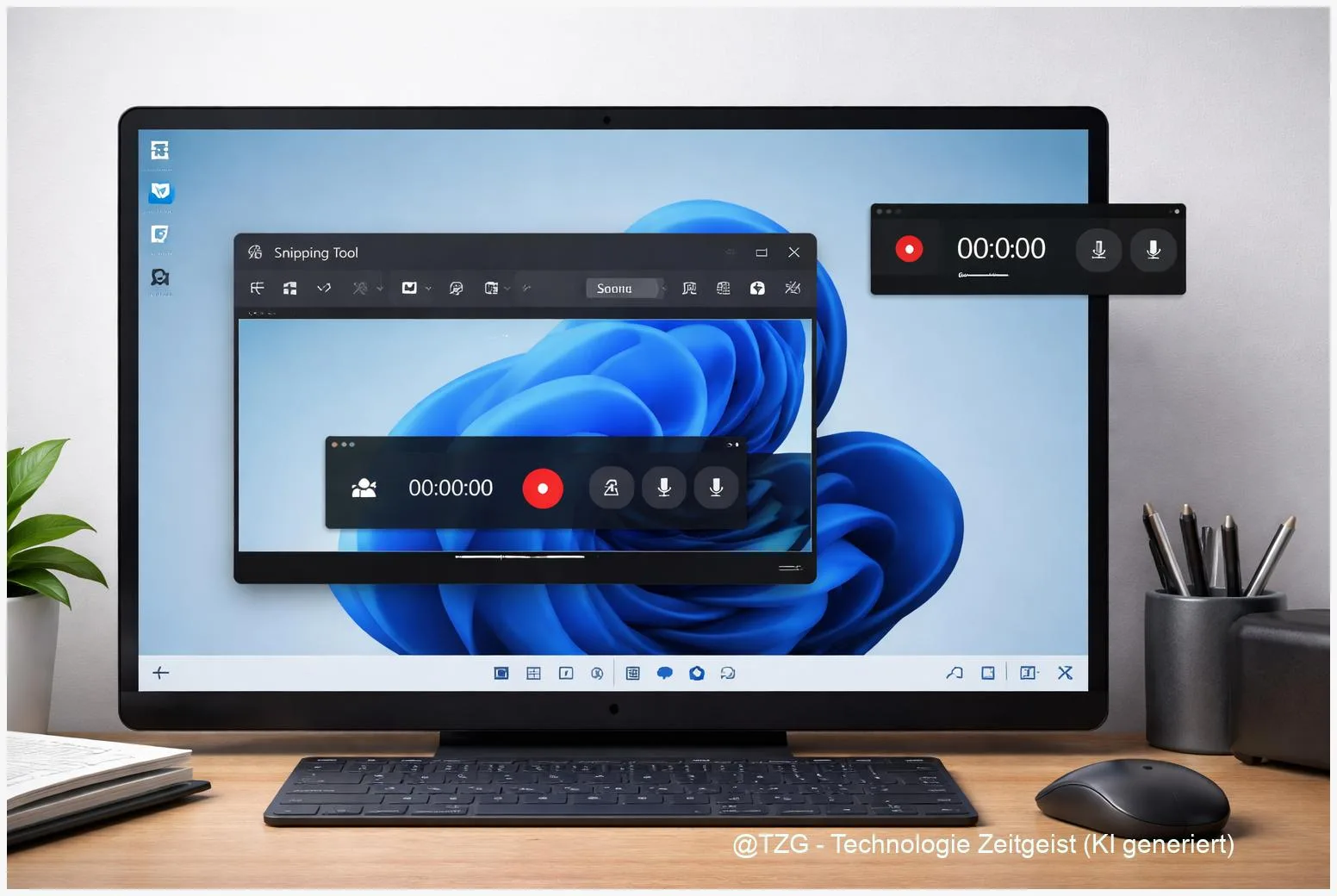
Du willst unter Windows 11 den Bildschirm aufnehmen, ohne extra Programme zu installieren – am besten schnell, sauber und bei Bedarf mit Ton? Genau dafür gibt es zwei Bordmittel: das Snipping Tool für kurze, präzise Videoausschnitte (zum Beispiel nur ein Fenster oder ein Bereich) und die Xbox Game Bar für längere Aufnahmen aus Apps oder Spielen inklusive Systemton und Mikrofon. Nach dieser Anleitung weißt du, welche Option für deinen Zweck passt, wie du die Aufnahme startest, speicherst und zuschneidest – und wie du typische Ton-Probleme bei „Windows 11 Bildschirm aufnehmen“ zuverlässig vermeidest.
Einleitung
Manchmal ist ein Screenshot zu wenig: Du möchtest zeigen, welche Schaltfläche du klickst, wie eine Einstellung verändert wird oder warum eine Fehlermeldung immer wieder auftaucht. Eine kurze Bildschirmaufnahme ist dann oft die schnellste Hilfe – für die eigene Notiz, für den Support-Chat oder fürs Teilen in der Familie.
Unter Windows 11 ist das inzwischen angenehm unkompliziert. Du musst nicht automatisch zu großen Programmen greifen, denn Microsoft hat zwei Werkzeuge direkt an Bord. Das Snipping Tool ist ideal, wenn du gezielt nur einen kleinen Bereich aufnimmst, etwa eine Einstellungen-Seite oder den Ausschnitt einer App. Die Xbox Game Bar spielt ihre Stärken aus, wenn du länger aufnimmst, Ton sicher mitlaufen soll oder du eine Vollbild-App festhalten willst.
Der Knackpunkt in der Praxis ist selten das „Starten“, sondern die Details: Wo landet die Datei? Warum fehlt plötzlich der Ton? Welche Tastenkombination ist die richtige – und was geht bei Desktop und Datei-Explorer überhaupt? Genau dafür bekommst du jetzt einen klaren Ablauf, plus Lösungen für die typischen Stolpersteine.
Grundlagen und Überblick
Für Bildschirmaufnahmen in Windows 11 sind vor allem zwei Funktionen relevant: Snipping Tool (das moderne Ausschneiden-Tool) und die Xbox Game Bar. Beide speichern Aufnahmen normalerweise als MP4-Video und reichen für viele Alltagsfälle völlig aus – vom kurzen Erklärclip bis zur längeren Tutorial-Aufnahme.
Wichtig ist der Unterschied beim „Was kann aufgenommen werden?“: Die Xbox Game Bar zeichnet in der Regel eine laufende App oder ein Spiel auf. Der klassische Windows-Desktop oder der Datei-Explorer lassen sich damit nicht immer zuverlässig aufnehmen – das ist designbedingt und kein Fehler. Das Snipping Tool ist flexibler, weil du einen Bereich frei aufziehen kannst. Dafür ist es eher auf kurze, gezielte Clips ausgelegt.
Gute Bildschirmaufnahmen wirken nicht durch perfekte Technik, sondern durch klare Auswahl: Nimm nur das auf, was die andere Person wirklich sehen muss.
Auch beim Ton gibt es Unterschiede: Beide Tools können – je nach Version und Einstellungen – Systemaudio (also den Ton, den Windows abspielt) und Mikrofon aufnehmen. „Systemaudio“ ist zum Beispiel der Sound eines Videos oder die Benachrichtigungs-Töne. „Mikrofon“ ist deine Stimme, etwa für eine Erklärung.
Damit du schnell die passende Lösung findest, hilft dieser Überblick:
| Option oder Variante | Beschreibung | Geeignet für |
|---|---|---|
| Snipping Tool (Video) | Bereich auswählen, Aufnahme starten, stoppen, kurz zuschneiden und speichern. | Kurze Clips, präziser Ausschnitt, schnelle Erklärvideos. |
| Xbox Game Bar | Aufnahme einer App/eines Spiels mit Win+G oder per Shortcut starten, Audio/Mikro steuern. | Längere Aufnahmen, Vollbild-Apps, Aufnahmen mit Mikrofon-Kommentar. |
| Clipchamp (optional) | Weiterbearbeitung: schneiden, Titel hinzufügen, Ton anpassen, exportieren. | Wenn das Video „rund“ wirken soll oder du mehr schneiden willst. |
Vorbereitung und Voraussetzungen
Bevor du auf „Aufnehmen“ drückst, lohnen sich ein paar schnelle Checks. Das spart dir später den Klassiker: „Video ist super, aber der Ton fehlt.“
Gehe diese Punkte einmal durch:
- Windows- und App-Updates: Snipping Tool und Xbox Game Bar werden über Windows-Updates und teils über den Microsoft Store aktualisiert. Wenn dir Buttons für Audio oder Aufnahme fehlen, ist ein Update oft die Ursache.
- Mikrofon-Berechtigung: In den Windows-Einstellungen muss Apps erlaubt sein, auf das Mikrofon zuzugreifen. Sonst bleibt deine Stimme stumm, auch wenn du das Mikrofon-Symbol aktivierst.
- Richtiges Eingabegerät wählen: Wenn du ein Headset nutzt, prüfe, ob Windows wirklich dessen Mikrofon verwendet (und nicht das Laptop-Mikro daneben).
- Störende Infos ausblenden: Schließe Tabs mit persönlichen Daten, deaktiviere Pop-ups oder stelle Benachrichtigungen kurz auf „Bitte nicht stören“, wenn du etwas teilen willst.
- Kurzer Testclip: Nimm 5–10 Sekunden auf und spiele die Datei ab. Erst dann die „echte“ Aufnahme starten.
Wenn du häufiger Bildschirmaufnahmen machst, kann es außerdem helfen, den Speicherort zu kennen: Die Xbox Game Bar legt Videos typischerweise im Ordner Videos unter Captures ab. Beim Snipping Tool hängt es von deinen Einstellungen ab, ob automatisch gespeichert wird oder ob du jedes Mal bewusst speichern musst.
Schritt-für-Schritt-Anleitung
Die folgende Reihenfolge ist so aufgebaut, dass du zuerst den schnellsten Weg testest (Snipping Tool) und danach die Variante für längere Aufnahmen (Xbox Game Bar). So findest du praktisch immer eine Lösung, egal ob kurzer Clip oder längeres Tutorial.
-
Entscheide dich: Bereich aufnehmen oder ganze App?
Für einen präzisen Ausschnitt (z. B. nur Einstellungen oder ein Browserfenster) nutze das Snipping Tool. Für längere Aufnahmen in einer App oder in Spielen nutze die Xbox Game Bar. -
Snipping Tool starten (schneller Weg)
Drücke Win+Shift+R, um direkt in die Aufnahme zu springen (falls diese Tastenkombination auf deinem System verfügbar ist). Alternativ öffne das Snipping Tool über das Startmenü und wechsle dort in den Video-/Aufnahme-Modus. -
Aufnahmebereich festlegen
Ziehe mit der Maus ein Rechteck um den Bereich, der im Video zu sehen sein soll. Achte darauf, dass Menüs, die du gleich öffnest, noch im Bild liegen. -
Ton festlegen (Snipping Tool)
Falls dein Snipping Tool Audio-Schalter anbietet, aktiviere nach Bedarf Systemaudio und/oder Mikrofon. Wenn du diese Optionen nicht siehst, springe zu Kapitel 4 („Kein Ton / Audio fehlt“). -
Aufnahme starten, pausieren, stoppen
Klicke auf Start. Meist siehst du einen kurzen Countdown. Während der Aufnahme kannst du – je nach Version – pausieren und am Ende mit Stopp beenden. -
Clip speichern und kurz zuschneiden
Nach dem Stop öffnet sich eine Vorschau. Schneide den Anfang (z. B. „Fenster zurechtrücken“) und das Ende (z. B. „Stop-Klick“) weg, speichere dann als MP4. -
Xbox Game Bar öffnen (für längere Aufnahmen)
Öffne die App oder das Spiel, das du aufnehmen willst. Drücke dann Win+G. Es erscheint die Xbox Game Bar mit Widgets, unter anderem „Aufzeichnen“. -
Aufnahme starten (Shortcut) und Mikrofon steuern
Starte oder stoppe die Aufnahme mit Win+Alt+R. Das Mikrofon kannst du schnell mit Win+Alt+M ein- oder ausschalten. Praktisch, wenn du kurz etwas nachschlagen willst, ohne dass es im Video landet. -
Datei finden und prüfen
Öffne im Anschluss den Ordner Videos > Captures und spiele das Video ab. Prüfe Bild und Ton sofort. Falls du es teilen willst: lieber erst umbenennen, damit der Dateiname später Sinn ergibt.
Wenn alles geklappt hat, solltest du am Ende eine MP4-Datei haben, die sich in der Fotos-App, im Media Player oder in einem Editor wie Clipchamp öffnen lässt. Für ein kurzes Tutorial reichen oft schon ein sauberer Start, verständlicher Ton und ein klarer Ausschnitt.
Tipps, Fehlerbehebung und Varianten
Hier sind die häufigsten Probleme rund um Bildschirmaufnahme mit Ton – und die Lösungen, die in der Praxis am schnellsten helfen.
Problem: Video hat keinen Ton (Systemaudio oder Mikrofon fehlt).
Prüfe zuerst, ob du beim Start der Aufnahme die Audio-Optionen aktiviert hast (Snipping Tool: Systemaudio/Mikrofon-Schalter; Game Bar: Mikrofon an). Danach kontrolliere in Windows unter Einstellungen > Datenschutz & Sicherheit, ob Mikrofonzugriff für Apps erlaubt ist und die Game Bar zugreifen darf. Bei der Game Bar lohnt sich zusätzlich ein Blick in Einstellungen > Gaming > Captures, dort lassen sich Audio-Optionen für Aufnahmen konfigurieren (Microsoft beschreibt diese Capture-Einstellungen in seinen Support-Artikeln).
Problem: Xbox Game Bar nimmt den Desktop oder den Datei-Explorer nicht auf.
Das ist ein typisches Verhalten: Die Game Bar ist auf Apps und Spiele ausgelegt. Wenn du wirklich den Desktop zeigen musst (z. B. Drag & Drop zwischen Fenstern), nutze eher das Snipping Tool (Bereich über den Desktop ziehen). Wenn auch das nicht reicht, brauchst du ein externes Screen-Recording-Programm – das ist dann aber außerhalb dieser Bordmittel-Anleitung.
Problem: Das Bild ist schwarz oder ein Video lässt sich nicht sinnvoll aufnehmen.
Bei manchen Inhalten verhindern Schutzmechanismen (zum Beispiel bei bestimmten Streaming-Apps oder geschützten Playern) eine normale Aufnahme. Dann hilft oft nur: Inhalte legal über die dafür vorgesehenen Offline- oder Export-Funktionen nutzen – oder eine andere Quelle wählen, die auf Aufnahmen ausgelegt ist (z. B. eine eigene Präsentation).
Tipp: Aufnahme ruhiger machen, ohne Profi-Equipment.
Schalte Benachrichtigungen kurz stumm, räume die Taskleiste auf und vergrößere wichtige Fenster. Sprich bei Mikrofonaufnahmen lieber etwas langsamer und lasse am Anfang 1–2 Sekunden „Luft“, damit beim Zuschneiden nichts abgeschnitten wird.
Variante: Für bessere Nachbearbeitung Clipchamp nutzen.
Wenn du am Ende Untertitel, Übergänge oder einen sauberen Schnitt brauchst, ist Clipchamp (auf vielen Windows-11-Systemen vorinstalliert) eine unkomplizierte Ergänzung. Du kannst dort das MP4 importieren, schneiden und neu exportieren – ohne dass du die Aufnahme neu machen musst.
Interne Lesetipps: Wenn du generell schneller mit Windows-Shortcuts arbeiten willst, hilft oft eine kleine Sammlung für den Alltag. Passend dazu: Windows 11 Bildschirmaufnahme mit Ton aufnehmen (Praxisguide) und Windows 11 Bildschirmaufnahme: Video aufnehmen (Schritt-für-Schritt) bei TechZeitGeist.
Fazit
Unter Windows 11 kannst du Bildschirmaufnahmen inzwischen erstaunlich zuverlässig mit Bordmitteln erstellen – entscheidend ist nur die richtige Wahl: Das Snipping Tool ist die schnelle Lösung für kurze Clips mit klar abgegrenztem Bildausschnitt. Die Xbox Game Bar passt besser, wenn du länger aufnehmen willst oder dein Kommentar über das Mikrofon mitlaufen soll. Sobald du die Audio-Schalter und die Mikrofon-Berechtigungen im Blick hast, verschwinden die häufigsten Probleme fast von selbst.
Für den Alltag ist eine einfache Routine ideal: erst einen 10‑Sekunden-Testclip, dann die eigentliche Aufnahme, am Ende kurz zuschneiden und direkt prüfen, ob Bild und Ton stimmen. So wirkt auch ein spontanes Erklärvideo ordentlich – ohne Spezialsoftware.





