
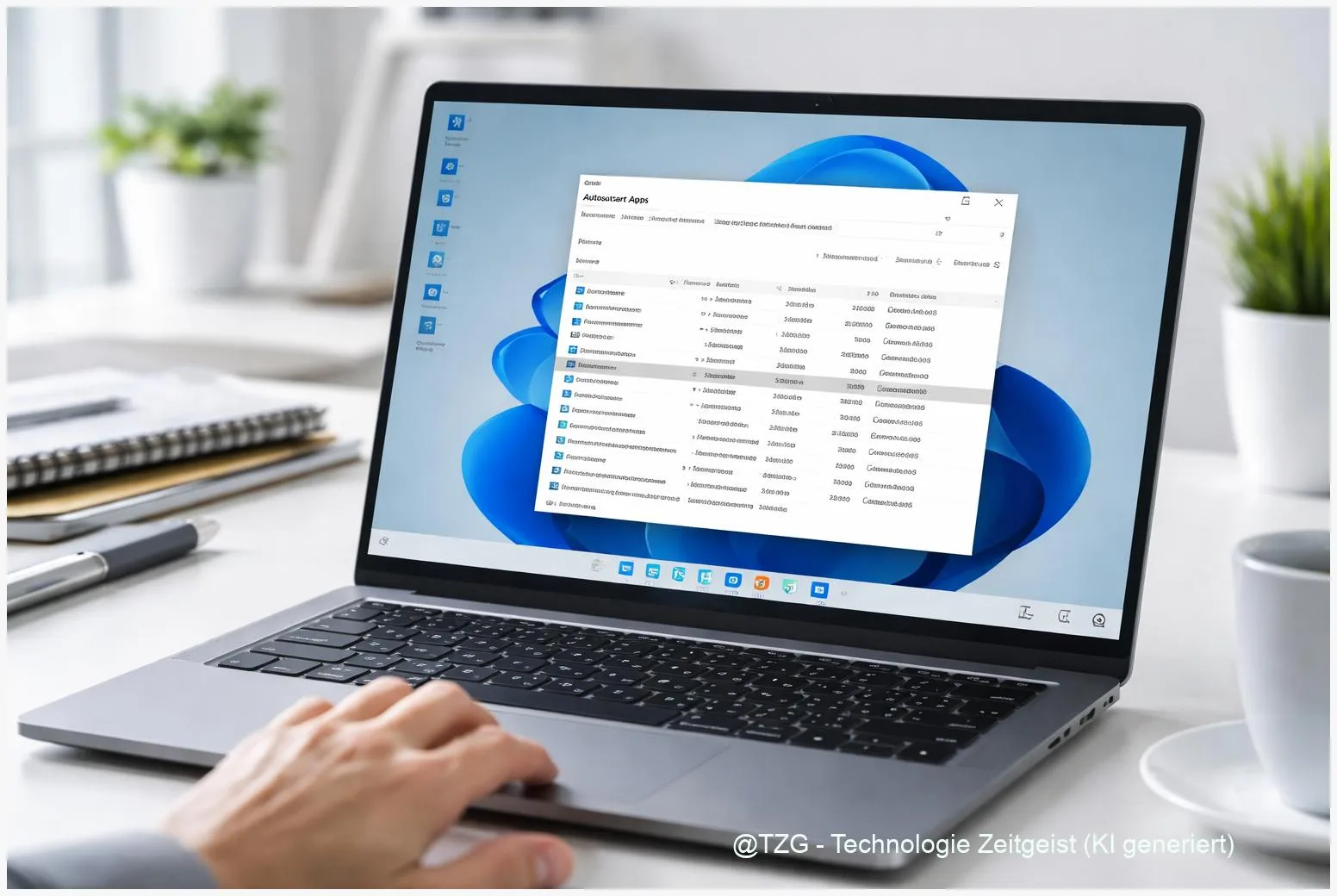
Wenn Windows 11 nach dem Einschalten trödelt, liegt das oft an Apps, die sofort mitstarten: Cloud-Tools, Updater, Messenger oder Launcher. In dieser Anleitung lernst du, wie du unter Windows 11 Autostart deaktivieren kannst, ohne Programme zu deinstallieren oder etwas „kaputt zu optimieren“. Du siehst, welche Autostart-Apps wirklich bremsen, schaltest unnötige Einträge sauber ab (und bei Bedarf wieder an) und prüfst danach, ob der PC schneller nutzbar ist. Außerdem bekommst du Tipps für Sonderfälle wie den Autostart-Ordner und typische Stolpersteine.
Einleitung
Du klappst den Laptop auf, gibst dein Passwort ein – und dann passiert erst mal: Warten. Der Desktop ist zwar da, aber Lüfter drehen auf, Programme öffnen sich von selbst, und selbst ein Klick auf den Browser fühlt sich zäh an. Viele merken das besonders an Tagen, an denen es schnell gehen soll: kurz E-Mails checken, ein Dokument öffnen, ein Online-Meeting starten.
Ein häufiger Grund sind Autostart-Programme. Das sind Apps und Hilfsdienste, die Windows beim Anmelden automatisch startet. Manche davon sind sinnvoll (zum Beispiel Treiber-Tools oder Sicherheitssoftware), andere sind eher „Bequemlichkeit“: ein Updater, ein Chat-Client, ein Game-Launcher. Jede zusätzliche App braucht Startzeit und Ressourcen – und sie konkurriert in den ersten Minuten nach dem Login um CPU und Datenträgerzugriffe.
Die gute Nachricht: Du musst dafür nichts deinstallieren. Windows 11 bringt mehrere sichere Stellen mit, an denen du den Autostart verwalten kannst – inklusive einer Einschätzung, welche Apps den Start besonders stark ausbremsen. Mit ein paar gezielten Schaltern fühlt sich der PC oft spürbar schneller bereit an, ohne dass du auf wichtige Funktionen verzichten musst.
Grundlagen und Überblick
Beim Autostart geht es nicht nur darum, „wie viele Apps“ starten, sondern auch wie früh sie starten und wie stark sie den Rechner in den ersten Sekunden beanspruchen. In Windows 11 findest du Autostart-Einträge vor allem an zwei Orten: in den Einstellungen (als Schalterliste) und im Task-Manager (mit mehr Details). Beide Wege ändern im Kern dasselbe: Ob Windows eine App beim Anmelden automatisch startet.
Wichtig zu wissen: Autostart deaktivieren bedeutet nicht, dass ein Programm gelöscht wird. Es startet nur nicht mehr automatisch. Du kannst es weiterhin ganz normal über das Startmenü öffnen. Und falls etwas fehlt (zum Beispiel ein Cloud-Symbol im Infobereich), lässt sich der Schritt meist mit einem Klick rückgängig machen.
Am besten bringt Autostart-Optimierung etwas, wenn du nicht „alles aus“ machst, sondern gezielt die Apps deaktivierst, die du nach dem Start nicht sofort brauchst.
Windows zeigt dir dabei eine hilfreiche Orientierung: den Einfluss auf den Start (oft als „Startauswirkung“ oder „Startup impact“ bezeichnet). Laut Microsoft basiert diese Einstufung auf der CPU-Zeit und der Datenträgeraktivität beim Start. „Hoch“ bedeutet dabei unter anderem mehr als 1 s CPU-Zeit oder mehr als 3 MB Datenträger-I/O während des Starts; „Niedrig“ liegt unter etwa 300 ms CPU und unter rund 300 KB Datenträger-I/O. Diese Werte sind keine perfekte Wissenschaft, aber sie helfen beim Priorisieren.
Im Alltag ist das Ziel simpel: Der PC soll nach dem Login schnell reagieren. Ein guter Autostart ist deshalb eher kurz. Alles, was du nur gelegentlich brauchst, kann warten, bis du es wirklich öffnest.
| Ort in Windows 11 | Was du dort siehst | Geeignet für |
|---|---|---|
| Einstellungen > Apps > Autostart | Schalter Ein/Aus, oft mit „Auswirkung“ | Schnelle Entscheidungen und Überblick |
| Task-Manager > Autostart-Apps | Status, Herausgeber, „Startauswirkung“ | Gezieltes Abschalten nach Impact |
| Autostart-Ordner (shell:startup) | Verknüpfungen, die beim Login starten | Ältere Programme und manuelle Einträge |
Vorbereitung und Voraussetzungen
Bevor du Autostart-Programme deaktivierst, lohnt sich ein kurzer Check. So stellst du sicher, dass du später nicht überrascht wirst und die Änderung sauber nachvollziehen kannst.
Diese Voraussetzungen helfen:
- Du bist in Windows 11 angemeldet und siehst den Desktop. (Die meisten Schritte gehen ohne Admin-Rechte, bei „für alle Benutzer“ kann es aber nötig sein.)
- Du weißt, was dir wichtig ist: Muss eine App sofort verfügbar sein (z. B. Passwort-Manager, Sicherheitssoftware, Touchpad-/Grafik-Tools), oder reicht es, wenn du sie bei Bedarf öffnest?
- Du planst einen Neustart: Viele Effekte siehst du erst nach einem Reboot, weil Windows den Start dann mit weniger Ballast durchläuft.
Praktische Vorbereitung in 2 Minuten:
- Notiere dir 3–5 Apps, die nach dem Start automatisch aufspringen oder ständig im Infobereich auftauchen.
- Schau in den Infobereich (rechts unten bei der Uhr), welche Symbole dort direkt nach dem Login erscheinen. Das sind oft Kandidaten.
- Entscheide dich für „schrittweise“: Deaktiviere nicht 15 Dinge auf einmal. Besser: 3–4 Einträge, Neustart, kurz testen, dann weiter.
Optional, aber sinnvoll: Wenn du unsicher bist, ob ein Eintrag wichtig ist, lies den Herausgeber im Task-Manager. „Unbekannt“ ist nicht automatisch gefährlich, aber ein Zeichen, dass du genauer hinschauen solltest. Im Zweifel lässt du solche Einträge erst mal an und startest mit klar erkennbaren Tools wie Updatern oder Launchern.
Tipp: Auf TechZeitGeist findest du oft ergänzende Praxis-Hilfen, zum Beispiel eine allgemeine Anleitung zum Autostart in Windows 11 gezielt aufräumen und (falls der PC generell träge wirkt) Hinweise, wie du Windows 11 insgesamt beschleunigen kannst.
Schritt-für-Schritt-Anleitung: Windows 11 Autostart deaktivieren
Jetzt geht’s an die Umsetzung. Du hast zwei offizielle Wege: über die Einstellungen (übersichtlich) oder über den Task-Manager (mehr Details). Am besten nutzt du beide: erst Überblick, dann gezielt nach „Startauswirkung“ entscheiden.
- Öffne die Einstellungen: Drücke Win + I und gehe zu Apps > Autostart. Du siehst eine Liste mit Schaltern.
- Sortiere nach Auswirkung (falls angeboten): In vielen Windows-11-Versionen lässt sich nach „Auswirkung“ sortieren. Starte mit Einträgen, die als hoch oder mittel eingestuft sind.
- Deaktiviere 2–4 Apps, die du nach dem Login nicht sofort brauchst. Schalte den Regler auf Aus. Typische Kandidaten sind Updater, Launcher oder Tools, die nur gelegentlich genutzt werden.
- Öffne den Task-Manager: Drücke Strg + Umschalt + Esc. Falls du nur eine einfache Ansicht siehst, klicke auf Mehr Details.
- Wechsle zu „Autostart-Apps“ (oder „Startup apps“). Dort findest du zusätzliche Infos wie Status, Herausgeber und Startauswirkung.
- Deaktiviere gezielt nach Impact: Klicke eine App an und wähle oben Deaktivieren (oder Rechtsklick > Deaktivieren). Priorität: „Hoch“ zuerst, solange es keine sicherheitsrelevante oder hardware-nahe Software ist.
- Starte den PC neu: Nutze Start > Ein/Aus > Neu starten. (Herunterfahren und später Einschalten funktioniert auch, aber ein Neustart ist der schnellste Test.)
- Prüfe nach dem Login den Unterschied: Ist der Desktop schneller bedienbar? Öffnen sich weniger Fenster automatisch? Falls dir eine Funktion fehlt, aktiviere genau diese App wieder.
Woran du merkst, dass es geklappt hat: Im Task-Manager steht der Status der App auf Deaktiviert, und sie erscheint nach dem Neustart nicht mehr automatisch. Wenn du die App trotzdem brauchst, startest du sie einfach manuell über das Startmenü.
Hinweis: Manche Programme bieten zusätzlich eine eigene Einstellung wie „Beim Windows-Start ausführen“. Wenn du eine App in Windows deaktivierst, sie aber trotzdem startet, lohnt sich ein Blick in die App-Einstellungen (meist im Zahnrad-Menü) – dazu mehr im nächsten Kapitel.
Tipps, Fehlerbehebung und Varianten
Autostart aufzuräumen ist meistens unkompliziert. Trotzdem gibt es ein paar typische Fälle, in denen sich Windows „anders“ verhält als erwartet. Mit den folgenden Tipps bekommst du das in den Griff, ohne riskante Experimente.
1) Eine App fehlt in der Autostart-Liste
Nicht jedes Programm taucht in den Einstellungen oder im Task-Manager auf. Besonders klassische Desktop-Apps starten manchmal über Verknüpfungen im Autostart-Ordner. Öffne den Ausführen-Dialog mit Win + R und tippe shell:startup. Dort liegen Start-Verknüpfungen für dein Benutzerkonto. Für alle Konten auf dem PC gibt es zusätzlich shell:common startup. Lösche dort nur Verknüpfungen, die du klar zuordnen kannst.
2) „Startauswirkung“ steht auf „Nicht gemessen“
Windows braucht manchmal mehrere Starts, um die Auswirkung zu bewerten. Wenn du gerade erst etwas installiert hast oder selten neu startest, kann das passieren. In der Praxis hilft: erst mal nach Gefühl entscheiden (brauche ich das direkt nach dem Login?) und nach einigen Neustarts erneut prüfen.
3) Eintrag deaktiviert, App startet trotzdem
Einige Programme starten über andere Mechanismen, zum Beispiel über geplante Aufgaben oder weil sie als Hintergrunddienst laufen. Das muss nicht „böse“ sein – es kann auch ein Updater sein. Der sichere Weg ist zuerst immer: In der App selbst nach einer Option wie „Automatisch starten“ suchen und deaktivieren. Wenn es um Fehlersuche geht (z. B. Windows startet instabil), empfiehlt Microsoft außerdem einen Clean Boot: Dabei werden nicht notwendige Autostart-Elemente und Dienste testweise deaktiviert, um Störenfriede einzugrenzen. Das ist eher ein Diagnose-Werkzeug als eine Dauerlösung.
4) Was du besser nicht deaktivierst
Lass sicherheitsrelevante Software, Eingabegeräte-Tools (Touchpad, spezielle Tasten), Audio-/Grafik-Komponenten oder Treiber-Utilities im Zweifel aktiv. Wenn du nach dem Deaktivieren merkst, dass z. B. Sondertasten nicht mehr funktionieren oder ein Schutzprogramm nicht mehr automatisch startet, schalte den Eintrag wieder ein.
5) Autostart ist nur ein Teil der Startgeschwindigkeit
Wenn Windows selbst langsam wirkt, kann auch der Datenträger eine Rolle spielen (SSD vs. HDD) oder ein sehr voller Speicher. Autostart-Optimierung bringt trotzdem oft sofort spürbare Ruhe nach dem Login, weil weniger parallel losläuft.
6) Rückgängig machen ist einfach
Falls du unsicher bist: Notiere dir vorab die Apps, die du ausschaltest. Dann kannst du in Einstellungen oder Task-Manager jederzeit wieder auf Aktiviert stellen. Das ist einer der Gründe, warum dieser Weg für Einsteigerinnen und Einsteiger so gut geeignet ist.
Fazit
Ein langsamer Start in Windows 11 hat oft eine sehr alltägliche Ursache: Zu viele Programme wollen sofort nach dem Login Aufmerksamkeit. Wenn du den Autostart ausmistest, bekommt Windows in den ersten Minuten mehr Luft – der Desktop reagiert schneller, und du kannst früher wirklich loslegen. Am sichersten ist der Weg über Einstellungen und Task-Manager, weil du nichts deinstallierst und Änderungen jederzeit zurücknehmen kannst.
Der praktische Ablauf bleibt dabei immer gleich: erst die „hoch“ eingestuften Autostart-Apps prüfen, dann in kleinen Schritten deaktivieren und nach einem Neustart testen. Für Sonderfälle helfen der Autostart-Ordner (shell:startup) und ein Blick in die Einstellungen der jeweiligen App. So baust du dir einen Autostart, der zu deinem Alltag passt: alles Wichtige startet mit, der Rest erst dann, wenn du ihn wirklich brauchst.





