
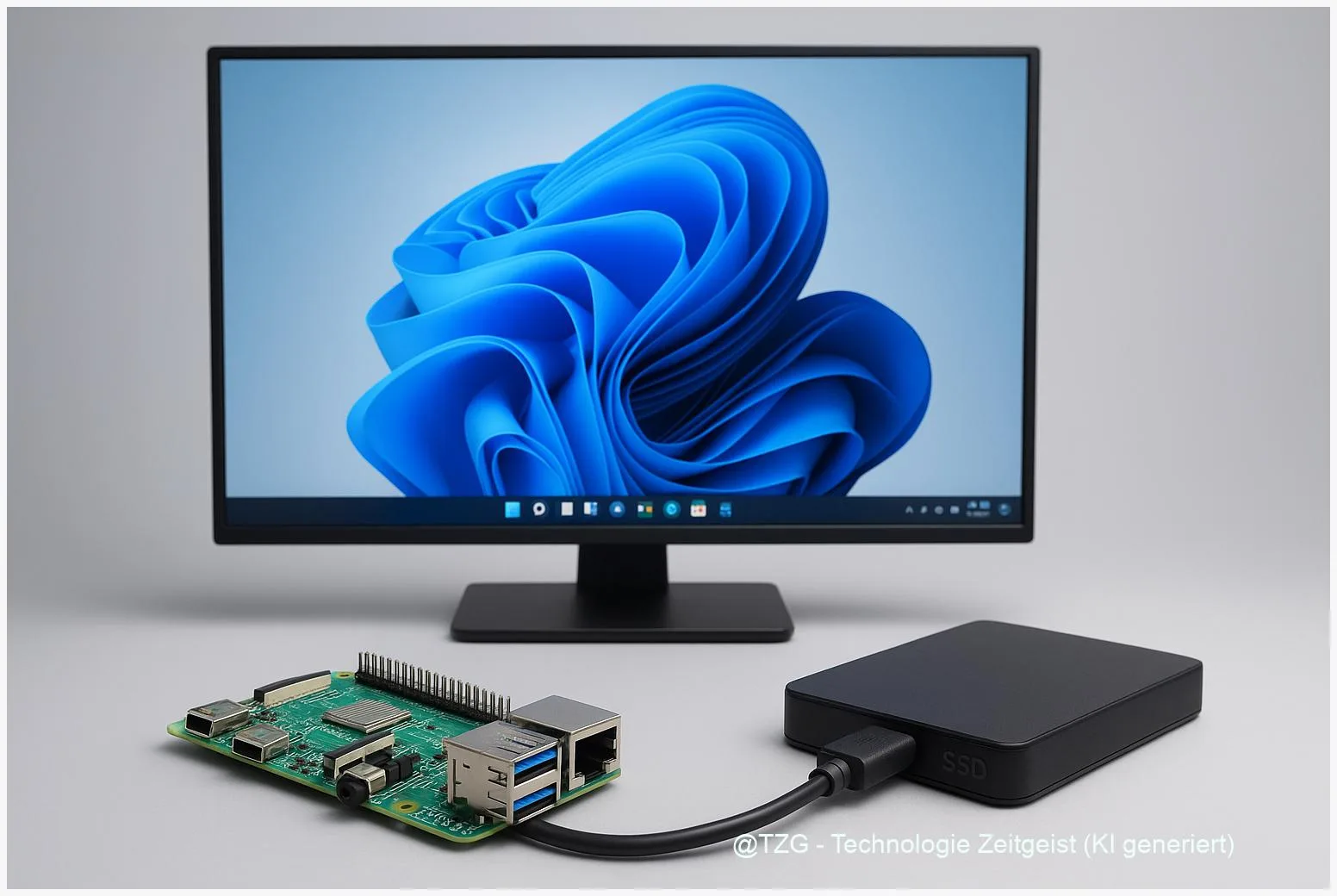
Windows 11 auf Raspberry Pi lässt sich inzwischen technisch realisieren, ist aber kein Ersatz für einen normalen PC. Für Bastler und Nutzer mit konkreten, leichten Aufgaben bietet die Lösung eine interessante Möglichkeit: Desktop-Apps laufen, Office und Web funktionieren, komplexe Anwendungen oder Hardware‑nahe Projekte bleiben jedoch eingeschränkt. Dieser Artikel zeigt praxisnah, welche Hardware nötig ist, wie die Installation (Community‑Tools oder VM) typischerweise abläuft und welche Grenzen, Chancen und sinnvollen Einsatzszenarien existieren.
Einleitung
Viele kennen den Raspberry Pi als günstigen Mini‑Computer für Bastelprojekte, Server oder Medienzentren. Seit einigen Jahren läuft auch Desktop‑Windows auf ARM‑Geräten und in Community‑Projekten wie Windows on Raspberry (WoR) gibt es Anleitungen, Windows 10/11 auf Pi‑Modellen zu betreiben. Wer das ausprobiert, will meist wissen: Lohnt sich das für meinen Zweck? Die Antwort hängt von drei Dingen ab: Hardware (Modell, RAM, Speicher), Installationsweg (native Community‑Install oder VM) und Erwartung an Leistung und Peripherie. Dieser Text erklärt Schritt für Schritt, worauf zu achten ist, ohne technische Details zu überfrachten.
Was technisch nötig ist
Für Windows‑Installationen auf Raspberry Pi kommen zwei Wege in Frage: die native Community‑Installation (WoR) oder eine virtuelle Maschine unter Linux (z. B. mit BVM/QEMU). Beide Ansätze haben gemeinsame Basisanforderungen: ein 64‑Bit‑ARM‑Image von Microsoft, ausreichend RAM und schneller Massenspeicher. Offizielle ARM‑ISOs stellt Microsoft bereit; sie müssen korrekt heruntergeladen und verifiziert werden.
Die Hardware entscheidet stark über Nutzbarkeit: Langsame SD‑Karten bremsen Windows deutlich, eine SSD macht aus einem Versuchssystem ein deutlich schnelleres Gerät.
Die folgende Tabelle fasst typische Mindestanforderungen und empfehlenswerte Komponenten zusammen.
| Merkmal | Min. Empfehlung | Praktischer Nutzen | Quelle |
|---|---|---|---|
| Raspberry Pi Modell | Pi 4 oder Pi 400 (Pi 5 für VMs empfohlen) | ARM‑64 CPU für Windows ARM | WoR, Microsoft |
| RAM | 4 GB (besser 8 GB) | Multitasking, VM‑Leistung | WoR, Jeff Geerling |
| Massenspeicher | SSD über USB 3.0 oder schnelle A1‑SD | Signifikant schnellere Boot‑ und App‑Performance | WoR |
| Netzwerk | Ethernet über USB‑Adapter falls Wi‑Fi nicht unterstützt | Stabile Updates und Downloads | WoR |
Bei der nativen Methode sorgt das WoR‑Imager‑Tool auf einem Windows‑PC für das Einrichten: ISO/ESD besorgen, Imager wählen, Treiber/UEFI‑Optionen setzen, flashen und Pi booten. Bei VM‑Lösungen wie BVM läuft Windows innerhalb eines Linux‑Host mit KVM und bietet oft bessere Kompatibilität für Netzwerk und USB‑Peripherie, braucht aber mehr RAM.
Windows 11 auf Raspberry Pi: Praxis im Alltag
Für alltägliche Aufgaben wie Surfen, Textverarbeitung oder Medienwiedergabe ist die Erfahrung auf einem gut ausgestatteten Pi (SSD, 8 GB) überraschend brauchbar. Der Browser startet, Web‑Office‑Dienste funktionieren, und einfache Desktop‑Programme laufen. Rechenintensive Aufgaben, große Tabellen oder viele Browser‑Tabs belasten das System jedoch schnell.
Wichtig ist der Installationsweg für die gewünschte Nutzung: Wer nur ab und zu Windows‑Programme benötigt, profitiert von einer VM‑Lösung (BVM) unter Raspberry Pi OS, weil sie mehr Kontrolle über Ressourcen und Snapshots bietet. Für Nutzer, die ein möglichst „echtes“ Windows‑Erlebnis wollen, ist die native WoR‑Installation die passendere Option — allerdings mit einigen Einschränkungen bei Treibern für WLAN, Bluetooth oder GPU‑Beschleunigung.
Konkrete Alltagsszenarien:
- Leichte Büroarbeit: Gut möglich mit 4–8 GB RAM und SSD.
- Entwicklung und Testen: Möglich, aber Docker‑ oder VM‑Workloads sind eingeschränkt.
- Multimedia/Spiele: Nur ältere oder sehr leichte Titel praktikabel.
- IoT‑/GPIO‑Projekte: Besser unter Raspberry Pi OS, da Windows‑Treiber für GPIO limitiert sind.
Ein Tipp für die Praxis: Vor dem Einsatz als täglicher Arbeitsrechner die Kombination aus SSD, aktuellem Bootloader und aktuellen WoR‑Treibern testen. So lassen sich häufige Probleme mit langsamer I/O oder Netzwerk umgehen.
Chancen und Risiken
Die wichtigsten Chancen liegen in Kosten, Lernwert und Flexibilität. Für Bildung, Demonstrationen oder Experimente ist ein Windows‑fähiger Pi attraktiv: Er ist günstig, einfach transportierbar und genügt für viele Basisaufgaben. Technisch Interessierte gewinnen Einblick in UEFI, Treiber‑Management und Virtualisierung auf ARM.
Gleichzeitig gibt es reale Risiken: Treiber‑Lücken können Funktionen verhindern (z. B. Wi‑Fi oder Audio), Update‑Prozesse können fehlschlagen, und die Community‑Lösung bringt keine formale Unterstützung durch die Anbieter. Das bedeutet: Bei kritischen Aufgaben, produktiven Arbeitsplätzen oder wenn auf volle Hardware‑Kompatibilität angewiesen wird, ist ein klassischer PC oder ein offiziell unterstütztes ARM‑Gerät die sicherere Wahl.
Weitere praktische Punkte:
- Software‑Updates: Microsoft liefert ARM‑ISOs; wie zuverlässig automatische Feature‑Updates laufen, variiert mit Treiber‑Support.
- Rechtliche/License‑Fragen: Für VMs und Einzelinstallationen empfiehlt sich die Nutzung eigener, legal beschaffter ISOs und Lizenzen.
- Peripherie: USB‑Geräte funktionieren meist, GPIO‑Ansteuerung ist auf Linux deutlich besser unterstützt.
Kurz: Die Lösung ist eine gute technische Spielwiese und in engen Szenarien nützlich, ersetzt aber in vielen Fällen keinen vollständig unterstützten Arbeitsplatzrechner.
Ausblick: Wann macht es Sinn?
Die Entwicklung geht in zwei Richtungen: Bessere Virtualisierung auf moderneren Pi‑Modellen (z. B. Pi 5) und stabilere Treiber/UEFI‑Lösungen für native Installationen. Virtualisierte Windows‑Instanzen unter KVM (BVM) zeigen, dass sich viele Anforderungen elegant lösen lassen — insbesondere wenn USB‑Passthrough und RDP‑Connect genutzt werden. Für den Alltag bedeutet das: Wer einen sparsamen Windows‑Arbeitsplatz für spezifische Anwendungen braucht, profitiert bald stärker von VM‑Setups auf besseren Pi‑Modellen.
Für Bastler, Lehrende und Experimentierende lohnt sich das Ausprobieren jetzt schon. Wer eine zuverlässige, produktive Umgebung braucht, sollte jedoch auf offizielle, unterstützte Hardware oder cloudbasierte Windows‑VMs setzen. Bei neuen Pi‑Releases und Treiberverbesserungen kann sich die Bilanz weiter verschieben — regelmäßig prüfen, nicht blind einrichten.
Ein konkreter Vorschlag für Interessierte: Testumgebung mit Raspberry Pi OS + BVM aufsetzen, Windows ARM‑ISO offiziell von Microsoft beziehen und in der VM testen. Erst wenn die Performance und Peripherie passen, eine native WoR‑Installation erwägen.
Fazit
Windows 11 auf Raspberry Pi ist technisch machbar und eröffnet spannende Möglichkeiten für Experimente, Lehre und einzelne leichte Anwendungsfälle. Die Praxis zeigt aber deutliche Grenzen: Hardware‑ und Treiberfragen, Update‑Verhalten und I/O‑Performance definieren den Nutzwert. Eine VM‑basierte Lösung auf einem aktuellen Pi bietet oft die beste Balance zwischen Komfort und Stabilität. Für produktive oder hardware‑nahe Aufgaben bleibt ein offiziell unterstütztes System die zuverlässigere Wahl.





Schreibe einen Kommentar