
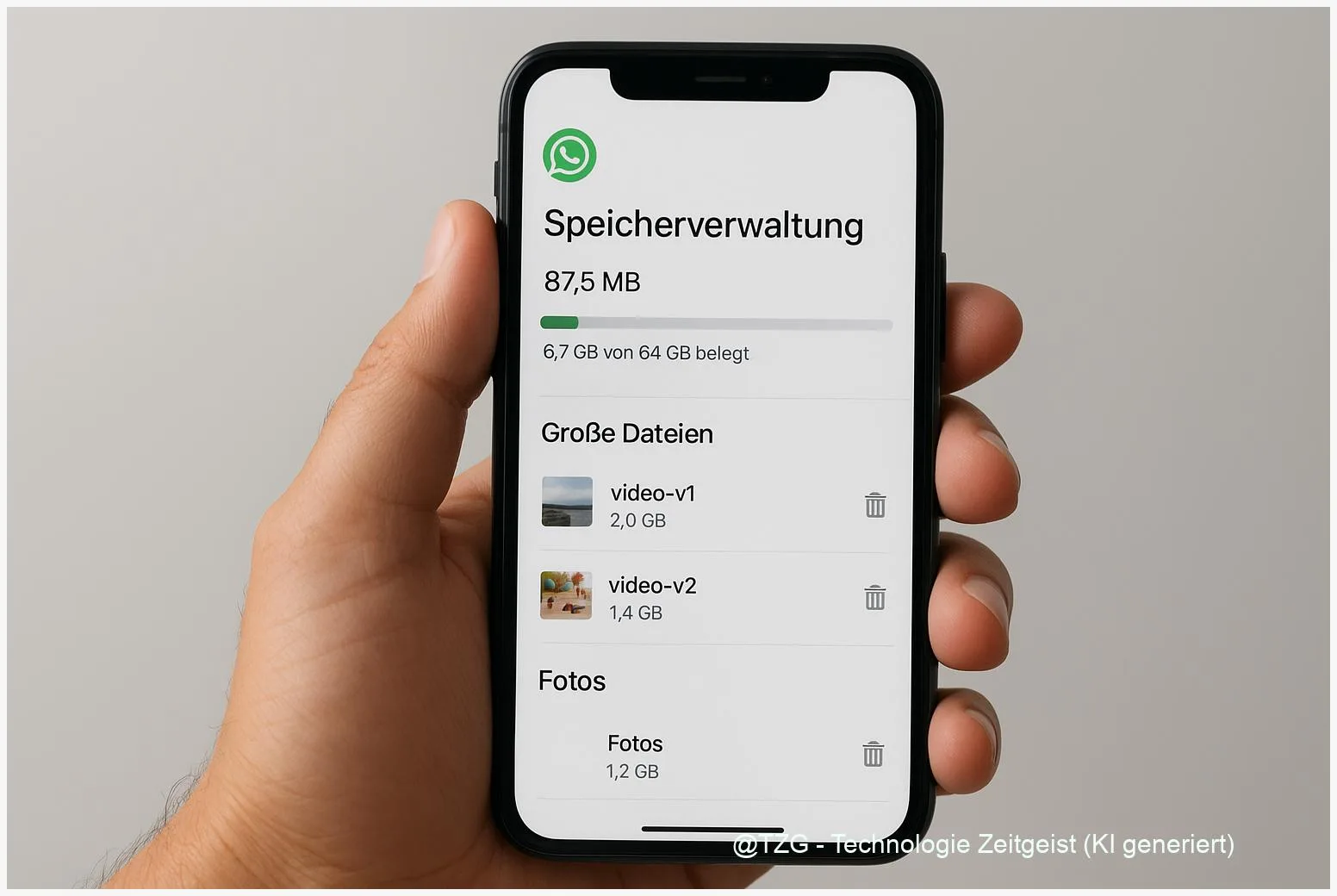
Wenn WhatsApp den Hinweis „Speicher voll“ zeigt oder dein Handy insgesamt träge wird, stecken fast immer Fotos, Videos und viele Weiterleitungen dahinter. Mit dieser Anleitung kannst du WhatsApp Speicherplatz freigeben, ohne gleich komplette Chats zu löschen: Du findest große Dateien in der integrierten Speicherverwaltung, räumst Top-Chats gezielt auf und stoppst nebenbei typische Speicher-Fallen wie Auto-Download. Am Ende weißt du auch, was sich auf iPhone und Android unterscheidet – inklusive sicherer Varianten, falls du Medien zwar löschen, aber wichtige Erinnerungen behalten willst.
Einleitung
WhatsApp ist schnell installiert – und genauso schnell wächst der Speicherbedarf. Ein paar Urlaubsclips in guter Qualität, mehrere Familiengruppen, dazu ständig weitergeleitete Videos: Nach einigen Monaten belegt WhatsApp plötzlich mehrere Gigabyte. Das merkst du oft erst, wenn das Smartphone beim Fotografieren warnt, Updates nicht mehr laden will oder Apps anfangen, sich merkwürdig zu verhalten.
Das Gemeine: Häufig sind es nicht die Chat-Nachrichten selbst, sondern Medien, die sich in vielen Chats doppelt ansammeln. Außerdem lädt WhatsApp je nach Einstellung Bilder und Videos automatisch herunter. Auf Android kommt manchmal noch App-Cache dazu – das sind temporäre Dateien, die die App für schnelleres Laden anlegt.
Die gute Nachricht: Du musst nicht „alles löschen“, um wieder Luft zu bekommen. WhatsApp hat eine eigene Speicherverwaltung, die dir die größten Dateien und die „Top-Chats“ nach Speicherverbrauch anzeigt. Damit kannst du gezielt aufräumen: große Videos weg, aber wichtige Chats bleiben. Und mit ein paar Einstellungen verhinderst du, dass der Speicher direkt wieder vollläuft.
Grundlagen und Überblick: Was in WhatsApp wirklich Speicher frisst
Beim Aufräumen hilft es, drei Dinge auseinanderzuhalten: WhatsApp-Medien (Fotos, Videos, Sprachnachrichten, Dokumente), den Chatverlauf (Textnachrichten) und – vor allem auf Android – den Cache. Der Cache ist eine Art Zwischenablage für App-Dateien, zum Beispiel Vorschaubilder. Cache löschen kann Platz schaffen, ohne Chats zu entfernen. Medien löschen entfernt dagegen die eigentlichen Dateien.
WhatsApp bietet dafür in der App eine Funktion namens „Speicher verwalten“. Dort siehst du typischerweise zwei hilfreiche Bereiche: Chats, die besonders viel Speicher belegen („Top-Chats“), und große bzw. häufig weitergeleitete Dateien. Genau diese Kombination macht das Aufräumen schnell, weil du nicht jeden Chat einzeln öffnen musst.
Am meisten Speicher sparst du, wenn du zuerst große Videos und doppelte Weiterleitungen löschst – nicht, wenn du wahllos alte Chats entfernst.
Wichtig für die Praxis: iPhone und Android sehen im Menü leicht unterschiedlich aus, die Logik bleibt aber gleich. Außerdem gibt es immer wieder neue Detailfunktionen, teils zunächst in Testversionen. Entscheidend ist: Du findest die Speicherverwaltung in WhatsApp unter den Einstellungen bei „Speicher und Daten“ beziehungsweise „Speicher“.
Damit du dich schnell orientierst, hilft diese grobe Einordnung:
| Bereich | Was wird gelöscht? | Geeignet für |
|---|---|---|
| Speicher verwalten | Ausgewählte Medien und große Dateien in Chats | Schnelles Freiräumen ohne Chat-Löschung |
| Medien pro Chat | Medien, Links und Dokumente eines bestimmten Chats | Wenn eine Gruppe „aus dem Ruder“ läuft |
| Auto-Download | Keine Löschung, aber weniger neue Downloads | Damit WhatsApp nicht sofort wieder wächst |
| Android: Cache leeren | Temporäre App-Dateien | Wenn WhatsApp groß ist, ohne dass viele Medien sichtbar sind |
Vorbereitung und Voraussetzungen: Sicher aufräumen, ohne Überraschungen
Bevor du löschst, lohnt sich ein kurzer Check. So vermeidest du, dass wichtige Medien verschwinden oder du am Ende zwar WhatsApp schlanker machst, aber der Gerätespeicher trotzdem voll bleibt.
Gehe diese Punkte einmal durch:
- WhatsApp aktualisieren: Öffne App Store (iPhone) oder Google Play Store (Android) und installiere Updates. Menüs und Funktionen können je nach Version leicht anders heißen.
- Backup prüfen (optional, aber empfehlenswert): In WhatsApp unter Einstellungen > Chats > Chat-Backup siehst du, wann zuletzt gesichert wurde. Ein frisches Backup ist sinnvoll, wenn du großflächig Medien entfernst.
- Gerätespeicher grob einschätzen: Schau in den System-Einstellungen deines Smartphones nach, wie knapp es wirklich ist. Manchmal ist nicht WhatsApp, sondern zum Beispiel die Fotomediathek der größere Brocken.
- Wichtiges vorher retten: Wenn du bestimmte Videos oder Dokumente behalten willst, speichere sie gezielt außerhalb von WhatsApp (zum Beispiel in Fotos/Galerie oder einer Cloud). Danach kannst du sie in WhatsApp ohne Bauchschmerzen löschen.
Ein häufiger Denkfehler: „Wenn ich Medien lösche, sind sie überall weg.“ Das stimmt nicht immer. Auf Android landen Medien oft zusätzlich im Geräteordner, auf iPhone eher innerhalb der App. Deshalb ist der nächste Schritt so wichtig: erst finden, was wirklich groß ist – dann gezielt entfernen.
Schritt-für-Schritt-Anleitung: Große Dateien finden und Medien löschen
Die folgenden Schritte funktionieren in aktuellen WhatsApp-Versionen auf iPhone und Android sehr ähnlich. Kleine Abweichungen bei Begriffen sind normal. Orientiere dich an den Symbolen: In WhatsApp führen „Einstellungen“ meist über das Zahnrad (iPhone) oder das Drei-Punkte-Menü (Android).
- Speicherverwaltung öffnen: Öffne WhatsApp > Einstellungen > Speicher und Daten (manchmal nur „Speicher“) > Speicher verwalten.
- Top-Chats prüfen: Tippe auf einen Chat, der viel Speicher belegt. WhatsApp zeigt dir Medien gesammelt an. Sortiere gedanklich: Was ist offensichtlich überflüssig (weitergeleitete Clips, doppelte Memes), was ist wichtig (Dokumente, besondere Fotos)?
- Große Dateien zuerst löschen: Nutze die Auswahlfunktion (oft Häkchen oder „Auswählen“). Markiere große Videos und mehrere ähnliche Bilder. Lösche dann. Achte auf den Hinweis, ob Dateien nur aus WhatsApp oder zusätzlich vom Gerät entfernt werden.
- Kategorie „groß“ oder „häufig weitergeleitet“ nutzen: Wechsle zurück in Speicher verwalten und öffne die Bereiche für große Dateien bzw. häufig weitergeleitete Medien. Dort findest du oft die größten Speicherfresser, ohne lange zu suchen.
- Medien direkt im Chat kontrollieren (Alternative): Öffne einen konkreten Chat > tippe oben auf den Chat-/Gruppennamen > Medien, Links und Dokumente. Dort kannst du gezielt auswählen und löschen, ohne den Chatverlauf zu entfernen.
- Auto-Download entschärfen: In WhatsApp unter Einstellungen > Speicher und Daten findest du Medien automatisch herunterladen. Stelle für mobile Daten und ggf. auch WLAN nur die Medienarten ein, die du wirklich automatisch brauchst (zum Beispiel Bilder, aber keine Videos).
- Ergebnis prüfen: Gehe zurück zur Speicherübersicht in WhatsApp oder in die System-Einstellungen. Wenn du mehrere große Dateien entfernt hast, sollte sich der freie Speicher direkt erhöhen.
Woran du merkst, dass alles geklappt hat: In „Speicher verwalten“ rutschen die Top-Chats nach unten, und große Dateien tauchen entweder nicht mehr auf oder sind deutlich weniger. Wenn sich im Gerätespeicher gar nichts ändert, liegt der Platzfresser vermutlich außerhalb von WhatsApp (oder es sind Android-Cache-Daten – dazu gleich mehr).
Tipps, Fehlerbehebung und Varianten: So bleibt der Speicher dauerhaft frei
Problem: WhatsApp ist groß, aber in „Speicher verwalten“ finde ich kaum Medien.
Auf Android kann zusätzlich der App-Cache gewachsen sein. Laut Android-Hilfe lässt sich der Cache über die Systemeinstellungen leeren: Einstellungen > Apps > WhatsApp > Speicher oder Speicher und Cache > Cache leeren. Wichtig: Nicht „Daten löschen“ wählen, sonst kann die App zurückgesetzt werden.
Problem: Nach dem Löschen sind Dateien noch in der Galerie.
Das ist meist kein Fehler, sondern ein Speicherort-Thema. Auf Android können WhatsApp-Medien separat im Medienordner liegen. Wenn du dort aufräumst, achte darauf, nicht versehentlich eigene Kamera-Fotos zu erwischen. Um neue Doppelablagen zu vermeiden, prüfe in WhatsApp je nach System Einstellungen wie Medien-Sichtbarkeit (Android) oder In Aufnahmen speichern (iPhone).
Problem: Ich habe Angst, wichtige Dinge zu löschen.
Arbeite in zwei Stufen: Erst „groß“ und „häufig weitergeleitet“ löschen (das sind oft die unkritischen Dateien). Dann die Top-Chats einzeln anfassen. Für wichtige Dokumente: vorher in eine Cloud oder in „Dateien“ (iPhone) kopieren.
Variante: Aufräumen ohne großen Zeitaufwand.
Setz dir eine einfache Regel: Einmal im Monat WhatsApp öffnen > „Speicher verwalten“ > die größten 10 Dateien prüfen. Das dauert meist weniger als fünf Minuten, verhindert aber, dass sich wieder „ein ganzer Urlaub“ in einem Gruppenchat ansammelt.
Hinweis zu neuen Funktionen: In Technik-Meldungen aus dem Jahr 2025 wird beschrieben, dass WhatsApp in Testversionen zusätzliche Optionen beim Leeren von Chats bzw. beim Löschen nach Medientypen einführt. Solche Funktionen können je nach Rollout schon verfügbar sein oder später kommen. Für dich ändert das am Grundprinzip nichts: Erst sichtbar machen, was groß ist – dann selektiv entfernen.
Wenn du noch mehr Ordnung in deine Messenger-Nutzung bringen willst, können auch allgemeine Aufräumroutinen helfen – etwa Benachrichtigungen sinnvoll zu sortieren oder Speicherfallen am Smartphone zu vermeiden. Passende Anleitungen findest du bei TechZeitGeist unter TechZeitGeist – Technik im Alltag (Startseite) und in der Suche nach „Speicher“ oder „WhatsApp“.
Fazit
WhatsApp frisst Speicher selten „einfach so“ – fast immer sind es Medien, die sich über Monate ansammeln: große Videos, viele Bilder und weitergeleitete Dateien in mehreren Chats. Mit der Funktion „Speicher verwalten“ bekommst du das schnell in den Griff, weil du die größten Brocken zuerst siehst und gezielt löschen kannst, ohne den gesamten Chatverlauf zu verlieren. Danach sorgt eine kluge Auto-Download-Einstellung dafür, dass neue Medien nicht wieder unbemerkt auf dem Gerät landen. Auf Android lohnt sich zusätzlich ein Blick auf den App-Cache, wenn die WhatsApp-Größe nicht zu den sichtbaren Dateien passt. So bleibt dein Smartphone spürbar entspannter – und WhatsApp bleibt ein Messenger, nicht dein größter Speicherfresser.






Schreibe einen Kommentar