
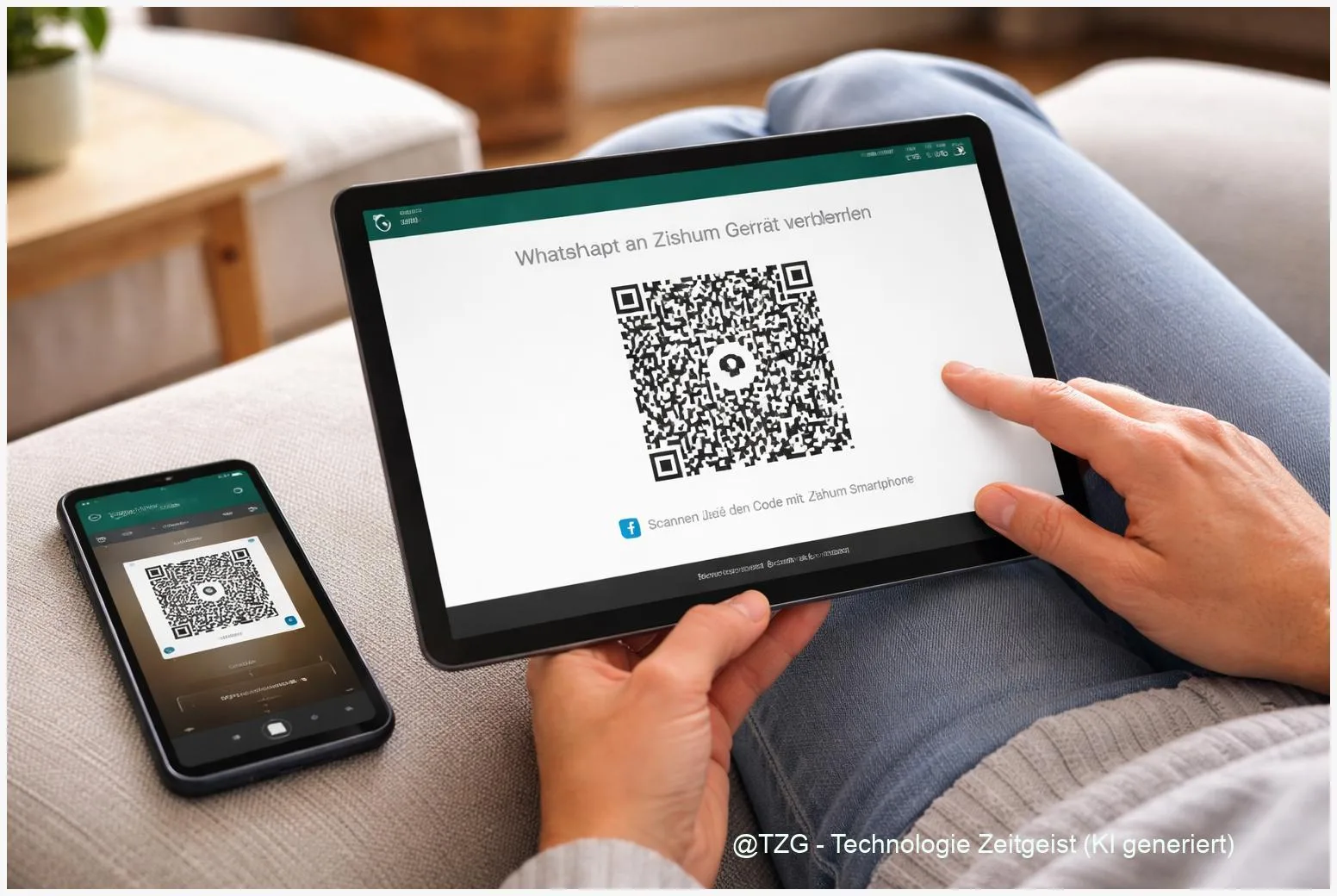
Du willst WhatsApp auf Tablet nutzen, ohne ständig zum Handy greifen zu müssen? Mit dem Mehrgeräte-Modus lässt sich dein WhatsApp-Konto zusätzlich auf einem iPad oder Android-Tablet anmelden – als verknüpftes Gerät, also ohne eigene SIM-Karte im Tablet. Du liest Nachrichten dann auf beiden Geräten, kannst antworten, Dateien senden und meist sogar telefonieren, während dein Smartphone nicht dauerhaft online sein muss. In dieser Anleitung richtest du ein Zweitgerät sauber ein, prüfst die wichtigsten Voraussetzungen und bekommst Lösungen für typische Stolpersteine wie abgebrochene Kopplung oder unerwartete Abmeldung.
Einleitung
WhatsApp läuft bei vielen als „Standard-Funkgerät“ im Alltag: kurze Rückfragen in der Familie, eine Gruppenabstimmung für den Sport, Fotos vom Wochenende. Und trotzdem passiert es ständig: Das Handy liegt in der Jacke, lädt im Nebenzimmer oder ist im Rucksack – und du sitzt am Tablet auf dem Sofa und willst nur eben antworten.
Lange war das kompliziert, weil WhatsApp vor allem auf ein einzelnes Smartphone ausgerichtet war. Moderne WhatsApp-Versionen haben das deutlich entschärft: Du kannst dein Konto auf mehrere Geräte verteilen und ein Tablet als Zweitgerät nutzen. Die Bedienung ist dann ähnlich wie am Handy – nur mit größerem Bildschirm, besserer Tastatur (falls vorhanden) und oft mehr Ruhe beim Schreiben.
Wichtig ist dabei das Prinzip „verknüpftes Gerät“: Das Tablet bekommt keine eigene neue WhatsApp-Nummer, sondern hängt an deinem bestehenden Konto. So bleibt deine Nummer gleich, und du musst nichts „umziehen“. Gleichzeitig lohnt ein kurzer Blick auf Sicherheit und Verwaltung: Welche Geräte sind verbunden? Wie meldest du ein verlorenes Tablet wieder ab? Genau darum geht es in den nächsten Schritten.
Grundlagen und Überblick: WhatsApp auf Tablet nutzen
Der Mehrgeräte-Modus (oft auch „verknüpfte Geräte“ genannt) erlaubt es, WhatsApp mit einem Konto gleichzeitig auf mehreren Geräten zu verwenden. Dein Smartphone bleibt das Primärgerät, also das Gerät, auf dem WhatsApp ursprünglich mit deiner Telefonnummer eingerichtet wurde. Dazu kommen verknüpfte Geräte: zum Beispiel ein Tablet, ein PC mit WhatsApp Desktop oder WhatsApp Web im Browser.
Praktisch bedeutet das: Du liest und schreibst am Tablet, ohne ein zweites WhatsApp-Konto anzulegen. Die Verknüpfung erfolgt per QR-Code. Anschließend synchronisiert WhatsApp deine Chats auf das Tablet, damit du dort weiterarbeiten kannst.
Ein Tablet wird bei WhatsApp nicht „ein zweites Handy“, sondern ein zusätzliches Fenster in dasselbe Konto – mit eigener Anmeldung, die du jederzeit wieder trennen kannst.
Auch der Sicherheitsaspekt ist wichtig: WhatsApp beschreibt, dass die Ende-zu-Ende-Verschlüsselung (E2EE) im Mehrgeräte-Betrieb erhalten bleibt. „Ende-zu-Ende“ heißt vereinfacht: Nachrichten werden auf deinem Gerät verschlüsselt und erst auf dem Gerät der Empfängerin oder des Empfängers wieder lesbar gemacht. Dritte sollen sie unterwegs nicht mitlesen können. Für den Mehrgeräte-Modus werden Geräte separat angebunden und verwaltet.
Gut zu wissen: WhatsApp erlaubt typischerweise bis zu vier verknüpfte Geräte zusätzlich zum Primär-Smartphone. Und: Damit die Verknüpfungen aktiv bleiben, musst du dich laut WhatsApp/Anleitungen in der Praxis regelmäßig am Primärgerät anmelden (oft wird ein Zeitraum von rund 14 Tagen genannt). Das ist kein Drama – aber es erklärt, warum ein Tablet sich manchmal „von selbst“ abmeldet, wenn das Handy sehr lange unbenutzt bleibt.
| Option oder Variante | Beschreibung | Geeignet für |
|---|---|---|
| Tablet als verknüpftes Gerät | WhatsApp-App auf dem Tablet zeigt einen QR-Code, der mit dem Handy gescannt wird. | Alltag mit großem Bildschirm, Schreiben mit Tastatur, Lesen auf dem Sofa. |
| WhatsApp Web / Desktop | WhatsApp im Browser oder als PC/Mac-App, ebenfalls per QR-Code gekoppelt. | Arbeiten am Laptop/PC, schnelle Dateiübertragung, lange Chats. |
| Zweit-Handy als verknüpftes Gerät | Je nach aktueller WhatsApp-Version ist auch ein zusätzliches Smartphone möglich. | Übergangstelefon, Dienst- und Privatgerät (ohne zwei Nummern zu mischen). |
Vorbereitung und Voraussetzungen
Bevor du loslegst, nimm dir zwei Minuten für die Basis-Checks. Das spart Frust, weil die Kopplung meist nur dann sauber klappt, wenn beide Geräte „bereit“ sind.
Diese Voraussetzungen sollten erfüllt sein:
- Primärgerät vorhanden: Ein Smartphone, auf dem WhatsApp bereits mit deiner Telefonnummer eingerichtet ist.
- Aktuelle WhatsApp-Version: Aktualisiere WhatsApp auf dem Handy und installiere die WhatsApp-App auf dem Tablet über den jeweiligen App-Store.
- Stabiles Internet: Am besten WLAN auf beiden Geräten. Mobile Daten am Handy gehen auch, aber WLAN ist meist zuverlässiger.
- Bildschirm entsperrbar: Du musst am Handy die Verknüpfung bestätigen (je nach Einstellung auch mit Fingerabdruck/Face-ID oder Geräte-PIN).
- Kamera am Handy: Zum Scannen des QR-Codes vom Tablet.
Praktische Vorbereitung, die oft übersehen wird:
- WhatsApp-Web/Tablet-Sitzungen prüfen: Schau am Handy in die Liste der verknüpften Geräte. Wenn dort sehr viele alte Einträge stehen, melde ungenutzte Geräte ab. Das hält es übersichtlich und kann Verbindungsprobleme reduzieren.
- Tablet-Datum und -Uhrzeit automatisch stellen: Eine falsche Uhrzeit kann bei verschlüsselten Verbindungen und Anmeldungen stören.
- Benachrichtigungen am Tablet bewusst setzen: Überlege vorab, ob Vorschauen auf dem Sperrbildschirm sichtbar sein sollen – gerade, wenn das Tablet öfter auf dem Wohnzimmertisch liegt.
Optional, aber sinnvoll: Wenn du sehr viele Chats hast, plane für die erste Synchronisierung etwas Zeit ein. Der Vorgang läuft meist im Hintergrund, aber ein ruhiges WLAN hilft.
Lesetipp (intern): Wenn du generell mehr Ordnung in Messenger-Benachrichtigungen willst, kann eine saubere System-Einstellung viel ausmachen, zum Beispiel mit Tipps zum sinnvollen Benachrichtigungs-Setup auf Smartphone und Tablet. (Falls du auf TechZeitGeist nichts Passendes findest, ignoriere den Link.)
Schritt-für-Schritt-Anleitung: Tablet als Zweitgerät koppeln
Die Grundidee ist immer gleich: Auf dem Tablet bringst du WhatsApp in den „Verknüpfen“-Modus (QR-Code). Auf dem Handy öffnest du die Geräteverwaltung und scannst diesen Code. Nimm beide Geräte am besten in die Hand, damit du nicht zwischen Räumen hin- und herlaufen musst.
- WhatsApp auf dem Tablet installieren und öffnen.
Starte die App. Je nach Version siehst du entweder direkt die Option, ein bestehendes Konto zu verknüpfen, oder du landest zunächst auf dem typischen Startbildschirm mit „Zustimmen und fortfahren“. - Auf dem Tablet „mit bestehendem Konto verknüpfen“ auswählen.
Bei manchen Android-Tablets findest du das über ein Menü mit drei Punkten (⋮) oben rechts. Ziel ist, dass ein QR-Code auf dem Tablet angezeigt wird. Der QR-Code ist ein quadratisches Muster aus schwarzen und weißen Punkten. - Am Smartphone die Liste „Verknüpfte Geräte“ öffnen.
Auf Android ist das typischerweise in WhatsApp über das Menü (⋮) erreichbar; auf iPhones meist über die WhatsApp-Einstellungen. Suche nach „Verknüpfte Geräte“ oder ähnlich. - „Gerät hinzufügen“ antippen.
WhatsApp öffnet die Kameraansicht zum Scannen. Eventuell musst du dich kurz identifizieren (Fingerabdruck, Face-ID oder Gerätecode). - QR-Code auf dem Tablet scannen.
Halte das Handy so, dass der QR-Code vollständig im Rahmen liegt. Meist reicht ein Abstand von rund 15 bis 25 cm. Sobald der Code erkannt wird, geht es automatisch weiter. - Warten, bis die Verknüpfung abgeschlossen ist.
Auf dem Tablet sollte WhatsApp nun in deine Chats wechseln und beginnen, Inhalte zu synchronisieren. Je nach Datenmenge kann das einen Moment dauern. In dieser Zeit das Tablet am besten im WLAN lassen. - Funktionstest machen.
Sende dir selbst (oder einer vertrauten Person) eine kurze Nachricht und prüfe, ob sie auf beiden Geräten ankommt. Öffne auch einen Chat mit Medien (Fotos/Dateien), damit du siehst, ob Download und Versand funktionieren.
Wenn alles geklappt hat, kannst du ab jetzt ganz normal am Tablet schreiben. In der Geräteverwaltung am Handy siehst du das Tablet als eigenen Eintrag – oft mit Gerätebezeichnung und zuletzt aktivem Zeitpunkt.
Extra-Tipp: Nutzt du oft den PC zusätzlich, richte WhatsApp Desktop oder Web erst nach dem Tablet ein. So behältst du leichter den Überblick, welche Geräte aktuell verbunden sind.
Tipps, Fehlerbehebung und Varianten
In der Praxis scheitert die Kopplung selten an „großen“ Problemen, sondern an Kleinigkeiten. Hier sind die häufigsten Fälle – mit Lösungen, die du direkt ausprobieren kannst.
Problem: Der QR-Code wird nicht erkannt.
Reinige kurz die Tablet-Kamera (falls du andersherum scannst) – wichtiger ist aber meist das Handy: Bildschirmhelligkeit am Tablet erhöhen, Spiegelungen vermeiden, etwas Abstand verändern. Prüfe außerdem, ob am Handy die Kameraberechtigung für WhatsApp aktiv ist.
Problem: „Verknüpfte Geräte“ wird nicht angezeigt.
Das ist oft ein Versions-Thema. Aktualisiere WhatsApp auf dem Smartphone und starte die App neu. Wenn du auf einem sehr alten Gerät unterwegs bist, kann die Oberfläche abweichen. Notfalls hilft: In den WhatsApp-Einstellungen gezielt nach „Geräte“ suchen.
Problem: Tablet meldet sich nach einiger Zeit ab.
WhatsApp kann verknüpfte Geräte automatisch abmelden, wenn das Primärgerät über längere Zeit nicht genutzt wird. In vielen Anleitungen wird ein Zeitraum von etwa 14 Tagen genannt. Öffne WhatsApp auf dem Smartphone einmal, warte kurz, und verknüpfe bei Bedarf neu.
Problem: Nicht alle Chats oder Medien sind sofort da.
Gib der Synchronisierung Zeit und lass das Tablet im WLAN. Wenn Medien fehlen, öffne den betreffenden Chat und tippe auf das Platzhalter-Symbol zum erneuten Download. Achte auch auf freien Speicherplatz.
Variante 1: iPad ohne native App? Nutze WhatsApp Web als Übergang.
Falls deine WhatsApp-Version auf dem iPad (noch) keine passende Verknüpfungs-Option bietet, kannst du WhatsApp Web im Browser verwenden und es als Symbol auf den Homescreen legen. Funktionsumfang und Bedienung sind dann etwas eingeschränkter als in einer App, aber für Schreiben und Lesen reicht es oft.
Variante 2: Tablet gemeinsam genutzt? Benachrichtigungen und Sperre ernst nehmen.
Wenn mehrere Personen das Tablet in die Hand nehmen könnten, setze einen sicheren Sperrcode und überlege, ob WhatsApp-Benachrichtigungen auf dem Sperrbildschirm versteckt werden. So reduzierst du das Risiko, dass Inhalte versehentlich sichtbar werden.
Sicherheits-Check (2 Minuten):
- Öffne am Handy Verknüpfte Geräte und überprüfe die Liste.
- Melde Geräte ab, die du nicht erkennst oder nicht mehr nutzt.
- Wenn du dein Tablet verlierst: sofort über das Handy abmelden.
Lesetipp (intern): Für ein generell schnelleres Tablet-Setup lohnt sich oft auch ein Blick auf Tipps zum Aufräumen von Speicher und Downloads auf dem Tablet. (Wenn TechZeitGeist dafür keinen passenden Beitrag hat, ignoriere den Link.)
Fazit
WhatsApp auf dem Tablet zu nutzen ist heute vor allem eine Frage der richtigen Kopplung: Du verknüpfst das Tablet als Zweitgerät mit deinem bestehenden Konto, statt eine zweite Nummer einzurichten. Das ist alltagstauglich, weil du am großen Bildschirm entspannt lesen und schreiben kannst – und dein Handy nicht dauerhaft daneben liegen muss. Wenn du die Voraussetzungen beachtest (aktuelle App, stabiles WLAN, Kamera zum QR-Scan), klappt die Einrichtung meist in wenigen Minuten.
Für den Alltag lohnt sich vor allem der kleine Sicherheits- und Ordnungscheck: Verknüpfte Geräte regelmäßig prüfen, ungenutzte Sitzungen entfernen und bei Verlust sofort abmelden. Und wenn das Tablet sich irgendwann abmeldet, ist das oft kein Defekt, sondern eine Schutzmaßnahme: Handy öffnen, neu koppeln, weiter geht’s.





