
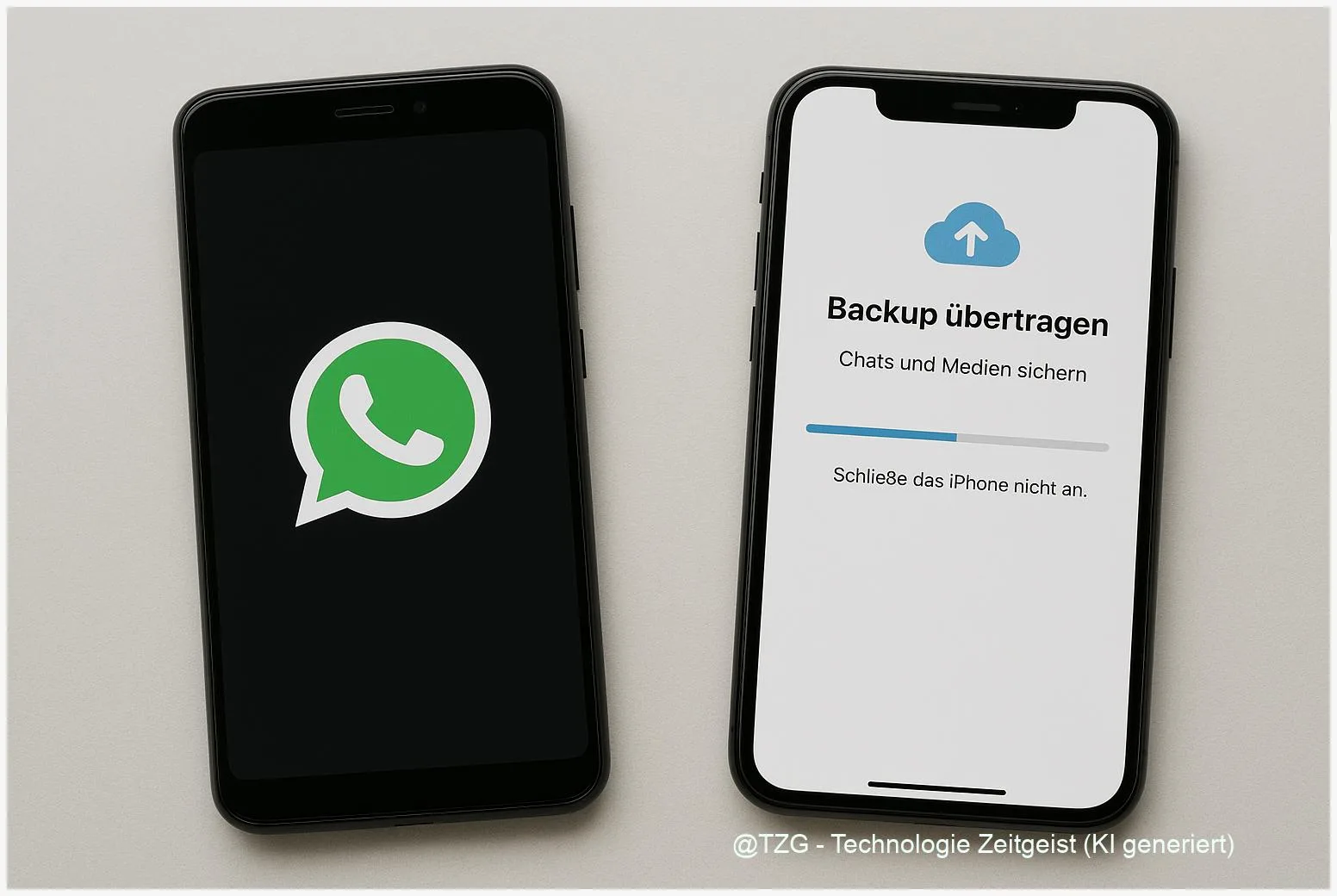
Ein neues Handy ist schnell eingerichtet – aber WhatsApp ist oft der Teil, bei dem plötzlich wichtige Chats fehlen oder Medien nicht mehr auftauchen. Mit dieser Anleitung gelingt dir das sichere WhatsApp übertragen: Du legst zuerst ein sauberes Backup an (Android: Google Drive, iPhone: iCloud) oder nutzt bei einem Wechsel zwischen Android und iPhone den offiziellen Direkt-Transfer. Am Ende hast du WhatsApp auf dem neuen Gerät startklar, inklusive Chatverläufen, Gruppen und – soweit möglich – Fotos und Videos. Dazu bekommst du praktische Checks, damit beim Umzug nichts „still“ hängenbleibt.
Einleitung
Du wechselst das Smartphone, weil der Akku schwächelt, das Display kaputt ist oder du einfach auf ein neueres Modell umsteigst. Und dann kommt dieser Moment: WhatsApp öffnen, Nummer bestätigen – und statt deiner Chats siehst du nur leere Konversationen. Das fühlt sich an, als wären Jahre an Alltag plötzlich weg: Familiengruppen, Nachweise für Termine, Fotos aus Urlaubs-Chats oder wichtige Absprachen im Freundeskreis.
Die gute Nachricht: In den meisten Fällen ist nichts „gelöscht“, sondern nur nicht richtig übertragen. WhatsApp arbeitet mit Sicherungen (Backups) und – beim Wechsel zwischen Android und iPhone – mit einem offiziellen Umzugsverfahren, das die Daten direkt von Gerät zu Gerät schiebt. Welche Methode für dich passt, hängt vor allem davon ab, ob du innerhalb derselben Plattform bleibst (Android → Android oder iPhone → iPhone) oder ob du das System wechselst (Android ↔ iPhone).
Unten findest du zuerst einen kurzen Überblick, dann eine Vorbereitungsliste und anschließend eine Schritt-für-Schritt-Anleitung, die dich sicher durch den Umzug führt – inklusive Lösungen für typische Stolpersteine.
Grundlagen und Überblick
Beim WhatsApp-Umzug ist die wichtigste Frage: Wo liegt dein Backup? Auf Android wird das Chat-Backup typischerweise über Google Drive genutzt, auf dem iPhone über iCloud. Diese Cloud-Backups sind praktisch, aber sie sind plattformgebunden: Ein Google-Drive-Backup lässt sich nicht einfach auf einem iPhone „wiederherstellen“ – und umgekehrt. Genau deshalb gibt es für den Wechsel zwischen Android und iPhone zusätzlich einen Direkt-Transfer von WhatsApp.
Ein paar Begriffe, die dir beim Lesen immer wieder begegnen:
- Backup (Sicherung): Eine Kopie deiner Chat-Daten, die WhatsApp zum Wiederherstellen nutzt.
- Wiederherstellen: WhatsApp zieht beim Einrichten die Daten aus dem Backup zurück auf das neue Gerät.
- Direkt-Transfer: Offizielle Übertragung von Gerät zu Gerät (lokal), besonders wichtig bei Android ↔ iPhone.
- Medien: Fotos, Videos und Sprachnachrichten aus Chats. Sie machen den Umzug oft groß und damit fehleranfälliger.
Ein WhatsApp-Umzug klappt am zuverlässigsten, wenn du zuerst ein frisches Backup erstellst und danach erst das neue Gerät einrichtest – nicht umgekehrt.
Praktisch heißt das: Erst auf dem alten Handy prüfen, ob die Sicherung wirklich aktuell ist. Dann erst WhatsApp auf dem neuen Handy installieren und die Wiederherstellung anstoßen – oder den Direkt-Transfer starten.
Welche Route passt zu dir? Diese Übersicht hilft bei der Entscheidung:
| Option oder Variante | Beschreibung | Geeignet für |
|---|---|---|
| Android → Android (Backup) | Wiederherstellung aus Google-Drive-Backup beim Einrichten von WhatsApp. | Wechsel auf ein neues Android-Gerät mit derselben Nummer. |
| iPhone → iPhone (Backup) | Wiederherstellung aus iCloud-Backup beim Start von WhatsApp auf dem neuen iPhone. | Neues iPhone, gleicher Apple-Account und gleiche Nummer. |
| Android ↔ iPhone (Direkt-Transfer) | Offizieller Umzug von WhatsApp, direkt zwischen den Geräten (lokal), statt Cloud-Backup. | Systemwechsel, wenn Chats vollständig mit sollen. |
Vorbereitung und Voraussetzungen
Bevor du startest, lohnt sich ein kurzer „Check“. Viele Probleme beim Übertragen entstehen nicht mitten in WhatsApp, sondern durch Kleinigkeiten: falsches Konto, zu wenig Speicher, altes Betriebssystem oder ein nicht bestätigter Zugriff auf iCloud/Google Drive.
Diese Vorbereitung spart dir später Zeit:
- Telefonnummer bleibt gleich: Für die normale Wiederherstellung brauchst du dieselbe Nummer. Wenn du gleichzeitig die Nummer wechselst, erledige zuerst den Geräteumzug und ändere die Nummer danach in WhatsApp (in den Einstellungen unter „Account“).
- Konten prüfen: Android: richtiges Google-Konto auf dem alten und neuen Gerät. iPhone: richtige Apple-ID/iCloud auf beiden Geräten.
- Genug Speicher: Plane auf dem neuen Handy genug freien Speicher für WhatsApp und vor allem die Medien ein. Große Foto- und Videochats können mehrere Gigabyte belegen.
- Stabile Verbindung und Strom: Für Backups und Transfers: WLAN nutzen, beide Geräte laden (am besten am Ladegerät lassen).
- WhatsApp aktualisieren: Auf beiden Geräten die aktuelle WhatsApp-Version installieren. Gerade der Direkt-Transfer zwischen Android und iPhone hängt an modernen Versionen.
Jetzt erstellst du – je nach Plattform – ein frisches Backup:
- Android: WhatsApp öffnen → „Einstellungen“ → „Chats“ → „Chat-Backup“ → „Sichern“.
- iPhone: WhatsApp öffnen → „Einstellungen“ → „Chats“ → „Chat-Backup“ → „Jetzt Backup erstellen“.
Wenn du beim Backup die Option für Medien (Fotos/Videos) siehst, entscheide bewusst: Mit Medien dauert es länger und wird größer – ohne Medien ist der Umzug schneller, aber du musst Fotos/Videos später eventuell aus der Galerie oder aus einzelnen Chats nachladen.
Interne Leseempfehlungen, wenn du vorher aufräumen willst: Smartphone-Speicher sinnvoll aufräumen (TechZeitGeist) und Datensicherung am Handy: die wichtigsten Basics (TechZeitGeist). (Falls diese Themen bei dir gerade akut sind, helfen sie beim Platz schaffen und beim Backup-Check.)
Schritt-für-Schritt-Anleitung
Die folgenden Schritte sind so aufgebaut, dass du je nach Wechsel-Szenario abkürzen kannst. Wichtig: Installiere WhatsApp auf dem neuen Handy erst dann „richtig“, wenn das Backup/der Transfer bereit ist – sonst landest du schnell in einem leeren Startzustand und musst erneut beginnen.
- Auf dem alten Handy: Backup-Status prüfen. Öffne WhatsApp → „Einstellungen“ → „Chats“ → „Chat-Backup“. Notiere dir (oder merk dir) Datum/Uhrzeit der letzten Sicherung. Ideal ist: „gerade eben“ oder zumindest „heute“.
- Auf dem neuen Handy: Grundsetup fertig machen. Melde dich mit dem passenden Konto an (Google-Konto bei Android, Apple-ID bei iPhone), aktiviere WLAN und stelle sicher, dass du SMS empfangen kannst (für die Nummernbestätigung).
- WhatsApp installieren. Nutze den offiziellen App-Store (Google Play Store oder App Store). Öffne WhatsApp.
- Nummer verifizieren. Gib deine Telefonnummer ein und bestätige den Code per SMS (oder Anruf, falls angeboten). Achte darauf, dass du wirklich dieselbe Nummer nutzt wie beim Backup/Transfer.
- Variante A: Android → Android (Google-Drive-Backup wiederherstellen). Wenn WhatsApp das Backup erkennt, erscheint ein Hinweis zum Wiederherstellen. Bestätige den Zugriff auf Google Drive und tippe auf „Wiederherstellen“. Warte, bis Chats da sind – erst danach startet meist der Medien-Download im Hintergrund.
- Variante B: iPhone → iPhone (iCloud-Backup wiederherstellen). Wenn ein iCloud-Backup vorhanden ist, bietet WhatsApp die Wiederherstellung an. Tippe auf „Chatverlauf wiederherstellen“ und bleib im WLAN, bis der Vorgang abgeschlossen ist.
- Variante C: Android ↔ iPhone (Direkt-Transfer nutzen). WhatsApp bietet für den Plattformwechsel eine offizielle Übertragung an. Folge in WhatsApp auf dem alten Gerät dem Menüpfad „Einstellungen“ → „Chats“ → „Chats übertragen“ (Bezeichnung kann je nach Version leicht abweichen). Auf dem neuen Gerät startest du WhatsApp, wählst die Übertragungsoption und folgst den Anweisungen am Bildschirm (z. B. QR-Code scannen oder Geräte verbinden, je nach Methode). Wichtig: Beide Geräte müssen entsperrt bleiben und in der Nähe sein.
- Nach dem Umzug: Plausibilitätscheck. Öffne 2–3 wichtige Chats, prüfe eine Gruppe, suche eine ältere Nachricht (Lupe/Suche) und schau, ob Medien nach und nach erscheinen. Ein paar Minuten Verzögerung bei Fotos/Videos sind normal, besonders bei großen Archiven.
- Erst jetzt: Altes Gerät „aufräumen“. Wenn alles stimmt, kannst du WhatsApp auf dem alten Handy abmelden (oder das Gerät zurücksetzen, wenn du es verkaufst). Mache das nicht vorher.
Woran erkennst du, dass du auf dem richtigen Weg bist? Nach der Wiederherstellung/Übertragung siehst du deine Chatliste mit bekannten Namen, Gruppen und Zeitstempeln. Medien können teilweise später „nachziehen“, weil sie je nach Einstellung separat geladen werden.
Tipps, Fehlerbehebung und Varianten
Auch mit guter Vorbereitung kann der Umzug haken – häufig aus Gründen, die sich schnell beheben lassen. Die folgenden Punkte sind die typischen „Klassiker“.
Problem: WhatsApp findet kein Backup.
Prüfe zuerst die Basics: gleiche Telefonnummer, richtiges Google-Konto bzw. Apple-ID, WLAN aktiv. Auf Android hilft es oft, in den Android-Systemeinstellungen zu kontrollieren, ob das Google-Konto wirklich angemeldet ist. Auf dem iPhone lohnt ein Blick in iCloud, ob WhatsApp für Backups aktiviert ist. Wenn du WhatsApp auf dem neuen Gerät schon „leer“ eingerichtet hast, kann es nötig sein, WhatsApp zu löschen und neu zu installieren, damit die Wiederherstellungsabfrage erneut erscheint.
Problem: Wiederherstellung hängt bei einem bestimmten Prozentwert.
Lass dem Vorgang Zeit, vor allem bei großen Medienbeständen. Halte das Gerät am Strom, deaktiviere Energiesparmodus und bleib im WLAN. Ein kurzer Neustart kann helfen – aber nur, wenn WhatsApp wirklich nicht weiterkommt. Starte danach erneut und achte darauf, den Prozess nicht zu unterbrechen.
Problem: Chats sind da, aber Fotos/Videos fehlen.
Das passiert häufig, weil Medien separat geladen werden oder weil du beim Backup Medien ausgeschlossen hast. Prüfe in WhatsApp unter „Einstellungen“ → „Speicher und Daten“, ob automatischer Download aktiv ist. Gib dem Gerät außerdem etwas Zeit im WLAN. Falls es ein Plattformwechsel war: Manche Inhalte können je nach Transferweg später erscheinen oder müssen neu geladen werden.
Problem: Wechsel Android ↔ iPhone klappt nicht.
Der Direkt-Transfer ist an Voraussetzungen gebunden (z. B. aktuelle WhatsApp-Versionen, kompatible Einrichtungsschritte). Aktualisiere WhatsApp auf beiden Geräten, starte beide Geräte neu und versuche es erneut. Achte darauf, dass du den Transfer in der richtigen Phase startest (oft direkt beim Einrichten von WhatsApp auf dem neuen Gerät). Wenn du bereits weitergeklickt hast, ist der sauberste Weg meist: WhatsApp auf dem neuen Gerät entfernen, erneut installieren und den Transfer noch einmal starten.
Sicherheits-Tipp: Nutze für Umzüge möglichst die offiziellen WhatsApp-Wege (Backup oder Direkt-Transfer). Drittanbieter-Tools versprechen viel, verlangen aber oft weitreichenden Zugriff auf deine Daten. Wenn du so etwas überhaupt nutzt, dann nur nach gründlicher Prüfung – und mit dem Bewusstsein, dass du sensible Inhalte aus der Hand gibst.
Variante für einzelne Gespräche: Wenn du nur einen Chat „retten“ willst, kannst du einzelne Unterhaltungen exportieren (z. B. als Textdatei). Das ist praktisch für Nachweise, ersetzt aber keine vollständige Wiederherstellung, weil der Export nicht wie ein normaler WhatsApp-Chat weiterläuft.
Fazit
Ein sauberer WhatsApp-Umzug ist weniger Glückssache als ein kurzer Prozess aus drei Bausteinen: frisches Backup, richtige Konten und ein ruhiges Setup auf dem neuen Gerät. Bleibst du innerhalb derselben Plattform, ist die Wiederherstellung über Google Drive (Android) oder iCloud (iPhone) meist der einfachste Weg. Wechselst du zwischen Android und iPhone, führt der offizielle Direkt-Transfer am zuverlässigsten ans Ziel, weil Cloud-Backups plattformgebunden sind. Plane für Medien etwas Extra-Zeit ein und prüfe nach der Wiederherstellung gezielt ein paar wichtige Chats. So merkst du früh, ob wirklich alles da ist, bevor du das alte Gerät zurücksetzt oder weitergibst.





Schreibe einen Kommentar