
Wie richte ich ein VPN in Windows 11 ein, sodass meine Verbindung sicher verschlüsselt ist und ich geografische Sperren umgehen kann? Diese Anleitung zeigt praxisnah, welche Voraussetzungen nötig sind, welche Protokolle sinnvoll sind und wie die Einrichtung mit dem integrierten Windows‑Client sowie mit den üblichen Drittanbieter‑Clients (OpenVPN, WireGuard) funktioniert. Nach den Schritten haben Sie eine funktionierende VPN‑Verbindung und wissen, wie Sie sie testen und bei Problemen wiederherstellen.
Einleitung
Viele Nutzerinnen und Nutzer nutzen ein VPN, um öffentliche WLANs sicherer zu machen, geografische Sperren zu umgehen oder Zugriff auf ein Heimnetzwerk zu erhalten. Unter Windows 11 lässt sich eine VPN‑Verbindung entweder mit dem eingebauten Client oder mit Programmen von VPN‑Anbietern herstellen. Für Einsteiger ist wichtig: die richtige Vorbereitung, die Auswahl eines passenden Protokolls und ein einfacher Test, der zeigt, ob die Verbindung tatsächlich geschützt ist.
Diese Anleitung richtet sich an Nutzerinnen und Nutzer ab etwa sechzehn Jahren, die keine tiefen Netzwerkkenntnisse haben. Sie beschreibt Schritt für Schritt, welche Einstellungen nötig sind, worauf Sie bei Anbietern achten und wie Sie typische Probleme wie DNS‑Leaks oder Verbindungsabbrüche lösen.
Grundlagen und Überblick
Ein VPN (Virtual Private Network) legt einen verschlüsselten Tunnel zwischen Ihrem PC und einem VPN‑Server an. Dadurch sieht Ihre Internet‑Verbindung so aus, als würde sie vom Standort des Servers kommen. Unter Windows 11 können Sie den integrierten VPN‑Client nutzen oder dedizierte Programme wie OpenVPN oder WireGuard installieren.
Wichtige Begriffe kurz erklärt:
- IKEv2: Ein sicheres, weit verbreitetes VPN‑Protokoll, das gut mit mobilen Verbindungen und Wechsel zwischen WLAN/ Mobilfunk zurechtkommt.
- OpenVPN: Flexibles, weit verbreitetes Protokoll; oft als .ovpn‑Profile installiert. Unterstützt TCP/UDP.
- WireGuard: Moderner, leichtgewichtiger VPN‑Stack mit guter Performance; nutzt einfache Schlüsselpaare.
- DNS‑Leak: Wenn DNS‑Anfragen nicht durch den VPN‑Tunnel gehen, kann Ihre echte IP oder Ihr ISP sichtbar bleiben.
Ein VPN schützt die Daten auf der Übertragungsstrecke, nicht automatisch Ihre gespeicherten Dateien oder Passwörter auf dem Gerät.
Kurzüberblick zu Optionen:
| Option oder Variante | Beschreibung | Geeignet für |
|---|---|---|
| Windows‑integrierter Client (IKEv2/L2TP/SSTP) | Einfach zu konfigurieren für Firmen‑VPNs oder private Server; unterstützt IKEv2 und L2TP. | Einsteiger, Firmen‑Zugriffe |
| OpenVPN (Client) | Importiert .ovpn‑Profile; sehr flexibel und mit vielen Anbietern kompatibel. | Nutzer mit Provider‑Konfigurationen |
| WireGuard (Client) | Schnell, einfache Schlüsselverwaltung; ideal für Self‑Hosted oder moderne Provider. | Performance‑Nutzer, Heimnetz‑Brücken |
Vorbereitung und Voraussetzungen
Bevor Sie die Verbindung einrichten, prüfen Sie folgende Punkte. Das spart Zeit und vermeidet Fehler bei der ersten Verbindung.
- Windows 11 auf aktuellem Stand: Öffnen Sie Einstellungen > Windows Update und installieren Sie ausstehende Aktualisierungen.
- Zugangsdaten und Serverinformationen: Sie benötigen die Serveradresse, Benutzernamen und Passwort oder ein Zertifikat/Pre‑Shared Key (PSK), je nach Protokoll.
- Administrative Rechte: Für Installation von Clients und Netzwerkänderungen benötigen Sie ein Administratorkonto.
- Firewall/Antiviren‑Programme prüfen: Manche Schutzprogramme blockieren VPN‑Clients beim ersten Start; erlauben Sie die App in der Firewall, falls nötig.
- Sichern Sie Ihre aktuellen Netzwerkeinstellungen (optional): Ein System‑Wiederherstellungspunkt schafft Sicherheit bei größeren Änderungen.
Hinweis zu Protokollen: Microsoft empfiehlt IKEv2 oder SSTP für neue Setups; alte Protokolle wie PPTP sollten vermieden werden, weil sie weniger sicher sind. Falls Ihr Firmen‑VPN L2TP oder PPTP nutzt, besprechen Sie ein Upgrade mit dem Administrator.
Schritt-für-Schritt-Anleitung — VPN in Windows 11 einrichten
Die folgende Anleitung zeigt zuerst die Einrichtung mit dem integrierten Windows‑Client. Danach finden Sie knappe Hinweise für OpenVPN und WireGuard, falls Ihr Anbieter diese Clients verlangt.
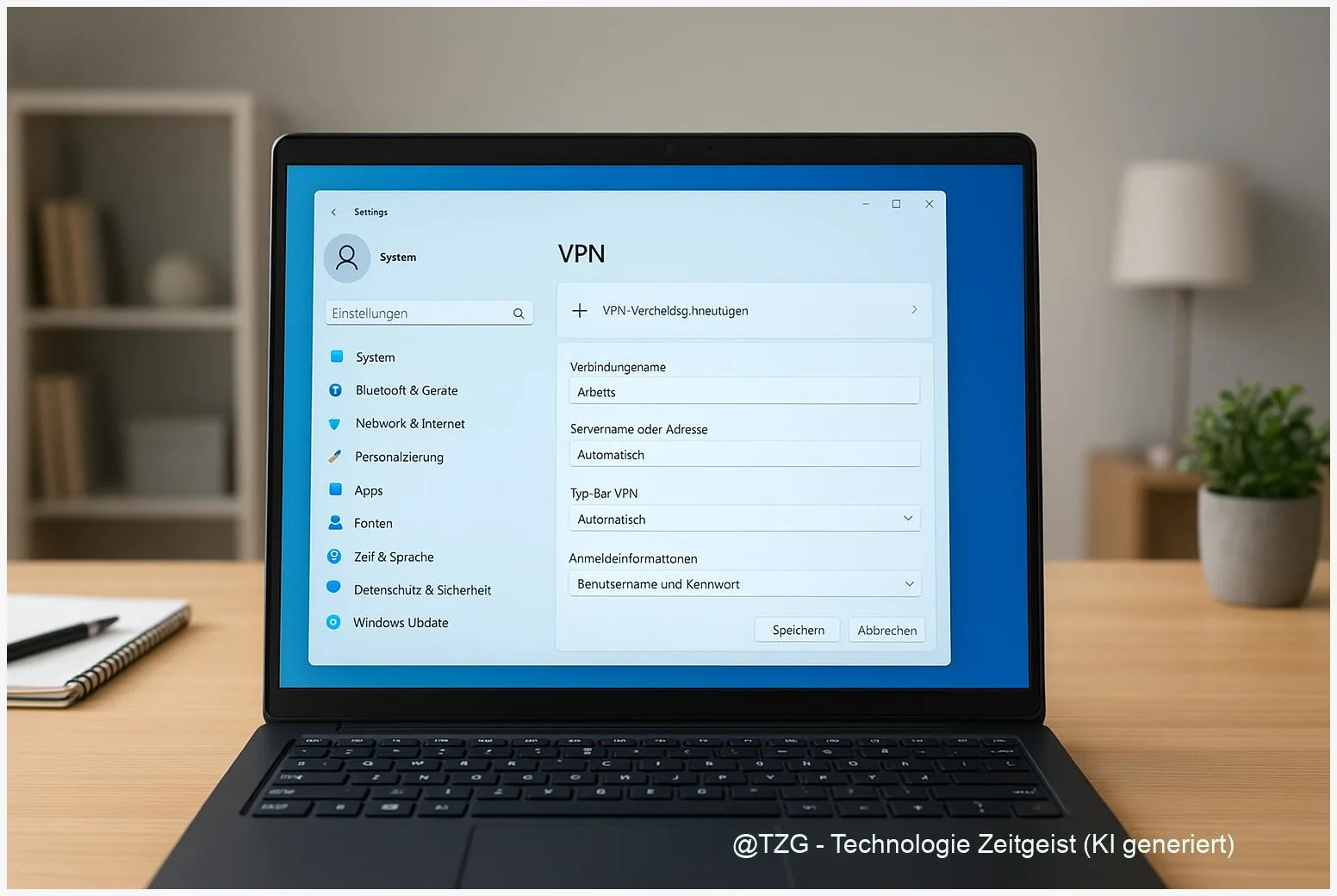
- Windows‑Client öffnen: Öffnen Sie Einstellungen > Netzwerk & Internet > VPN. Klicken Sie auf VPN‑Verbindung hinzufügen.
- Eintrag anlegen: Wählen Sie als VPN‑Anbieter Windows (integriert). Tragen Sie die Serveradresse ein (z. B. vpn.beispiel.de), geben Sie einen Verbindungsnamen und wählen Sie den Verbindungstyp (z. B. IKEv2).
- Anmeldeinformationen: Geben Sie Benutzername/Passwort ein oder wählen Sie ein Zertifikat/Pre‑Shared Key, falls vom Anbieter verlangt. Speichern Sie die Einstellungen.
- Verbinden: Klicken Sie auf den neu erstellten Eintrag und dann auf Verbinden. In der Taskleiste erscheint das Netzwerk‑Icon mit dem Status verbunden.
- OpenVPN (falls nötig): Laden Sie den offiziellen OpenVPN‑Client von openvpn.net herunter, installieren Sie ihn als Admin, importieren Sie die .ovpn‑Datei Ihres Providers (Datei > Import) und verbinden Sie über das Tray‑Icon.
- WireGuard (falls nötig): Laden Sie die Windows‑Version von wireguard.com, installieren Sie die App und importieren Sie die .conf‑Datei oder legen Sie Interface‑ und Peer‑Daten manuell an. Aktivieren Sie das Interface.
- Testen: Öffnen Sie einen Browser und prüfen Sie Ihre IP‑Adresse mit einem IP‑Check‑Dienst. Zusätzlich führen Sie einen DNS‑Leak‑Test aus (Kapitel 4 beschreibt Werkzeuge und Auswertung).
- Automatisches Verbinden: Für regelmäßige Nutzung richten Sie unter Einstellungen > VPN die Option ein, sich bei Bedarf automatisch zu verbinden, sofern Ihr Anbieter dies unterstützt.
Nach korrekter Einrichtung zeigt das Netzwerk‑Icon eine aktive VPN‑Verbindung; das Windows‑Netzwerkfenster meldet den aktuellen Status und typischerweise den VPN‑Servernamen.
Tipps, Fehlerbehebung und Varianten
Häufige Probleme lassen sich meist mit einfachen Schritten lösen. Die folgenden Tipps helfen bei Verbindungsabbrüchen, fehlendem Internet nach dem Verbinden oder DNS‑Lecks.
Typische Fehler und Lösungen:
- Kein Zugriff aufs Internet nach Verbinden: Prüfen Sie, ob die Einstellung IPSec/NAT‑Traversal bzw. Default Gateway on remote network aktiv ist. Setzen Sie testweise DNS auf 1.1.1.1 oder 8.8.8.8 in den Adaptereigenschaften.
- DNS‑Leak erkannt: Führen Sie einen Test auf dnsleaktest.com oder ipleak.net durch. Werden Geräte Ihres ISPs angezeigt, aktivieren Sie in den VPN‑Optionen den DNS‑Schutz oder blockieren Sie IPv6 vorübergehend mit netsh interface ipv6 set teredo disabled.
- Authentifizierungsfehler: Prüfen Sie Benutzername/Passwort, Uhrzeit des Systems (Zertifikate sind zeitabhängig) und ob ein Pre‑Shared Key korrekt eingegeben wurde.
- Firewall/AV blockiert Client: Erlauben Sie den VPN‑Client in der Windows‑Firewall oder deaktivieren Sie temporär Drittanbieter‑Antivirenprogramme zur Fehlersuche.
- Leistung niedrig: Testen Sie UDP statt TCP bei OpenVPN (UDP ist schneller), oder wechseln Sie zu WireGuard, wenn Ihr Provider es anbietet.
Varianten und Sicherheitsaspekte:
- Für Firmen‑VPNs ist oft IKEv2 mit EAP (Authentifizierung über Benutzeranmeldedaten oder Zertifikate) empfohlen; Zertifikate bieten höhere Sicherheit als reine Passwörter.
- Ein Kill‑Switch trennt bei VPN‑Ausfall automatisch die Internetverbindung. Falls Ihr Client diese Funktion nicht hat, nutzen Sie eine Firewall‑Regel, die nur VPN‑Adapter zulässt.
- Selbst gehostete Lösungen: WireGuard ist für Heim‑Server beliebt, weil es einfach aufzusetzen ist und gute Geschwindigkeiten liefert.
So prüfen Sie Ihre Verbindung Schritt für Schritt: 1) VPN aktivieren, 2) IP‑Check (z. B. WhatIsMyIPAddress), 3) DNS‑Leak (dnsleaktest.com Extended), 4) WebRTC/IPv6 mit ipleak.net. Wenn alle Tests zeigen, dass die IP des VPN‑Servers angezeigt wird und nur VPN‑DNS auftauchen, ist die Verbindung korrekt geschützt.
Fazit
Eine sichere VPN‑Verbindung unter Windows 11 lässt sich mit überschaubarem Aufwand einrichten. Die native Lösung eignet sich gut für Firmen‑Verbindungen und einfache Setups; für Providerprofile sind OpenVPN und WireGuard oft die bessere Wahl. Wichtig ist, vor der Einrichtung Serverdaten und Authentifizierungsart zu klären, die Verbindung nach dem Aufbau zu testen und bei DNS‑Leaks oder Verbindungsproblemen gezielt zu prüfen, ob Firewall, IPv6 oder fehlerhafte Credentials die Ursache sind.






Schreibe einen Kommentar