
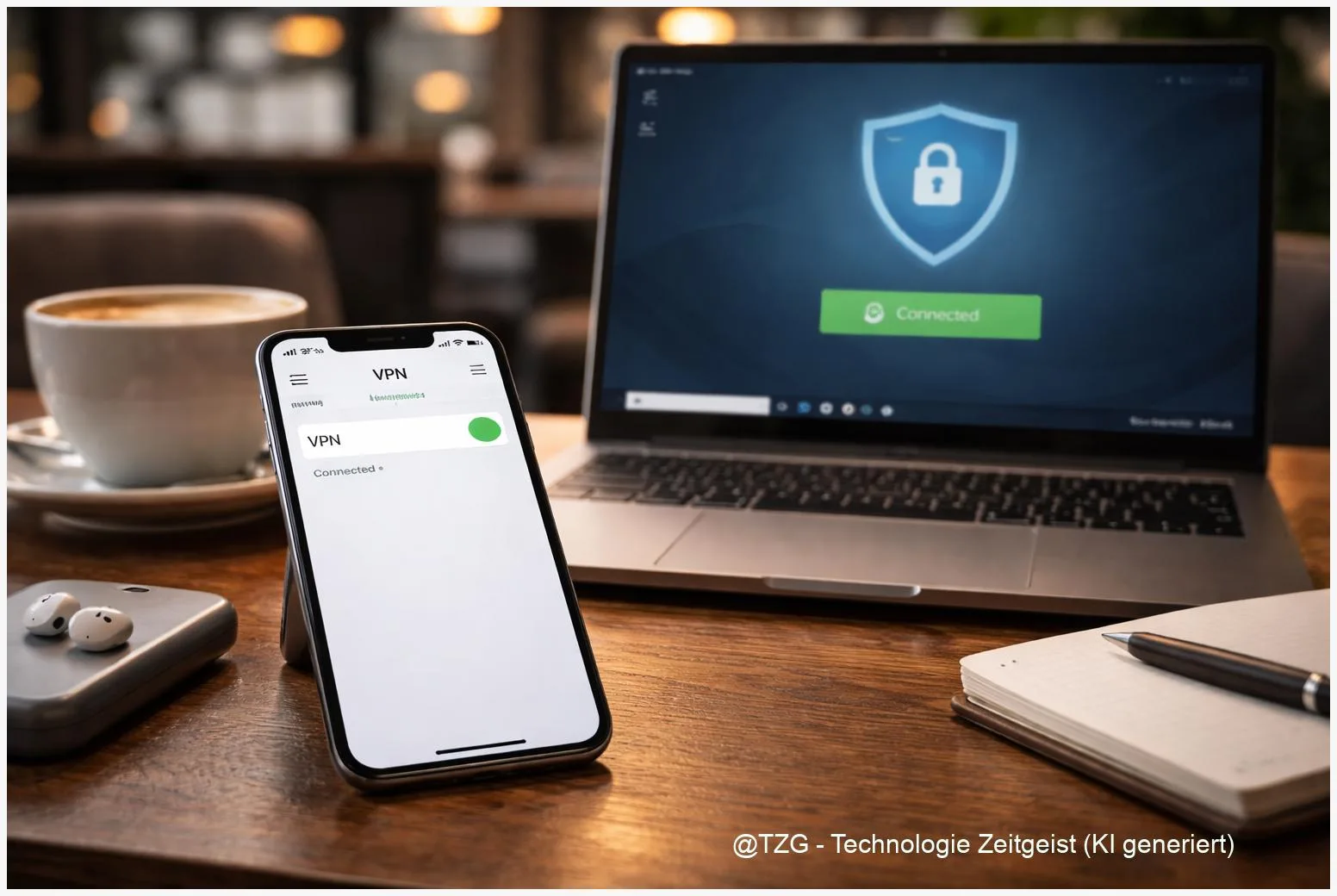
Ein VPN einrichten ist eine der praktischsten Maßnahmen, um dich in öffentlichem WLAN (Hotel, Bahn, Café) besser zu schützen und Verbindungen auf Smartphone und PC klarer zu kontrollieren. In dieser Anleitung richtest du eine VPN-Verbindung auf iPhone, Android, Windows 11 und macOS ein – entweder über die eingebauten System-Einstellungen oder über ein VPN-Profil, das du von deiner Arbeit, Schule oder einem seriösen VPN-Anbieter bekommst. Am Ende weißt du, welche Daten du brauchst, wo du sie einträgst, woran du eine aktive VPN-Verbindung erkennst und was du tun kannst, wenn die Verbindung nicht klappt.
Einleitung
Du sitzt im Zug, das Bord-WLAN verbindet sich, und plötzlich poppen Logins, Captive-Portals und „unsichere Netzwerk“-Hinweise auf. Oder du arbeitest unterwegs an einem Dokument, willst dich aber nicht darauf verlassen, dass das Netzwerk im Café sauber konfiguriert ist. Genau für solche Alltagssituationen wird ein VPN interessant: Dein Gerät baut dabei einen verschlüsselten „Tunnel“ zu einem VPN-Server auf. Von außen wirkt es dann so, als würdest du erst mit diesem Server sprechen – nicht direkt mit jeder Webseite oder App.
Wichtig: Ein VPN ist kein magischer Unsichtbarkeitsmodus. Es hilft vor allem, den Datenverkehr zwischen deinem Gerät und dem VPN-Server zu schützen und kann in vielen Netzen für mehr Privatsphäre sorgen. Gleichzeitig bleibt ein VPN nur so gut wie seine Einrichtung: falscher Server, falscher VPN-Typ oder ein abgelaufenes Passwort – und die Verbindung kommt nicht zustande oder fällt ständig aus.
Damit du nicht an Menüs und Abkürzungen hängenbleibst, führt dich diese Anleitung ruhig durch die Vorbereitung und dann Schritt für Schritt durch iPhone, Android, Windows 11 und macOS. Du bekommst außerdem eine kurze Fehlerliste für typische Stolpersteine – ohne Fachchinesisch, aber mit klaren Handgriffen.
Grundlagen und Überblick: VPN einrichten und sicher einordnen
Ein VPN (Virtuelles Privates Netzwerk) ist eine verschlüsselte Verbindung zwischen deinem Gerät und einem VPN-Server. Praktisch bedeutet das: Deine Daten gehen zuerst durch diesen geschützten Tunnel. Das ist besonders nützlich in öffentlichen WLANs, weil andere Personen im selben Netz deinen Datenverkehr deutlich schwerer mitlesen können. Viele Organisationen nutzen VPN außerdem, damit du von unterwegs auf interne Dienste zugreifen kannst (z. B. Intranet oder Dateien).
Beim Einrichten begegnen dir ein paar Begriffe, die du einmal sauber sortieren solltest:
- VPN-Server-Adresse: Hostname oder IP-Adresse, zu dem die Verbindung aufgebaut wird (z. B. vpn.deinefirma.tld).
- VPN-Typ / Protokoll: Die „Art“ des Tunnels. Häufig siehst du IKEv2, L2TP/IPsec oder (unter Windows) SSTP. Moderne Setups nutzen oft IKEv2.
- Anmeldung: Je nach Setup Benutzername/Passwort, ein geteiltes Geheimnis (PSK) oder Zertifikate.
- VPN-Profil: Eine Konfigurationsdatei, die Einstellungen automatisch setzt. Auf Apple-Geräten sind das oft Konfigurationsprofile, die du in den Einstellungen verwaltest.
Ein VPN ist am stärksten, wenn es ein konkretes Risiko reduziert: unterwegs in fremden Netzen oder für den sicheren Zugang zu internen Diensten.
Für viele Leserinnen und Leser ist die wichtigste Entscheidung: Nutze ich die eingebaute VPN-Funktion des Systems oder eine App des VPN-Anbieters? Beides kann richtig sein. Die System-Funktion ist gut, wenn du genaue Zugangsdaten hast (typisch bei Arbeit/Schule). Eine Anbieter-App ist oft einfacher, wenn du einen kommerziellen Dienst nutzt und nur „Anmelden → Verbinden“ möchtest.
Damit du schneller einschätzen kannst, welcher Weg passt, hilft diese Übersicht:
| Option oder Variante | Beschreibung | Geeignet für |
|---|---|---|
| Manuell im System eintragen | Server, Typ und Anmeldung selbst eingeben (Einstellungen/Systemeinstellungen). | Arbeit/Schule, eigener VPN-Server, klare Zugangsdaten. |
| VPN-Profil installieren | Einstellungen werden per Profil gesetzt; Verwaltung über Profile-Menü. | Unternehmen/Schule, standardisierte Konfiguration, weniger Tippfehler. |
| App des VPN-Anbieters | Einrichtung, Updates und Serverwahl laufen in der App; System nutzt sie im Hintergrund. | Einfacher Start, häufige Standortwechsel, Komfortfunktionen. |
Vorbereitung und Voraussetzungen
Bevor du losklickst: Ein VPN scheitert in der Praxis selten an „komplizierter Technik“, sondern meist an fehlenden Angaben. Wenn du diese Liste vorher einmal abhakst, sparst du dir spätere Fehlersuche.
Diese Informationen brauchst du in den meisten Fällen (du bekommst sie von deiner Organisation oder deinem VPN-Anbieter):
- Servername oder -adresse (z. B. vpn.beispiel.tld oder eine IP).
- VPN-Typ (z. B. IKEv2 oder L2TP/IPsec). Wenn du unsicher bist, frage nach oder nutze die Anbieter-App.
- Benutzername und Passwort – oder alternativ ein Zertifikat/Token. Manche Setups nutzen zusätzlich ein geteiltes Geheimnis (PSK).
- DNS-/Domain-Angaben nur, wenn explizit gefordert (typisch im Firmennetz).
Außerdem lohnt sich ein kurzer System-Check:
- Updates: Installiere System-Updates, wenn du ohnehin schon länger nicht aktualisiert hast. Kleine VPN-Probleme hängen manchmal an alten Netzwerkkomponenten.
- Stabile Verbindung: Für das Einrichten selbst ist ein stabiles WLAN oder Mobilfunknetz hilfreich. Ein VPN in einem sehr instabilen Netzwerk wirkt sonst „kaputt“, obwohl nur das Netz schwankt.
- Uhrzeit/Datum: Klingt banal, ist aber wichtig, wenn Zertifikate im Spiel sind. Falsche Uhrzeit kann Authentifizierung scheitern lassen.
- Passwortmanager bereitlegen: Wenn du lange Kennwörter hast, kopiere sie lieber, statt sie abzutippen.
Und noch ein Sicherheits-Hinweis, der im Alltag wirklich zählt: Installiere VPN-Profile nur aus Quellen, denen du vertraust. Apple weist in seiner Dokumentation ausdrücklich darauf hin, dass Konfigurationsprofile Einstellungen auf dem Gerät verändern können und deshalb bewusst bestätigt werden müssen.
Wenn du dich generell für Schutz im WLAN interessierst, können auch diese Basics helfen: WLAN-Sicherheit unterwegs: praktische Einstellungen für Smartphone und Laptop und Zwei-Faktor-Authentifizierung aktivieren: so schützt du Accounts besser. (Hinweis: Diese Links dienen als interne Orientierung, sofern passende Artikel auf TechZeitGeist verfügbar sind.)
Schritt-für-Schritt-Anleitung
Die Schritte unterscheiden sich je nach System, folgen aber immer derselben Logik: VPN-Menü finden, neue Verbindung hinzufügen, Daten eintragen, verbinden, Status prüfen. Wenn du statt manueller Daten ein Profil oder eine Anbieter-App nutzt, überspringst du viele Eingabefelder – die Kontrolle bleibt trotzdem wichtig.
- iPhone (iOS): VPN manuell hinzufügen
Öffne Einstellungen > Allgemein. Je nach Version findest du den VPN-Bereich entweder direkt unter VPN oder im Bereich für Geräte-/Profilverwaltung. Wähle VPN und tippe auf VPN-Konfiguration hinzufügen. Trage anschließend Typ, Server, Account und die benötigte Anmeldung ein. Speichere und aktiviere die Verbindung über den Schalter bei VPN.
Erkennung: Bei aktiver Verbindung siehst du in iOS in der Regel einen VPN-Hinweis in der Statusleiste.
- iPhone (iOS): VPN-Profil installieren (falls du eines bekommen hast)
Wenn du eine Profil-Datei oder einen Profil-Link bekommst, installierst du sie über die iOS-Profilverwaltung. Apple beschreibt dafür den Weg über Einstellungen > Allgemein > VPN & Geräteverwaltung (Bezeichnung kann leicht abweichen). Prüfe die angezeigten Details, bestätige die Installation und aktiviere danach die VPN-Verbindung wie oben. Entfernst du das Profil später, werden die darin gesetzten Einstellungen wieder gelöscht.
- Android: VPN in den Einstellungen hinzufügen
Öffne Einstellungen > Netzwerk & Internet > VPN. Falls du den Punkt nicht findest, nutze die Suche in den Einstellungen und gib „VPN“ ein. Tippe auf Hinzufügen (oder ein Plus-Symbol). Trage Name, Typ/Protokoll, Serveradresse und Zugangsdaten ein. Speichern, dann in der VPN-Liste auf das neue Profil tippen und Verbinden.
Erkennung: Oben in der Statusleiste erscheint meist ein Schlüssel oder ein VPN-Symbol.
- Windows 11: VPN-Verbindung hinzufügen (integrierter Client)
Öffne Einstellungen > Netzwerk & Internet > VPN und klicke auf VPN hinzufügen. Als VPN-Anbieter wählst du Windows (integriert). Dann vergibst du einen Verbindungsnamen, trägst Servername oder -adresse ein, wählst den VPN-Typ (oft „Automatisch“, wenn dein Admin/Anbieter nichts anderes angibt) und gibst die Anmeldeinformationen an. Speichern.
Zum Verbinden: Entweder im gleichen Menü auf die Verbindung klicken und Verbinden wählen – oder über das Netzwerksymbol in der Taskleiste das VPN auswählen. Bei Erfolg steht der Status auf Verbunden.
- macOS: VPN-Verbindung in den Systemeinstellungen anlegen
Öffne Systemeinstellungen > Netzwerk. Füge eine neue VPN-Konfiguration hinzu (je nach macOS über ein Plus-/Aktionsmenü). Wähle den passenden Typ (z. B. IKEv2 oder L2TP über IPSec) und trage Serveradresse sowie Accountdaten ein. Speichere die Konfiguration und schalte die Verbindung in der VPN-Übersicht auf Ein.
Tipp: In macOS kannst du auf Wunsch den VPN-Status in der Menüleiste einblenden, um schneller zu verbinden oder zu trennen.
- Kurzer Funktionstest (auf jedem Gerät)
Öffne nach dem Verbinden eine normale Webseite, um zu prüfen, ob „überhaupt“ Traffic durchgeht. Wenn dein VPN für Arbeit/Schule gedacht ist, teste zusätzlich den Zugriff auf einen internen Dienst (z. B. internes Wiki). Wenn nur interne Dienste nicht gehen, liegt das Problem oft an DNS/Domain-Settings – nicht am VPN-Tunnel selbst.
Wenn du mehrere Geräte nutzt, lohnt sich ein sauberer Namensstil: z. B. „Firma – VPN“ und „Privat – VPN“. So trennst du Konfigurationen klar und verbindest später nicht aus Versehen mit dem falschen Profil.
Tipps, Fehlerbehebung und Varianten
Ein VPN kann sich „instabil“ anfühlen, obwohl nur ein Detail nicht passt. Diese Lösungen sind bewusst alltagsnah gehalten – ohne Spezialtools.
1) „Verbindung fehlgeschlagen“ direkt beim Verbinden
Prüfe zuerst die Basics: Tippfehler bei Serveradresse, Benutzername oder Passwort. Wenn du das Passwort kopierst, achte auf Leerzeichen am Anfang/Ende. Falls dein Anbieter mehrere Server nennt, teste einen anderen Standort.
2) VPN verbindet, aber nichts lädt
Das deutet oft auf DNS- oder Routing-Einstellungen hin. Wenn du ein Profil von Arbeit/Schule nutzt: Frage nach, ob ein bestimmter DNS-Server oder eine Domain eingetragen sein muss. In öffentlichen WLANs kann auch ein Login-Portal dazwischenfunken: Öffne einmal einen Browser, akzeptiere ggf. die WLAN-Nutzungsbedingungen und verbinde dann erneut.
3) VPN funktioniert im WLAN, aber nicht über Mobilfunk (oder umgekehrt)
Manche Netze blockieren bestimmte VPN-Typen. Teste – sofern möglich – einen anderen VPN-Typ oder die offizielle Anbieter-App, die automatisch eine kompatible Methode auswählt. Bei Firmensetups entscheidet das meist die IT.
4) Verbindung bricht nach kurzer Zeit ab
Das passiert häufig bei wechselndem Empfang (U-Bahn, Bahn, große Gebäude). Hier hilft es, den VPN-Tunnel automatisch wieder aufbauen zu lassen. Unter Android gibt es je nach Gerät Optionen wie Always-on VPN (VPN wird automatisch aktiv). Für iPhone und macOS werden solche Regeln oft über Profile/Verwaltung gesetzt.
5) Variante: App statt manuelle Einrichtung
Wenn du einen kommerziellen VPN-Dienst nutzt, ist die App oft die stressfreieste Wahl: Sie verwaltet Updates, Zertifikate und Serverwechsel selbst. Für Arbeit/Schule ist manuell oder per Profil häufig besser, weil die Konfiguration genau zu internen Diensten passen muss.
6) Sicherheit im Alltag: Kleine Gewohnheiten, großer Effekt
Trenne VPN nicht „aus Bequemlichkeit“ dauerhaft ab, wenn du regelmäßig in fremden Netzen bist. Wenn eine App mit VPN Probleme macht (z. B. Banking, Streaming, Firmen-Apps), deaktiviere das VPN kurz zum Testen und aktiviere es danach wieder. So merkst du schnell, ob wirklich das VPN die Ursache ist oder eine andere Netzwerkstörung.
Wenn du gezielt danach suchst: „VPN Verbindung klappt nicht Fehler beheben“ liefert oft die passenden Checklisten für genau deine Fehlermeldung – wichtig ist dabei immer, ob es um iPhone, Android, Windows 11 oder macOS geht.
Fazit
Ein VPN sauber einzurichten ist weniger kompliziert, als es auf den ersten Blick wirkt – solange du die richtigen Daten hast und weißt, wo du sie in deinem System einträgst. Auf iPhone und Android findest du die VPN-Optionen in den Einstellungen, unter Windows 11 im Bereich Netzwerk & Internet und auf dem Mac in den Systemeinstellungen unter Netzwerk. Ob du manuell einträgst, ein Profil installierst oder eine App nutzt, hängt vor allem davon ab, wie dein Zugang bereitgestellt wird: Firmen- und Schulzugänge kommen häufig als Profil oder mit klaren Serverdaten, während Anbieter-Apps den Komfort in den Vordergrund stellen. Mit einem kurzen Funktionstest und ein paar einfachen Checks bei Problemen bekommst du ein VPN im Alltag zuverlässig ans Laufen – besonders dann, wenn du oft unterwegs bist und öffentliche WLANs nutzt.






Schreibe einen Kommentar