
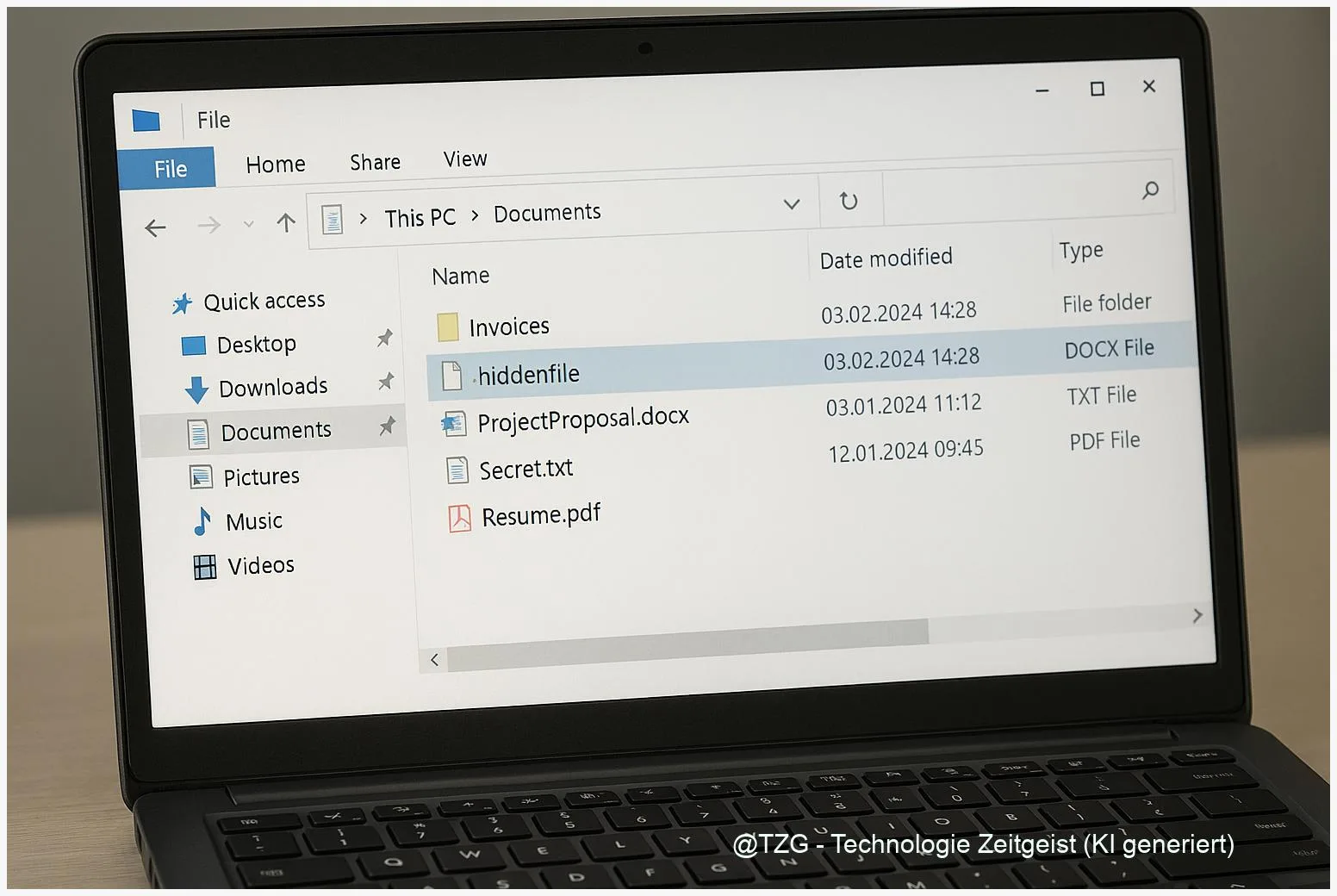
Viele Nutzer stoßen früher oder später auf das Problem, dass Dateien scheinbar verschwunden sind oder nicht angezeigt werden. In dieser Anleitung geht es konkret darum, wie Sie versteckte dateien finden windows und wie sich verlorene Dateien wiederfinden lassen — mit einfachen Schritten im Datei-Explorer, Tipps zur Windows-Suche und einem klaren Überblick zu Wiederherstellungswerkzeugen. Der Text zeigt praktikable Wege, Risiken zu vermeiden und Daten künftig zu schützen.
Einleitung
Plötzlich ist eine Datei weg: Das kann passieren, wenn ein Ordner als “versteckt” markiert wurde, wenn die Windows-Suche nicht richtig indiziert oder wenn versehentlich gelöscht wurde. Für viele ist das Gefühl dasselbe — Unsicherheit darüber, was passiert ist und wie viel Aufwand die Rettung kostet. Die folgenden Abschnitte geben klare, praxisnahe Schritte: zuerst prüfen, ob Windows Dateien nur verbirgt; dann die Suche optimieren; schließlich Optionen zur Rettung prüfen. Die Reihenfolge spart Zeit und reduziert das Risiko, durch unnötige Eingriffe Daten dauerhaft zu überschreiben.
Was bedeutet “versteckt” in Windows?
Windows kennt zwei gängige Gründe, warum eine Datei nicht sichtbar ist: Sie ist als versteckt markiert, oder sie wurde gelöscht bzw. verschoben. Eine versteckte Datei bleibt physisch vorhanden, wird aber standardmäßig im Datei-Explorer ausgeblendet, damit Systemdateien und selten benötigte Dateien die Ansicht nicht überfrachten. Systemattribute wie “Hidden” oder “System” steuern dieses Verhalten.
Eine versteckte Datei ist nicht gelöscht — sie ist nur vor der normalen Ansicht geschützt.
Für Nutzende heißt das: Bevor Sie zu Werkzeugen zur Datenrettung greifen, lohnt ein Blick auf die Anzeige- und Indexeinstellungen von Windows. Meist genügt es, die Option “ausgeblendete Elemente” einzuschalten oder die Indexierung zu prüfen. Nur wenn tatsächlich Daten gelöscht oder ein Laufwerk formatiert wurde, braucht es tiefergehende Maßnahmen.
Eine kleine Übersichtstabelle zeigt typische Ursachen und sofort sinnvolle Prüfungen.
| Ursache | Was zu prüfen ist | Schnelle Massnahme |
|---|---|---|
| Attribut “versteckt” gesetzt | Datei-Explorer: Ansicht > Ausgeblendete Elemente | Ausgeblendete Elemente einblenden |
| Datei gelöscht | Papierkorb prüfen, dann Wiederherstellungstools | Papierkorb wiederherstellen |
| Indexierungsproblem | Windows Suche: Index neu aufbauen | Index neu erstellen |
versteckte dateien finden windows — Schritt für Schritt
Der schnellste Weg ist oft der einfachste: Öffnen Sie den Datei-Explorer (Taste Win+E) und aktivieren Sie im Reiter “Ansicht” die Option “Ausgeblendete Elemente”. Danach erscheinen Dateien und Ordner, die das Attribut “Hidden” besitzen. Das ist die Standardmethode in Windows 10 und Windows 11 und funktioniert in den meisten Fällen sofort.
Wenn diese Option nicht hilft, gibt es weitere Prüfungen: Öffnen Sie “Ordneroptionen” (Explorer > Ansicht > Optionen) und wählen Sie unter dem Reiter “Ansicht” die Einstellung “Versteckte Dateien, Ordner und Laufwerke anzeigen”. Zusätzlich empfehlen sich zwei Einstellungen: Aktivieren Sie die Anzeige von Dateinamenerweiterungen (damit Dateitypen klarer erkennbar sind) und prüfen Sie, ob das Attribut “Systemdateien ausblenden” gesetzt ist. Systemdateien sollten nur mit Vorsicht sichtbar gemacht werden.
Manchmal sind Dateien aufgrund von Berechtigungen nicht sichtbar. Unter Eigenschaften > Sicherheit lässt sich prüfen, ob Ihr Benutzerkonto über Leserechte verfügt. Falls nicht, kann ein Administratorrechte-Änderung nötig sein. Für komfortable Suchen hilft die Windows-Suche: Win+S öffnet die Suche, Filter wie type:pdf oder datemodified:this month reduzieren Treffer.
Für fortgeschrittene Anwender bietet die PowerShell präzisere Abfragen. Ein kurzer Befehl listet alle versteckten Dateien in einem Ordner auf: Get-ChildItem -Path “C:\Pfad” -Force -Hidden. Beachten Sie, dass das Flag -Force auch Systemdateien zeigt. Nutzen Sie solche Befehle nur, wenn Sie sich mit der Shell vertraut fühlen.
Falls Dateien nach einem Upgrade oder einer Systemwiederherstellung fehlen, empfiehlt Microsoft die Verwendung des Troubleshooters für die Windows-Suche und das Neuaufbauen des Indexes (Einstellungen > Datenschutz & Sicherheit > Windows durchsuchen > Indizierungsoptionen > Erweitert > Neu aufbauen). Das kann mehrere Minuten bis Stunden dauern, je nach Umfang der Daten.
Wenn Dateien wirklich fehlen: Wiederherstellungstools im Alltag
Sind Dateien gelöscht oder ein Laufwerk formatiert, kommen Datenrettungsprogramme ins Spiel. Kostenlose Tools wie Recuva eignen sich gut für kurzfristig gelöschte Dokumente auf HDDs; sie sind schnell und benutzerfreundlich. Tests zeigen jedoch: Die Erfolgsraten variieren stark, bei Dokumenten oft befriedigend, bei Videos oder RAW-Fotos deutlich schlechter, und auf SSDs sind die Chancen wegen TRIM eingeschränkt.
Alternatives Open-Source-Tool ist PhotoRec (Teil von TestDisk). PhotoRec arbeitet signaturbasiert und kann eine größere Bandbreite an Formaten wiederherstellen, ist aber weniger komfortabel in der Bedienung. Kommerzielle Programme wie EaseUS oder Disk Drill bieten oft bessere Wiederherstellungsraten und eine Vorschau gefundener Dateien, sind aber bei vollem Funktionsumfang kostenpflichtig.
Wichtige Grundregeln vor einem Scan: Verwenden Sie das betroffene Laufwerk möglichst nicht, um Überschreiben zu vermeiden; erstellen Sie, wenn möglich, ein Image des Laufwerks (z. B. mit dd oder spezialisierten Tools) und führen die Rettung am Image durch. Arbeiten Sie mit Kopien der gefundenen Dateien, um den Originalzustand nicht zu verändern.
Praktisches Vorgehen: 1) Papierkorb prüfen; 2) Schnellscan mit Recuva oder dem bevorzugten Tool; 3) Bei unbefriedigenden Ergebnissen Deep-Scan oder PhotoRec; 4) Bei wichtigen, unersetzlichen Daten Profi-Dienstleister in Betracht ziehen. Beachten Sie: Erfolgsquoten sind stark bedingt durch Laufwerksart (HDD besser als SSD) und Zeit seit dem Löschen.
Chancen und Risiken beim Suchen und Wiederherstellen
Chancen: Viele Löschfälle lassen sich ohne Profi-Hilfe beheben. Für kurz zuvor gelöschte Dateien auf HDDs erzielen Tools häufig brauchbare Ergebnisse, besonders für Dokumente und kleinere Dateien. Das richtige Vorgehen — Laufwerk nicht weiter verwenden, Image erzeugen, gezielt scannen — erhöht die Chance erheblich.
Risiken: Jedes Schreiben auf das betroffene Laufwerk kann bereits verlorene Daten überschreiben. Bei SSDs verringert die TRIM-Funktion die Wiederherstellbarkeit deutlich; hier sind die Erfolgsaussichten oft niedrig. Außerdem besteht bei Laien die Gefahr, durch untaugliche Tools Dateiinhalte zu beschädigen oder Malware mit einer ungesicherten Downloadquelle auf den PC zu holen.
Datenschutz und Recht: Wenn es um fremde oder sensible Daten geht, sind rechtliche Aspekte zu beachten. Die Einhaltung der Privatsphäre und gegebenenfalls die Zustimmung der betroffenen Personen sind wichtig. Zudem sollten Wiederherstellungstools aus vertrauenswürdigen Quellen stammen, etwa direkt vom Hersteller oder aus bekannten Software-Archiven.
Prävention ist oft der beste Schutz: Aktivieren Sie in Windows die Dateiversionsverlauf-Funktion oder ein anderes Backup-System, speichern Sie kritische Daten in der Cloud oder auf einem zweiten Medium und prüfen Sie die Indexierung regelmäßig, damit Dateien leichter auffindbar sind. Kleine Vorsichtsmaßnahmen sparen später häufig viel Zeit.
Fazit
Versteckte Dateien sind meistens harmlos: Sie sind vorhanden, aber ausgeblendet. Meist reicht das Aktivieren von “Ausgeblendete Elemente” im Explorer oder das Neuaufbauen des Windows-Indexes. Fehlen Dateien dennoch, helfen strukturierte Schritte: Papierkorb prüfen, Laufwerk nicht weiter belasten, Image erstellen und dann mit einem passenden Tool scannen. Für wichtige oder beschädigte Medien bleibt der Profi eine verlässliche Option. Langfristig schützen Backups vor dem größten Verlust.





Schreibe einen Kommentar