
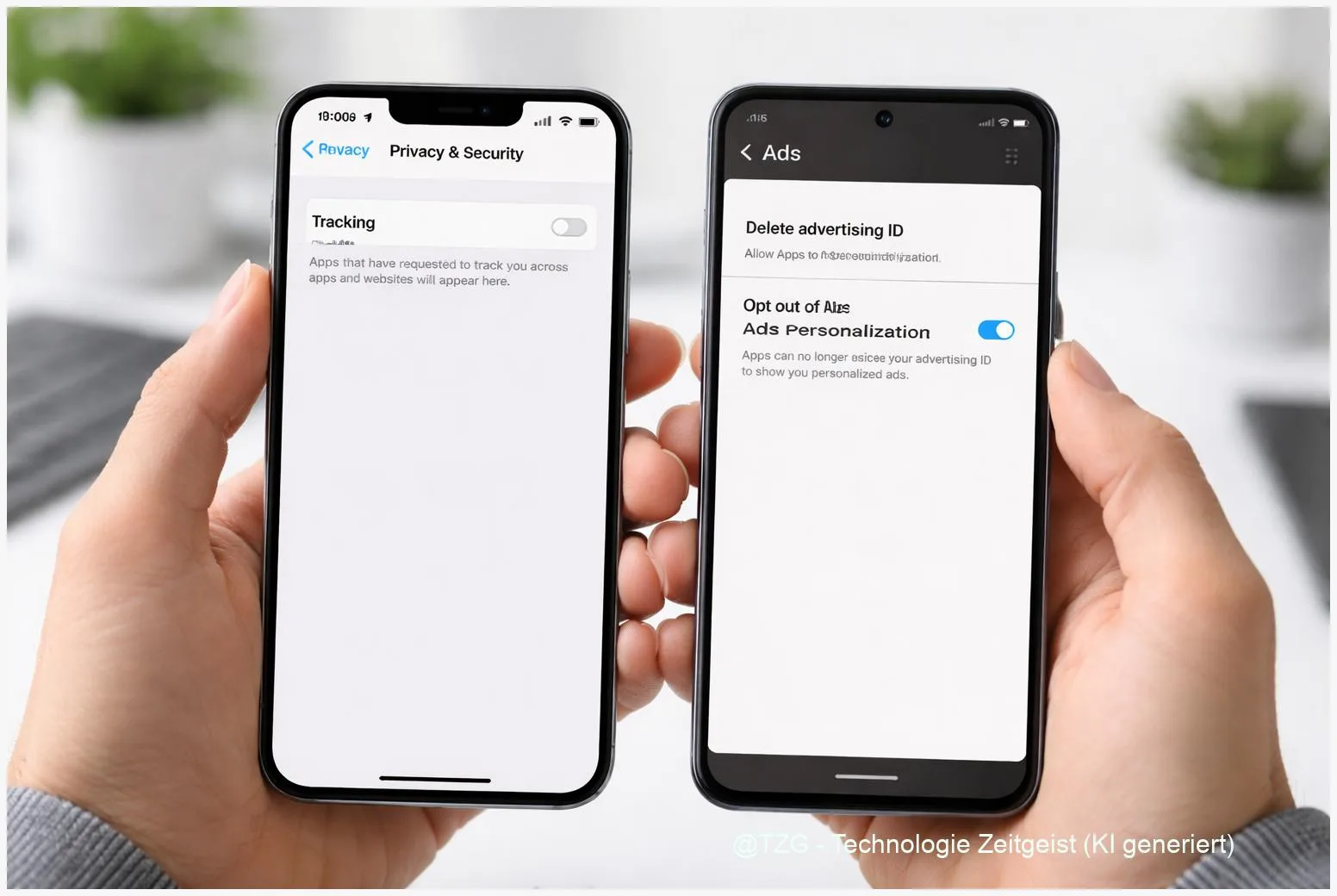
Du bekommst Werbung, die sich „zu gut“ anfühlt, und fragst dich, woher Apps und Dienste so viel über dich wissen? Wenn du personalisierte Werbung deaktivieren willst, kannst du auf iPhone und Android einige zentrale Schalter umlegen, die das Werbetracking deutlich einschränken. Auf dem iPhone geht es vor allem um App-Tracking-Transparenz (ATT) und Apples eigene Werbe-Personalisierung. Auf Android spielen die Werbe-ID (Advertising ID) und die Anzeigen‑Datenschutzoptionen eine große Rolle. Nach dieser Anleitung weißt du, wo du die passenden Menüs findest und wie du die wichtigsten Optionen in wenigen Minuten setzt.
Einleitung
Du suchst nach einem Rucksack, scrollst später durch eine News‑App – und plötzlich taucht „genau dieser“ Rucksack als Anzeige auf. Oder du installierst ein neues Spiel, und am nächsten Tag wirken die Werbebanner wie ein Spiegel deiner letzten Suchen. Das ist selten Magie, sondern meist ein Mix aus App‑Nutzung, Interessenprofilen und Kennungen, mit denen Geräte wiedererkannt werden.
Die gute Nachricht: Auf modernen Smartphones kannst du das in vielen Fällen bremsen – ohne dass du gleich dein ganzes digitales Leben umkrempeln musst. Du wirst weiterhin Werbung sehen, aber sie muss nicht mehr so stark an dein Verhalten gekoppelt sein. Das hilft nicht nur beim Datenschutz, sondern oft auch beim Gefühl von Kontrolle: Du entscheidest, ob Apps dich app‑übergreifend verfolgen dürfen und ob dein Gerät eine Werbe‑Kennung mitliefert.
In den nächsten Minuten stellst du die wichtigsten Optionen für iPhone und Android so ein, dass Werbetracking erschwert wird. Dazu bekommst du einfache Orientierungspunkte, falls Menüs je nach Modell oder Systemversion leicht anders heißen – plus Tipps, was du tun kannst, wenn sich trotz allem weiterhin personalisierte Anzeigen zeigen.
Grundlagen und Überblick
Beim Werbetracking geht es meist um zwei Dinge: Erstens wollen Apps und Werbenetzwerke erkennen, dass „du“ (genauer: dein Gerät) gestern in App A warst und heute in App B. Zweitens wollen sie daraus ein Interessenprofil ableiten, um Anzeigen passender auszuspielen. Ganz ohne Namen – aber oft trotzdem sehr eindeutig.
Auf dem iPhone ist der zentrale Baustein die App‑Tracking‑Transparenz (oft als ATT abgekürzt). Sie sorgt dafür, dass Apps dich nicht ohne Erlaubnis über Apps und Websites hinweg verfolgen dürfen. Lehnst du Tracking ab, wird vor allem der Zugriff auf die Werbe‑Kennung (IDFA) eingeschränkt. Zusätzlich gibt es eine separate Einstellung für personalisierte Apple‑Werbung in Bereichen wie App Store oder Apple News.
Auf Android ist die wichtigste Kennung die Werbe‑ID (Advertising ID). Sie ist dafür gedacht, dass Nutzerinnen und Nutzer sie zurücksetzen oder – auf vielen Geräten – sogar löschen können. Google beschreibt außerdem zusätzliche „Anzeigen‑Datenschutz“‑Optionen, etwa für Werbethemen (Topics), app‑vorgeschlagene Werbung und Erfolgsmessung.
Tracking stoppen heißt nicht „keine Werbung mehr“, sondern: weniger Wiedererkennen über Apps hinweg und weniger Profiling auf Basis einer Werbe‑Kennung.
Wichtig für die Erwartung: Diese Schalter reduzieren personalisierte Werbung und erschweren Tracking, aber sie sind kein vollständiger Werbeblocker. Kontext‑Werbung (zum Beispiel passend zum Artikelthema) bleibt möglich. Und einzelne Apps können zusätzlich eigene Profile aufbauen, etwa über dein Login oder In‑App‑Verhalten.
| Option oder Variante | Beschreibung | Geeignet für |
|---|---|---|
| iPhone: App‑Tracking‑Anfragen blocken | Apps dürfen gar nicht erst nach Tracking fragen; bestehende Erlaubnisse werden eingeschränkt verwaltet. | Alle, die schnell app‑übergreifendes Tracking reduzieren möchten. |
| Android: Werbe‑ID löschen | Die Werbe‑Kennung wird entfernt; Apps bekommen statt einer ID einen Null‑Wert (je nach Systemstand). | Alle, die Personalisierung über eine Geräte‑Kennung möglichst stark begrenzen wollen. |
| Android: Werbe‑ID zurücksetzen | Es wird eine neue Werbe‑ID erzeugt; alte Zuordnungen werden erschwert, aber eine ID existiert weiterhin. | Wenn „Löschen“ nicht verfügbar ist oder du einen pragmatischen Neustart willst. |
| iPhone: Personalisierte Apple‑Werbung aus | Apple nutzt weniger Signale für die Relevanz von Anzeigen in eigenen Diensten; Werbung kann weiter erscheinen. | Wenn du auch innerhalb von Apple‑Diensten weniger Personalisierung möchtest. |
Vorbereitung und Voraussetzungen
Bevor du die Schalter umlegst, lohnt sich ein kurzer Check. So findest du die Menüs schneller und vermeidest Überraschungen, falls ein Gerät von Schule, Arbeitgeber oder Familie verwaltet wird.
- Plane 5 bis 10 Minuten ein. Je nach Android‑Hersteller kann der Menüpfad leicht anders heißen.
- Prüfe, ob das Gerät verwaltet wird. Auf manchen Firmen‑ oder Schulgeräten sind Datenschutzoptionen eingeschränkt. Bei iPhones kann die Tracking‑Option z. B. in verwalteten Umgebungen ausgegraut sein (Apple weist auf solche Fälle in Support‑Hinweisen hin).
- Aktualisiere dein System, wenn möglich. Viele Datenschutzoptionen wurden in den letzten Jahren ausgebaut. Auf Android hängt z. B. davon ab, welche Version und welche Google‑Play‑Dienste installiert sind.
- Wichtig zu wissen: Du verlierst keine Chats, Fotos oder App‑Daten. Es geht um Werbe‑ und Tracking‑Einstellungen, nicht um Inhalte.
- Optional: Notiere dir deine Ausgangslage. Wenn du vergleichen willst, achte in den nächsten Tagen darauf, ob Anzeigen weniger „treffsicher“ wirken. Eine genaue Messung ist schwierig, aber ein Bauchgefühl ist oft schon ein Indikator.
Wenn du zusätzlich tiefer einsteigen willst: Auf TechZeitGeist findest du passende Ergänzungen, etwa zum iPhone‑Datenschutz in den wichtigsten Einstellungen und zum Prüfen von App‑Berechtigungen auf Android. (Die Links dienen als Weiterführung – für die Kernaufgabe in diesem Tutorial brauchst du sie nicht.)
Schritt-für-Schritt-Anleitung
Die Schritte sind so aufgebaut, dass du zuerst die „großen“ Schalter setzt (global), und danach – falls du möchtest – fein nachjustierst. Wenn ein Menüpunkt bei dir anders heißt, nutze in den Einstellungen die Suchleiste und tippe Begriffe wie „Tracking“, „Werbung“ oder „Werbe‑ID“.
- iPhone: App‑Tracking‑Anfragen deaktivieren
Öffne Einstellungen > Datenschutz & Sicherheit > Tracking.
Schalte „Apps erlauben, Tracking anzufordern“ aus. Apple beschreibt diese Option als zentrale Stelle, um App‑Tracking‑Berechtigungen zu steuern. Wenn der Schalter aus ist, sollten Apps dich nicht mehr um Tracking‑Erlaubnis bitten. - iPhone: Bestehende App‑Berechtigungen prüfen (optional)
Im selben Tracking‑Bildschirm siehst du (je nach Nutzung) eine Liste von Apps, die Tracking angefragt haben. Wenn einzelne Apps weiterhin als erlaubt markiert sind, setze sie auf „aus“. - iPhone: Personalisierte Apple‑Werbung deaktivieren
Gehe zurück zu Einstellungen > Datenschutz & Sicherheit und suche nach Apple‑Werbung (oder scrolle, je nach iOS‑Version). Deaktiviere „Personalisierte Werbung“. Apple weist darauf hin, dass dadurch Anzeigen weniger passend werden können, aber nicht zwingend weniger angezeigt werden. - Android: Werbe‑ID finden
Öffne Einstellungen und nutze die Suche. Tippe „Werbe‑ID“ oder „Werbung“ ein. Häufige Pfade sind (je nach Gerät): Einstellungen > Google > Alle Dienste > Werbung oder Einstellungen > Datenschutz > Werbung. - Android: Werbe‑ID löschen (wenn verfügbar)
Wähle Werbe‑ID löschen und bestätige den Hinweis. Google beschreibt, dass Apps nach dem Löschen statt der bisherigen ID einen Null‑Wert erhalten (je nach Plattformstand; die Funktion wurde in neueren Android‑Generationen eingeführt). - Android: Werbe‑ID zurücksetzen (Alternative)
Falls „Löschen“ nicht angeboten wird, nutze Werbe‑ID zurücksetzen. Damit bekommt dein Gerät eine neue Kennung. Das stoppt Werbung nicht, kann aber die Zuordnung zu einem alten Profil erschweren. - Android: Anzeigen‑Datenschutzoptionen prüfen
Suche nach „Datenschutz bei Werbung“ oder „Ads Privacy“ (Bezeichnungen können je nach Sprache/Version variieren). Dort lassen sich Optionen wie Werbethemen (Topics), app‑vorgeschlagene Werbung und Erfolgsmessung anpassen. Google beschreibt diese Schalter als zusätzliche Kontrolle darüber, welche Signale für Werbung genutzt werden. - Kurzer Realitätscheck
Du solltest danach keine Tracking‑Pop‑ups auf dem iPhone mehr sehen (weil Apps nicht mehr anfragen dürfen). Auf Android sollte die Werbe‑ID entweder gelöscht sein oder eine neue ID anzeigen. Wenn du unsicher bist, starte das Gerät einmal neu und prüfe die Menüs erneut.
Wenn du den Effekt verstärken willst, ist der nächste logische Schritt nicht „noch mehr Werbung‑Schalter“, sondern saubere App‑Berechtigungen (Standort, Bluetooth, lokale Netzwerke) und ein kritischer Blick auf Apps, die du kaum nutzt. Das reduziert Datenströme oft spürbar.
Tipps, Fehlerbehebung und Varianten
Auch nach dem Deaktivieren kann es so wirken, als wäre „alles wie vorher“. Das ist frustrierend, aber häufig erklärbar. Die häufigsten Stolpersteine sind Kontext‑Werbung, geräteinterne Profile in einzelnen Apps oder Einstellungen, die an ein Konto gebunden sind (und nicht nur ans Gerät).
Problem 1: „Ich sehe weiterhin Werbung, also hat es nichts gebracht.“
Werbung bleibt in vielen Apps ein Geschäftsmodell. Du siehst oft weiterhin Banner oder Video‑Ads – nur weniger auf dich zugeschnitten. Ein guter Hinweis ist, wenn Anzeigen thematisch „breiter“ werden oder öfter danebenliegen.
Problem 2: iPhone‑Tracking‑Schalter ist ausgegraut oder fehlt.
Apple nennt als mögliche Ursache verwaltete Geräte oder Einschränkungen (z. B. über Bildschirmzeit/MDM). Prüfe unter Einstellungen > Bildschirmzeit, ob Einschränkungen aktiv sind, und ob es sich um ein Arbeits‑/Schulgerät handelt.
Problem 3: Android‑Menüs sehen anders aus als in der Anleitung.
Das ist normal. Hersteller sortieren Einstellungen um. Am zuverlässigsten ist die Suche in den Einstellungen nach „Werbe‑ID“. Wenn du den Punkt nicht findest, prüfe zusätzlich Einstellungen > Google und dort „Werbung“.
Problem 4: Apps wirken „aufdringlich“, obwohl die Werbe‑ID gelöscht ist.
Manche Apps personalisieren über dein Login (E‑Mail‑Adresse, Konto) oder über In‑App‑Verhalten. Dagegen helfen eher App‑eigene Datenschutzoptionen, das Abmelden aus Werbe‑Profilen oder – wenn möglich – alternative Apps.
Praktische Tipps für den Alltag
- Android: lieber löschen als nur zurücksetzen, falls dein Gerät die Option anbietet. Offizielle Google‑Dokumentation beschreibt das Löschen als stärkere Form, weil Apps keinen Zugriff auf eine normale Werbe‑ID erhalten.
- Regelmäßig kurz prüfen: Nach großen System‑Updates lohnt ein Blick in „Tracking“ (iPhone) bzw. „Werbe‑ID“ (Android), weil Menüs und Standards sich ändern können.
- Erwarte keine sofortige „Werbe‑Stille“: Werbenetzwerke arbeiten mit Caches. Gib den Änderungen ein paar Tage Zeit.
- Zusatzoption (ohne harte Eingriffe): Wenn dich Werbung in Apps grundsätzlich nervt, kann ein DNS‑basierter Werbefilter oder ein Content‑Blocker im Browser helfen. Das ist aber ein eigenes Thema, weil es je nach App unterschiedlich gut funktioniert.
Wenn du noch einen Schritt weitergehen willst, ohne die Bedienung zu verkomplizieren: Reduziere Standortzugriffe auf „Beim Verwenden der App“ und entziehe Apps Berechtigungen, die sie nicht plausibel brauchen. Das hat oft mehr Wirkung als das Jagdspiel nach jedem einzelnen Werbe‑Menüpunkt.
Fazit
Werbetracking ist im Alltag so unsichtbar, dass es erst auffällt, wenn Anzeigen unheimlich passend wirken. Mit ein paar klaren Handgriffen kannst du das deutlich entschärfen: Auf dem iPhone blockierst du Tracking‑Anfragen über die App‑Tracking‑Transparenz und schaltest zusätzlich personalisierte Apple‑Werbung ab. Auf Android ist die Werbe‑ID der zentrale Hebel – idealerweise löschst du sie, alternativ setzt du sie zurück, und ergänzt das Ganze mit den Anzeigen‑Datenschutzoptionen für Themen und Messung.
Der wichtigste Effekt ist nicht „keine Werbung“, sondern weniger Wiedererkennen über Apps hinweg. Du gibst deinem Smartphone damit ein Stück Privatsphäre zurück – ohne dass du auf Komfortfunktionen verzichten musst. Und falls du dich später umentscheidest, kannst du die Einstellungen jederzeit wieder anpassen.





