
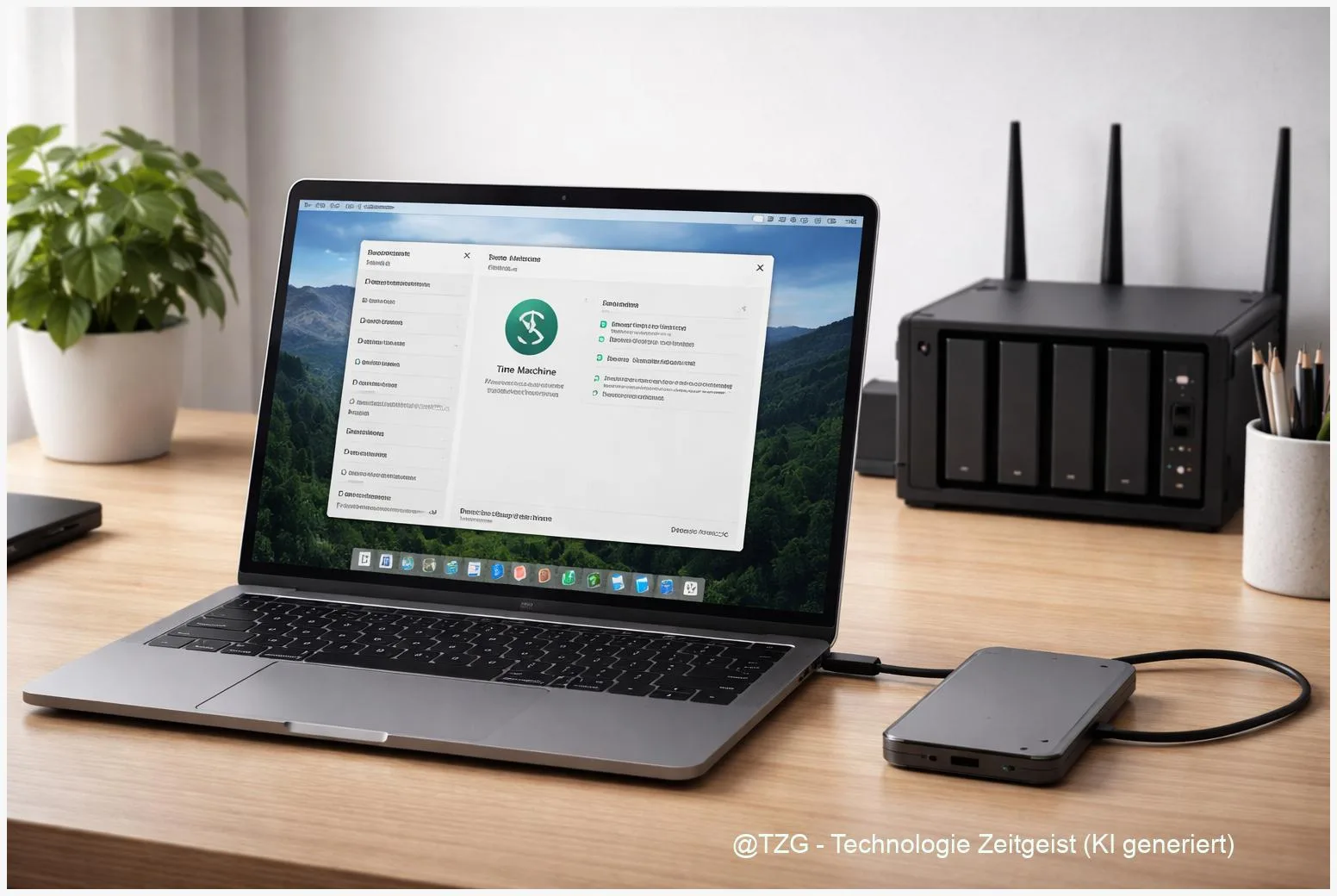
Ein sauber eingerichtetes Mac-Backup spart im Ernstfall Stunden: nach einem Defekt, einem Missgeschick oder einem fehlgeschlagenen Update. Mit dieser Anleitung kannst du Time Machine einrichten, entweder auf einer externen Festplatte/SSD oder auf einem NAS im Heimnetz. Du lernst, welche Laufwerke geeignet sind, welche Formatierung sinnvoll ist und wo du wichtige Optionen wie Verschlüsselung und Ausschlüsse findest. Am Ende läuft die Sicherung automatisch, und du weißt auch, wie du einzelne Dateien oder den ganzen Mac aus einem Time-Machine-Backup wiederherstellst.
Einleitung
Viele Mac-Nutzende merken erst spät, wie viel „Alltag“ in einem Rechner steckt: Fotos und Videos, Schul- oder Uni-Projekte, Arbeitsdokumente, Browser-Lesezeichen, App-Daten, Passwörter, Chat-Verläufe. Solange alles läuft, wirkt ein Backup wie ein Thema für später. Bis der Mac plötzlich nicht mehr startet, die externe SSD runterfällt oder ein Ordner aus Versehen überschrieben wird.
Time Machine ist dafür gedacht, genau solche Situationen abzufangen. Das Besondere: Du bekommst nicht nur eine Kopie deiner Dateien, sondern auch eine Art Zeitreise-Funktion. Du kannst zu einem früheren Stand zurückspringen und dir genau die Version wiederholen, die du brauchst – ohne dass du vorher exakt wissen musst, welche Datei einmal wichtig wird.
Damit das klappt, lohnt sich ein Setup, das zu deinem Alltag passt: zu Hause am Schreibtisch ist eine externe Backup-Platte oft am einfachsten. Wer mehrere Macs hat oder den Backup-Speicher zentral im Netzwerk halten will, kann Time Machine auf einem NAS nutzen. Die folgenden Schritte führen dich ruhig durch beides – inklusive typischer Stolpersteine und einem kurzen „Backup-Test“ am Ende.
Grundlagen und Überblick
Time Machine ist die eingebaute Backup-Funktion von macOS. Sie legt nach dem ersten vollständigen Backup danach vor allem Änderungen nach: neue Dateien, geänderte Dokumente, gelöschte Ordner. Das spart Zeit und Speicher und ist der Grund, warum Time Machine im Hintergrund laufen kann, ohne den Mac dauerhaft auszubremsen.
Apple beschreibt außerdem einen festen Rhythmus für Versionen: Time Machine erstellt stündliche Backups für die letzten 24 Stunden, tägliche Backups für den letzten Monat und wöchentliche Backups für alles, was älter ist – solange auf dem Backup-Laufwerk Platz ist. Wenn das Laufwerk voll wird, entfernt Time Machine die ältesten Sicherungen automatisch. (Quelle: Apple Support)
Ein Backup ist erst dann wirklich nützlich, wenn du auch weißt, wie du daraus schnell wiederherstellst – und das einmal getestet hast.
Als Ziel kann Time Machine eine direkt angeschlossene Festplatte/SSD verwenden oder ein Netzwerkziel, etwa einen gemeinsam genutzten Ordner auf einem NAS. Für Netzwerk-Backups setzt Apple bei modernen Systemen auf SMB, ein gängiges Netzwerkprotokoll, das viele NAS-Geräte unterstützen. (Quelle: Apple Support)
Wichtig ist auch das Dateisystem: Für neue Time-Machine-Backups empfiehlt Apple APFS (auf Wunsch verschlüsselt). APFS ist das moderne Dateisystem von Apple; vereinfacht gesagt kann es Änderungen effizient verwalten – praktisch für viele kleine Backup-Schritte. Ältere Time-Machine-Ziele mit „Mac OS Extended (Journaled)“ funktionieren oft weiter, aber für neue Setups ist APFS in der Regel die bessere Wahl. (Quelle: Apple Support)
| Option oder Variante | Beschreibung | Geeignet für |
|---|---|---|
| Externe Festplatte/SSD | Direkt per USB/USB-C oder Thunderbolt am Mac. Meist am schnellsten und am einfachsten einzurichten. | Einzelner Mac, Backup am Schreibtisch, schnelle Wiederherstellung. |
| NAS im Heimnetz (SMB) | Backup in einen Netzwerkordner. Einrichtung hängt vom NAS ab; über WLAN oft langsamer. | Mehrere Macs, zentraler Speicher, Backup läuft auch ohne angesteckte Platte. |
| Verschlüsseltes Backup | Backup wird mit einem Passwort geschützt. Ohne Passwort sind die Daten auf der Backup-Platte praktisch nicht lesbar. | Laptop unterwegs, geteilte Haushalte, generell empfehlenswert. |
Vorbereitung und Voraussetzungen
Bevor du loslegst, lohnt sich ein kurzer Check. Damit sparst du dir spätere Fehlersuche – gerade beim ersten Backup, das je nach Datenmenge länger laufen kann.
Diese Voraussetzungen sind in der Praxis am wichtigsten:
- Genug Speicherplatz: Apple empfiehlt als Faustregel ein Backup-Laufwerk mit mindestens der doppelten Kapazität deines Mac-Speichers. (Quelle: Apple Support)
- Passendes Laufwerk: Externe HDD oder SSD sind beide möglich. SSDs sind oft schneller und robuster, HDDs bieten meist mehr Speicher pro Euro.
- Richtiges Format: Für neue Backups ist APFS (oder APFS verschlüsselt) der Standard. Wenn dein Laufwerk vorher unter Windows genutzt wurde (z. B. ExFAT/NTFS), wird es für Time Machine in der Regel gelöscht/umformatiert. Sichere wichtige Daten vorher separat. (Quelle: Apple Support)
- Für NAS: Dein NAS muss Time Machine über SMB unterstützen und einen eigenen Backup-Ordner bereitstellen. Viele Hersteller erklären das in ihren Support-Artikeln, z. B. Synology oder QNAP. (Quellen: Apple Support, Synology, QNAP)
Außerdem sinnvoll, bevor du Time Machine einrichtest:
- Mac kurz aufräumen: Papierkorb leeren, große Downloads prüfen. So landet weniger Ballast im ersten Backup.
- Stromversorgung sichern: Bei MacBooks fürs erste Backup am besten ans Netzteil.
- Entscheiden: Verschlüsselung ja/nein: Für die meisten ist „ja“ die bessere Antwort. Notiere das Passwort an einem sicheren Ort (z. B. Passwortmanager). Ohne Passwort hilft dir das Backup nicht mehr.
- NAS-Verbindung prüfen: Wenn möglich, für das erste Netzwerk-Backup per LAN-Kabel arbeiten. Das ist oft deutlich stabiler als WLAN.
Wenn du auf TechZeitGeist schon Grundlagenwissen auffrischen willst: Eine gute Ergänzung ist eine allgemeine Anleitung zum Daten sichern am Mac (Grundprinzipien) sowie ein Überblick zu externen Festplatten und SSDs im Alltag. (Hinweis: Falls du dort keinen passenden Artikel findest, nutze die Links einfach als Startpunkt für die Suche auf der Seite.)
Schritt-für-Schritt-Anleitung
Die folgenden Schritte funktionieren auf aktuellen macOS-Versionen in der Regel sehr ähnlich. Die Menünamen können je nach Version leicht abweichen, der Weg bleibt aber gleich: Systemeinstellungen > Allgemein > Time Machine.
- Backup-Ziel vorbereiten
- Externe Festplatte/SSD: anschließen. Wenn macOS fragt, ob das Laufwerk für Time Machine genutzt werden soll, kannst du direkt weitermachen.
- NAS: Sorge dafür, dass dein Mac den NAS-Ordner im Finder sieht (z. B. über „Gehe zu“ > „Mit Server verbinden“). Für Time Machine muss es ein SMB-Share sein. (Quelle: Apple Support)
- Time Machine öffnen
Öffne Systemeinstellungen > Allgemein > Time Machine. (Quelle: Apple Support) - Backup-Volume hinzufügen
Klicke auf „Backup-Volume hinzufügen“ (oder ähnlich). Wähle dann deine externe Festplatte oder das Netzwerkvolume aus. - Verschlüsselung aktivieren (empfohlen)
Wenn du die Option siehst, aktiviere „Backups verschlüsseln“. Lege ein Passwort fest und bewahre es sicher auf. (Quelle: Apple Support) - Formatierung bestätigen (falls angezeigt)
macOS kann anbieten, das Laufwerk passend zu formatieren. Das löscht vorhandene Daten auf diesem Ziel. Bestätige das nur, wenn du sicher bist, dass dort nichts Wichtiges mehr liegt oder du es separat gesichert hast. (Quelle: Apple Support) - Erstes Backup starten
Das erste Backup startet oft automatisch. Falls nicht, nutze die Time-Machine-Option, um das Backup manuell zu starten. Du kannst den Mac in der Zeit normal nutzen, aber große Kopieraktionen oder Spiele können es verlangsamen. - Fortschritt prüfen
In den Time-Machine-Einstellungen siehst du typischerweise den Status (z. B. „Backup wird durchgeführt“). Beim NAS kann es beim ersten Mal länger dauern, bis der Status sichtbar wird – Geduld hilft oft mehr als wildes Umstellen. - Kurzer Backup-Test (sehr empfehlenswert)
Sobald das erste Backup fertig ist, erstelle eine Testdatei auf dem Schreibtisch (z. B. „Backup-Test.txt“), warte auf das nächste Backup und stelle dann diese Datei über Time Machine wieder her. So weißt du, dass dein Setup nicht nur „grün“ aussieht, sondern wirklich funktioniert.
Wiederherstellen klappt auf zwei Ebenen: einzelne Dateien/Ordner holst du direkt aus der Time-Machine-Ansicht zurück. Für einen kompletten Mac-Umzug oder eine Neuinstallation nutzt du typischerweise den macOS-Assistenten (z. B. Migrationsassistent) und wählst dein Time-Machine-Backup als Quelle. Die genauen Schritte hängen vom Szenario ab, der wichtigste Punkt bleibt: Das Backup muss erreichbar und entschlüsselbar sein. (Quelle: Apple Support)
Tipps, Fehlerbehebung und Varianten
Wenn Time Machine einmal läuft, ist die meiste Arbeit erledigt. In der Praxis scheitert es eher an Kleinigkeiten: falsches Format, instabile Netzwerkverbindung oder ein Backup-Ziel, das nicht dauerhaft erreichbar ist.
Typische Probleme – und was fast immer hilft:
- „Backup-Volume nicht verfügbar“ (externe Festplatte): Prüfe Kabel und Anschluss. Nutze bei USB-C-Hubs möglichst einen zuverlässigen Hub oder schließe testweise direkt am Mac an. Bei Desktop-Macs: anderes USB-Port testen.
- „Volume muss gelöscht werden“ oder Backup bricht sofort ab: Das Ziel ist oft in einem nicht unterstützten Format oder hat eine ungünstige Partitionierung. Im Zweifel im Festplattendienstprogramm prüfen und nach Apple-Vorgaben neu initialisieren. (Quelle: Apple Support, Disk Utility Anleitung)
- NAS wird nicht angeboten: Stelle sicher, dass du wirklich per SMB verbunden bist und das NAS Time Machine über SMB unterstützt. Viele NAS brauchen eine spezielle Time-Machine-Freigabe oder eine Option wie „Time Machine über SMB/Bonjour aktivieren“. (Quellen: Apple Support, Synology)
- Backup extrem langsam (vor allem im Netzwerk): Für das erste Backup möglichst LAN statt WLAN. Reduziere große, ständig wechselnde Ordner (z. B. VM-Dateien, riesige Cache-Ordner) über Ausschlüsse. Apple hat auch einen Support-Hinweis, was zu tun ist, wenn Time Machine sehr lange braucht. (Quelle: Apple Support)
Praktische Tipps für ein Backup, das wirklich alltagstauglich ist:
- Trenne Backup und „Datengrab“: Nutze die externe Platte möglichst nur für Time Machine. Das reduziert Konflikte und sorgt dafür, dass die Versionshistorie nicht zu schnell verdrängt wird. (Quelle: Apple Support)
- Verschlüsselung als Standard: Gerade bei MacBooks ist das ein ruhiges Gefühl. Ohne Verschlüsselung kann eine verlorene Backup-Platte im schlimmsten Fall Einblicke in dein komplettes digitales Leben geben.
- Mehr als ein Ziel ist möglich: Viele nutzen zusätzlich zum NAS gelegentlich eine externe Platte. Das ist keine Pflicht, kann aber sinnvoll sein, falls das Netzwerkziel mal ausfällt.
- Regelmäßig kurz testen: Einmal im Monat eine Datei wiederherstellen kostet zwei Minuten und erspart dir böse Überraschungen.
Variante für Fortgeschrittene, ohne kompliziert zu werden: Wenn du einen Desktop-Mac hast, kannst du eine externe Backup-SSD dauerhaft angeschlossen lassen und zusätzlich ein NAS als zweite, eher „bequeme“ Sicherung nutzen. Die lokale SSD ist dann die schnelle Rettung, das NAS dient als zweite Ebene im Haushalt.
Fazit
Mit Time Machine bekommst du am Mac ein Backup-System, das im Alltag fast unsichtbar arbeitet – solange du es einmal sauber aufsetzt. Entscheidend sind drei Dinge: ein geeignetes Ziel mit genug Speicher, eine sinnvolle Formatierung (für neue Setups meist APFS) und die Entscheidung für verschlüsselte Backups. Danach läuft vieles automatisch: Time Machine hält mehrere Versionen deiner Dateien vor und räumt alte Sicherungen selbstständig auf, sobald der Speicher knapp wird.
Ob du auf eine externe Festplatte sicherst oder auf ein NAS, hängt vor allem davon ab, wie du deinen Mac nutzt. Extern ist meist schneller und unkomplizierter. Ein NAS ist praktisch, wenn mehrere Geräte sichern sollen oder du keinen Datenträger an- und abstecken willst. In beiden Fällen gilt: Nimm dir am Ende kurz Zeit für einen Wiederherstellungs-Test. Das ist der Moment, in dem aus „Ich hoffe, ich habe ein Backup“ ein verlässlicher Plan wird.





