
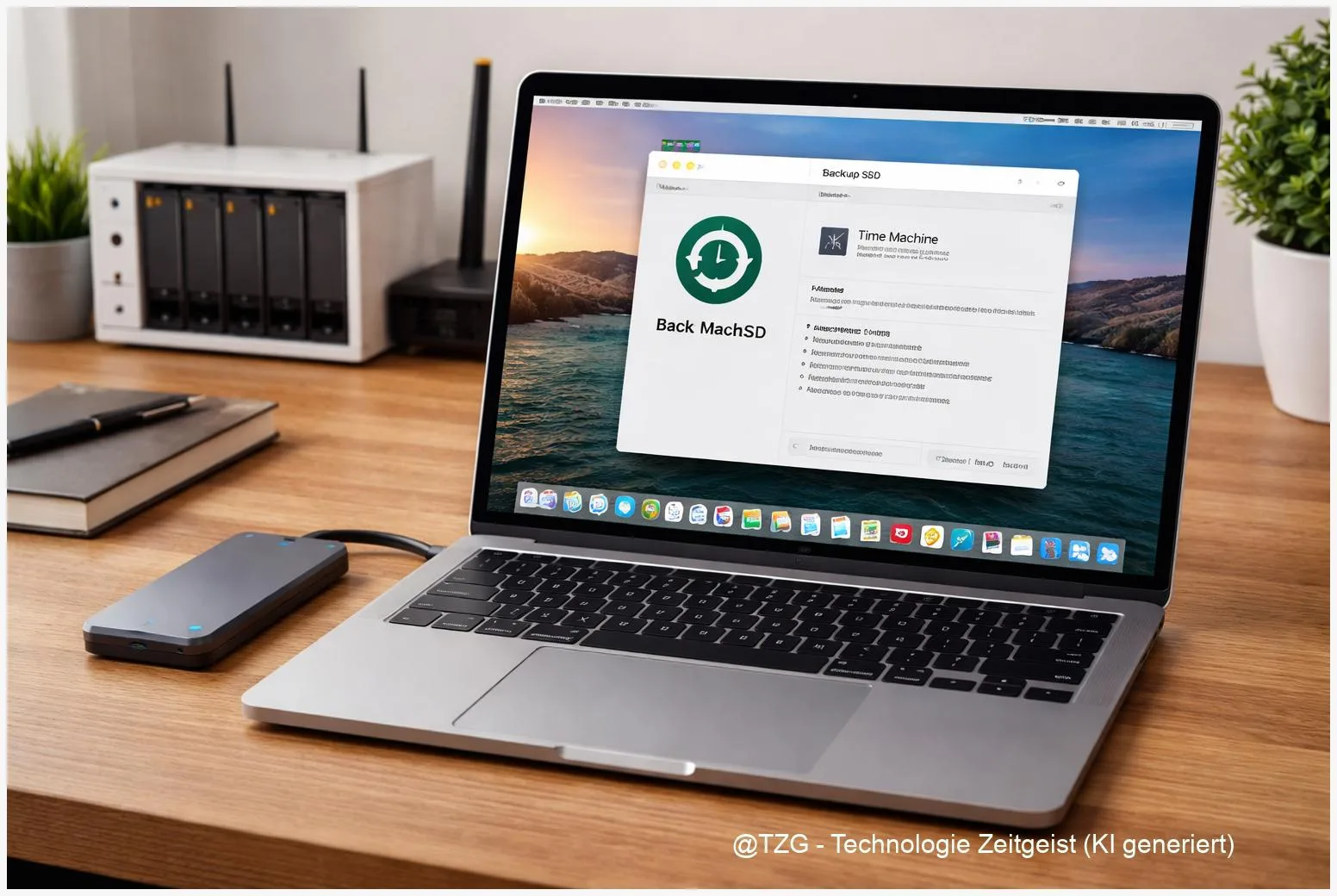
Ein Mac kann sich sehr zuverlässig selbst sichern – aber nur, wenn du Time Machine einmal sauber einrichtest. In dieser Anleitung zum Time Machine Backup einrichten geht es um zwei typische Ziele: eine externe Festplatte (USB/Thunderbolt) und ein NAS im Heimnetz. Du richtest ein automatisches Backup ein, verschlüsselst es bei Bedarf und weißt danach, woran du erkennst, dass die Sicherung wirklich läuft. Außerdem bekommst du praxisnahe Tipps, wie du typische Stolpersteine (Format, WLAN, Berechtigungen, Speicherplatz) ohne Stress löst.
Einleitung
Fotos, Studienunterlagen, Chat-Backups, Projektdateien: Auf einem Mac sammelt sich schnell ein digitales Leben. Und oft merkt man erst, wie viel davon wirklich wichtig ist, wenn etwas schiefgeht – ein Update hakt, der Mac wird gestohlen, eine SSD fällt aus oder ein Ordner wird versehentlich gelöscht.
Time Machine ist Apples Bordmittel für genau diese Situationen. Es arbeitet im Hintergrund, macht regelmäßig Sicherungen und erlaubt es, einzelne Dateien oder gleich den ganzen Mac auf einen früheren Stand zurückzusetzen. Der große Vorteil: Du musst nicht jeden Tag daran denken. Der Nachteil: Wenn man das Backup-Ziel falsch wählt oder ein paar Einstellungen überspringt, wiegt man sich in Sicherheit – ohne echte Reservekopie.
Damit das nicht passiert, führt dich diese Anleitung ruhig durch die zwei alltagstauglichsten Setups: eine externe Festplatte (meist am einfachsten und am schnellsten) und ein NAS (praktisch, wenn mehrere Macs im Haushalt sichern sollen oder du Backups zentral im Netzwerk ablegen willst). Am Ende hast du ein Setup, das sich selbst erledigt – und im Ernstfall wirklich hilft.
Grundlagen und Überblick
Time Machine ist die eingebaute Backup-Funktion von macOS. Sie erstellt zuerst eine große Erstsicherung und danach nur noch Änderungen. Dadurch bleibt das Backup aktuell, ohne jedes Mal alles neu zu kopieren. Apple beschreibt außerdem den typischen Rhythmus: Time Machine speichert stündliche Backups für die letzten 24 Stunden, tägliche Backups für den letzten Monat und wöchentliche Backups für alles, was länger zurückliegt. Ältere Stände werden automatisch gelöscht, wenn das Backup-Laufwerk voll wird.
Wichtig ist der Unterschied zwischen externer Festplatte und NAS:
- Externe Festplatte: hängt direkt am Mac (USB-C/USB-A/Thunderbolt). Das ist meist schneller, stabiler und die Einrichtung ist am unkompliziertesten.
- NAS (Network Attached Storage): ein kleiner Server im Heimnetz, der Speicher bereitstellt. Time Machine kann auf Netzwerk-Volumes sichern, aber Apple weist darauf hin, dass nicht jede Netzwerkfreigabe bzw. jedes NAS Time Machine unterstützt. Moderne Systeme setzen dabei in der Regel auf SMB (ein Standard für Dateifreigaben im Netzwerk).
Ein Backup ist erst dann beruhigend, wenn du weißt, wo es liegt, ob es automatisch läuft – und wie du im Notfall eine Datei zurückholst.
Ein weiterer Begriff, der dir gleich begegnet: Verschlüsselung. Damit ist gemeint, dass die Backup-Daten nur mit Passwort gelesen werden können. Das ist besonders sinnvoll bei tragbaren Festplatten und generell bei sensiblen Daten. Wer das Passwort verliert, verliert allerdings auch den Zugriff auf das Backup – also am besten in einem Passwort-Manager speichern.
Apple empfiehlt als Faustregel häufig ein Backup-Laufwerk, das mindestens etwa die doppelte Kapazität des zu sichernden Macs hat. Das ist kein Muss, aber es sorgt dafür, dass Time Machine mehrere Versionen behalten kann, ohne ständig alte Stände zu löschen.
| Option oder Variante | Beschreibung | Geeignet für |
|---|---|---|
| Externe Festplatte (direkt am Mac) | Schnell, sehr zuverlässig, Einrichtung in wenigen Minuten möglich. | Einzelne Macs, MacBooks, alle, die es einfach halten möchten. |
| NAS im Heimnetz (SMB/Time Machine-fähig) | Zentrales Backup-Ziel im Netzwerk, oft mit Quota (Speicherlimit) pro Mac. | Mehrere Macs im Haushalt, stationäre Macs, Technik-Setups mit Router/NAS. |
| Verschlüsseltes Backup | Backup-Daten sind ohne Passwort nicht lesbar; schützt bei Verlust/Diebstahl. | Alle mit sensiblen Daten, besonders bei mobilen Festplatten. |
Vorbereitung und Voraussetzungen
Bevor du startest, lohnt sich ein kurzer Check. Das spart später viel Sucherei – vor allem, wenn das Backup-Ziel formatiert werden muss oder ein NAS im Netzwerk erst richtig freigegeben werden soll.
Diese Punkte solltest du vorab klären:
- macOS-Version: Die Menüs heißen je nach Version leicht anders. In aktuellen macOS-Versionen findest du Time Machine in den Systemeinstellungen (meist unter Allgemein).
- Genug Speicherplatz: Als praktische Faustregel empfiehlt Apple häufig ein Backup-Volume mit etwa dem Doppelten des belegten Speichers bzw. der Laufwerksgröße deines Macs.
- Externe Festplatte: Wenn sie schon genutzt wurde, kann macOS vorschlagen, sie zu löschen/neu zu formatieren. Sichere vorhandene Daten vorher woanders.
- NAS: Prüfe in der Anleitung deines NAS, ob es Time Machine über SMB unterstützt. Apple nennt ausdrücklich, dass manche Netzwerk-Disks von Drittanbietern nicht kompatibel sind.
- Strom und Verbindung: Die Erstsicherung kann dauern. Bei einem MacBook am besten Netzteil anschließen. Für NAS-Backups ist Ethernet oder stabiles WLAN hilfreich.
Für ein NAS-Setup kommen ein paar zusätzliche Vorbereitungen dazu (die Begriffe wirken erstmal „admin-lastig“, sind aber schnell abgehakt):
- Eigenen NAS-Benutzer anlegen (z. B. „timemachine“), statt dein Admin-Konto zu nutzen.
- Freigabeordner erstellen (z. B. „TimeMachine“ oder „Backups“).
- Quota/Speicherlimit setzen, falls dein NAS das anbietet. Damit frisst ein Mac nicht aus Versehen den ganzen NAS-Speicher.
- SMB aktivieren und – falls vorhanden – die Option einschalten, dass der Ordner als Time Machine-Ziel angeboten wird (manche NAS nennen das „Time Machine over SMB“).
Wenn du zusätzlich ein gutes „Plan B“-Backup suchst (zum Beispiel für wichtige Dokumente in der Cloud), kann es sinnvoll sein, Time Machine mit einem zweiten Ansatz zu kombinieren. Auf TechZeitGeist findest du dazu passende Einstiegsartikel wie iCloud-Speicher sinnvoll aufräumen oder Mac-Speicher aufräumen ohne Datenverlust. (Beide Themen sind unabhängig von Time Machine, helfen aber oft, bevor man das erste große Backup startet.)
Schritt-für-Schritt-Anleitung
Die folgenden Schritte funktionieren in aktuellen macOS-Versionen sehr ähnlich. Wenn dein Menü leicht anders heißt: orientiere dich an den Begriffen „Time Machine“ und „Backup-Volume hinzufügen“ (oft mit einem Plus-Symbol).
- Backup-Ziel anschließen oder verbinden
- Externe Festplatte: anstecken (USB/Thunderbolt). Du solltest sie im Finder in der Seitenleiste sehen.
- NAS: Stelle sicher, dass dein Mac im selben Netzwerk ist. Wenn das NAS nicht automatisch auftaucht, verbinde es im Finder über „Mit Server verbinden“ (SMB-Freigabe) und melde dich mit dem NAS-Benutzer an.
- Time Machine öffnen
Gehe zu Systemeinstellungen > Allgemein > Time Machine.
- Backup-Volume hinzufügen
Klicke auf Backup-Volume hinzufügen (je nach macOS als Button oder mit +). Wähle dann entweder die externe Festplatte oder das Netzwerk-Volume (NAS-Freigabe) aus.
- Optional: Backup verschlüsseln
Aktiviere die Option zum Verschlüsseln, falls sie angeboten wird. Vergib ein starkes Passwort und notiere es sicher (Passwort-Manager). Ohne Passwort ist das Backup später nicht wiederherstellbar.
- Falls macOS das Laufwerk löschen möchte: kurz prüfen
Bei neuen oder „fremd formatierten“ Festplatten kann macOS vorschlagen, das Volume für Time Machine zu löschen/neu einzurichten. Das ist normal, bedeutet aber: Alle vorhandenen Daten auf diesem Laufwerk werden entfernt. Sichere sie vorher, wenn du sie noch brauchst.
- Erstes Backup starten und Status checken
Nach dem Einrichten startet Time Machine in der Regel automatisch. Die Erstsicherung kann je nach Datenmenge und Verbindung deutlich länger dauern als spätere Backups.
Tipp zur Orientierung: In den Time Machine-Einstellungen findest du den Status (läuft, nächste Sicherung, letzter Abschluss). Wenn du die Time Machine-Anzeige in der Menüleiste aktivierst, kannst du den Fortschritt dort schneller prüfen.
- Kurzer Funktionstest: Eine Datei zurückholen
Warte, bis mindestens ein Backup abgeschlossen ist. Öffne dann einen Ordner, in dem eine Testdatei liegt, und rufe Time Machine auf (über Menüleiste oder Systemeinstellungen). Suche die Datei in einer älteren Version und stelle sie testweise wieder her. So weißt du früh, dass dein Setup nicht nur „grün“ aussieht, sondern auch praktisch funktioniert.
Wenn du Time Machine auf einem NAS nutzt: Achte besonders darauf, dass das NAS-Volume wirklich dauerhaft erreichbar ist. Ein NAS, das nachts automatisch in den Ruhemodus geht oder dessen Freigabe gelegentlich aus dem Netzwerk verschwindet, führt schnell zu Fehlermeldungen oder zu Backups, die unbemerkt aussetzen.
Tipps, Fehlerbehebung und Varianten
Time Machine ist robust, aber in der Praxis stolpert man oft über ein paar wiederkehrende Themen. Die gute Nachricht: Die meisten Probleme lassen sich ohne Spezialwissen lösen – wenn man weiß, wo man hinschaut.
1) „Das Backup-Volume ist nicht verfügbar“ (häufig bei NAS)
Prüfe zuerst die Basics: Ist der Mac im richtigen WLAN? Ist das NAS eingeschaltet? Hilft oft schon ein erneutes Verbinden der SMB-Freigabe im Finder. Wenn dein NAS eine spezielle Option anbietet, um den Ordner als Time Machine-Ziel zu „bewerben“ (oft per Bonjour/mDNS), aktiviere das. Apple betont, dass nicht jede Netzwerkfreigabe Time Machine unterstützt – im Zweifel hilft ein Blick in die Herstellerdoku.
2) Backup bricht ab oder wird extrem langsam
Bei externer Festplatte: anderes Kabel/anderen Port testen, besonders bei USB-Hubs. Bei NAS: wenn möglich auf Ethernet wechseln oder das Backup nicht über ein schwaches Gäste-WLAN laufen lassen. Die Erstsicherung ist immer die schwerste; danach wird es meist deutlich schneller.
3) Speicher läuft voll
Time Machine löscht alte Backups automatisch, wenn es eng wird. Trotzdem kann ein zu kleines Ziel schnell dazu führen, dass du nur sehr kurze Historien hast. Bei NAS ist eine Quota sinnvoll, damit ein einzelner Mac nicht alles belegt. Bei externer Festplatte kann ein größeres Laufwerk der entspannteste Fix sein.
4) Verschlüsselungs-Passwort vergessen
Hier wird es hart: Ein verschlüsseltes Backup ist ohne Passwort praktisch nicht nutzbar. Deshalb: Passwort-Manager verwenden oder sicher dokumentieren, bevor du dich auf das Backup verlässt.
5) Variante: Mehrere Backup-Ziele nutzen
macOS kann mit mehreren Backup-Volumes arbeiten (z. B. zuhause NAS, unterwegs externe SSD). Das ist praktisch, wenn du ein MacBook hast und nicht immer im selben Netzwerk bist. Achte nur darauf, dass du den Überblick behältst, welches Ziel zuletzt gesichert wurde.
6) Sicherheits-Tipp für unterwegs
Wenn du eine externe Festplatte im Rucksack transportierst, ist Verschlüsselung fast immer sinnvoll. Bei einem NAS im eigenen Netzwerk ist Verschlüsselung ebenfalls eine gute Idee, besonders wenn mehrere Personen Zugriff auf den Speicher haben.
Und noch ein realistischer Hinweis: Selbst das beste Backup ist nur so gut wie der letzte erfolgreiche Lauf. Ein kurzer Blick auf „Letztes Backup: heute“ kostet wenige Sekunden – und spart im Ernstfall sehr viel Ärger.
Fazit
Ein sauber eingerichtetes Time Machine-Backup nimmt dir im Alltag Arbeit ab und gibt dir im Problemfall echten Spielraum: Du kannst einzelne Dateien zurückholen, nach einem Fehler schnell auf einen früheren Stand springen oder sogar den kompletten Mac wiederherstellen. Am zuverlässigsten ist in vielen Haushalten die externe Festplatte, weil sie direkt am Gerät hängt und kaum Netzwerk-Fallstricke kennt. Ein NAS ist eine starke Alternative, wenn es Time Machine über SMB unterstützt und stabil erreichbar ist – dann bekommst du zentrale Backups, oft mit Speicherlimit pro Mac.
Der wichtigste Schritt ist nicht das Klicken durch Menüs, sondern das kurze Nachprüfen: Läuft das erste Backup durch? Ist das Ziel wirklich verschlüsselt, falls du das willst? Und hast du einmal testweise eine Datei zurückgeholt? Wenn du diese drei Punkte abhaken kannst, fühlt sich „Mac Daten sichern“ plötzlich nicht mehr wie ein Projekt an, sondern wie eine ruhige Grundeinstellung.






Schreibe einen Kommentar