
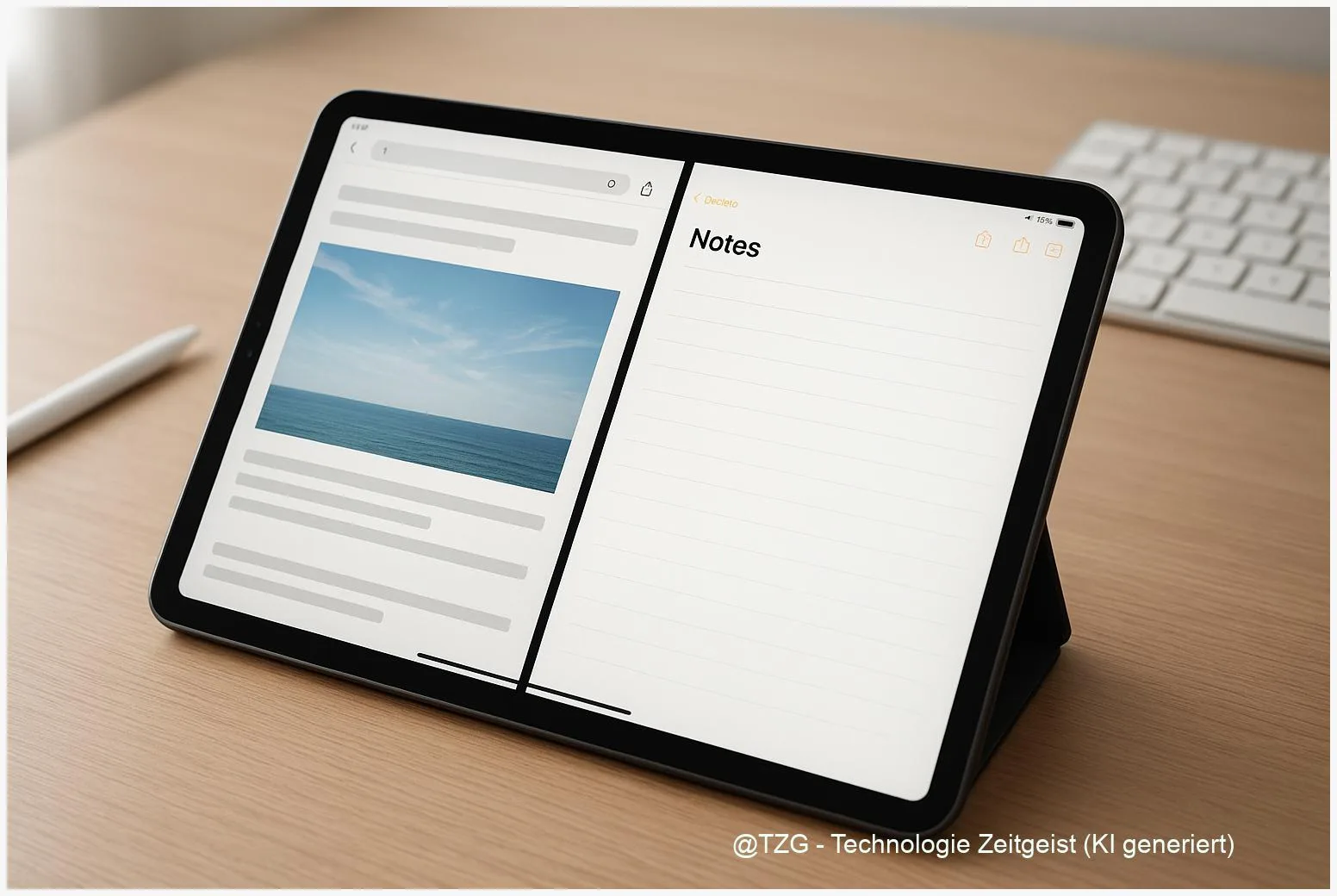
Split View ist eine einfache Möglichkeit, zwei Apps nebeneinander zu nutzen. Wer fragt “wie nutze ich Split View auf dem iPad”, findet hier eine klare Anleitung für iPadOS 2025, inklusive kurzer Erklärungen zu Slide Over, Windowed Apps und nützlichen Abkürzungen. Der Text zeigt, wann Split View praktisch ist, wie man die Fenster schnell anordnet und welche Einstellungen in den iPad-Einstellungen den Unterschied machen.
Einleitung
Ein iPad ist heute längst mehr als ein Lesegerät: Es soll Schreiben, Recherchieren und Präsentieren können — oft gleichzeitig. Genau hier hilft Multitasking. Split View ist eine der grundlegenden Funktionen dafür: Zwei Apps teilen sich den Bildschirm, sodass Text, Notizen oder Recherchen parallel genutzt werden können. Für viele Nutzerinnen und Nutzer bedeutet das weniger Wechseln zwischen Apps und mehr flüssiges Arbeiten.
Die Bedienung hat sich in den letzten iPadOS-Versionen weiterentwickelt. Neben dem klassischen Split View gibt es Slide Over (eine schwebende kleine App) und seit iPadOS 26 die sogenannten Windowed Apps, die Fenster ähnlich wie auf einem Desktop frei verschiebbar und skalierbar machen. Diese Vielfalt kann am Anfang verwirren; deshalb konzentriert sich dieser Text auf nachvollziehbare Schritte, nützliche Beispiele und Einstellungen, die den Alltag tatsächlich erleichtern.
Was Split View, Slide Over und Windowed Apps sind
Split View ist eine einfache Form des Multitaskings: Zwei Apps laufen gleichzeitig nebeneinander, geteilt durch einen beweglichen Trenner. Slide Over ist eine zusätzliche, kleiner angezeigte App, die über den beiden Hauptfenstern liegt und schnell ein- oder ausgeblendet werden kann. Windowed Apps sind seit iPadOS 26 ein flexibleres Modell; Apps laufen in Fenstern, die frei skalierbar und verschiebbar sind, ähnlich wie auf einem Laptop.
Split View eignet sich besonders, wenn eine App Hauptfokus braucht und die zweite nur ergänzende Informationen liefert.
In einfachen Worten: Split View ist für die feste Zweiteilung, Slide Over für ein schnelles Werkzeug (etwa Taschenrechner oder Chat) und Windowed Apps für Nutzerinnen und Nutzer, die mehrere Fenster gleichzeitig managen wollen.
Die folgende Tabelle fasst die wichtigsten Unterschiede zusammen und hilft zu entscheiden, welches Modell gerade sinnvoll ist.
| Merkmal | Beschreibung | Wert |
|---|---|---|
| Split View | Zwei Apps nebeneinander, Trenner zum Resizen | 50/50 bis 70/30 |
| Slide Over | Schwebende, schnell erreichbare App | Ein Fenster, kurzzeitig |
| Windowed Apps | Freie Fenster, mehrere Instanzen pro App | Bis zu mehrere Fenster |
Wie nutze ich Split View auf dem iPad
Startpunkt ist die Kompatibilität: Moderne iPads unterstützen Split View; ältere Modelle können eingeschränkt sein. Zuvor empfiehlt sich ein Blick in Einstellungen > Multitasking & Gesten (oder Multitasking & Gestures) — dort lässt sich die neue Windowed-Option aktivieren oder klassische Multitasking-Funktionen anpassen.
Schritt-für-Schritt: Öffne zuerst eine App, dann streiche kurz vom unteren Rand nach oben, um das Dock einzublenden. Tippe eine App in der Dock-Leiste an, halte sie gedrückt und ziehe sie an den linken oder rechten Bildschirmrand. Lässt du los, teilt sich der Bildschirm. Alternativ kannst du in vielen Apps das kleine Drei-Punkte-Menü oben in der Mitte antippen und dort “Split View” auswählen; die zweite App wird dann aus dem Dock oder vom Homescreen ergänzt.
Der Trenner lässt sich nach links oder rechts ziehen, so dass etwa 50/50 oder 70 %/30 % möglich ist — je nachdem, wie viel Platz die Haupt-App braucht. Möchtest du eine dritte App kurz aufrufen, öffne sie in Slide Over: Ziehe sie aus dem Dock in die Mitte des Bildschirms und lasse sie über den anderen Fenstern schweben. Mit einem erneuten Ziehen kannst du Slide Over in Split View umwandeln.
Praktische Tastenkürzel: Mit einer angeschlossenen Tastatur helfen Shortcuts beim Wechseln. Viele Apps unterstützen zudem Drag&Drop — Texte, Bilder und Links lassen sich per Finger oder Pencil direkt zwischen den beiden Fenstern verschieben. Wenn etwas nicht funktioniert, kann ein Update von iPadOS oder der App die Kompatibilität wiederherstellen.
Typische Anwendungen im Alltag
Split View ist besonders hilfreich in Szenarien, in denen Informationen aus zwei Quellen gleichzeitig erforderlich sind. Beim Schreiben einer Hausarbeit lässt sich auf der linken Seite die Quellen-Webseite öffnen, während rechts die Textverarbeitung läuft. Beim Lernen kann ein Video auf der einen Seite laufen, während Notizen auf der anderen entstehen. Das reduziert ständig notwendiges Wechseln zwischen Apps und spart Zeit.
Für Berufliche Gespräche nützlich: Während einer Videokonferenz kann man in Slide Over schnell auf den Kalender schauen oder in Split View Notizen führen. Journalistische Arbeit profitiert von Windowed Apps, weil mehrere Artikel oder Quellen gleichzeitig offenbleiben. Kreative nutzen Split View, um Referenzbilder in Safari neben einer Zeichen-App zu platzieren.
Ein kleines Alltagsbeispiel: Sie lesen einen langen Artikel und wollen gleichzeitig Zitate sammeln. Öffnen Sie Safari links, Notizen rechts, markieren Sie Text und ziehen Sie ihn per Drag&Drop in die Notizen-App. Das geht schneller als kopieren, App wechseln, einfügen. Auf dem iPad mit Pencil fühlt sich das besonders flüssig an.
Beachten Sie, dass manche Drittanbieter-Apps nur eingeschränkte Unterstützung bieten. Wenn eine App kein Fensterverhalten zeigt, prüfen Sie die App-Einstellungen oder die Update-Hinweise des Herstellers.
Chancen, Grenzen und Entwicklungen
Split View und die neuen Windowed Apps bieten reale Chancen für Produktivität: Weniger Kontextwechsel, bessere Nutzung großer Displays und ein flexibleres Arbeiten unterwegs. Auf Tablets, die mit Magic Keyboard oder externem Monitor kombiniert werden, nähert sich das Erlebnis dem klassischen Laptop an — ohne dessen Schwere.
Gleichzeitig gibt es Grenzen. Auf kleinen iPad-Bildschirmen kann eine Zwei-Fenster-Aufteilung schnell unübersichtlich werden. Nicht alle Apps unterstützen Windowed oder Multi-Window-Features vollständig; Streaming-Apps etwa begrenzen oft Bild-in-Bild oder Fensterfunktionen. Bei älteren iPads kann die Performance bei vielen Fenstern abnehmen.
Blick nach vorn: Apple hat in iPadOS 26 die Fensterverwaltung deutlich erweitert, inklusive besserem Resizing und Drag&Drop. Diese Änderungen deuten darauf hin, dass Tablets künftig noch flexibler als Arbeitsgeräte eingesetzt werden können, vor allem in Kombination mit externen Displays und Tastaturen. Für Nutzerinnen und Nutzer heißt das: ausprobieren, anpassen und die eigenen Workflows schrittweise umbauen, statt sofort alle Fenster-Optionen zu aktivieren.
Wer mit vielen Apps gleichzeitig arbeitet, sollte regelmäßig iPadOS-Updates prüfen und gegebenenfalls in den Einstellungen zwischen Stage Manager, Windowed Apps und klassischem Multitasking wechseln, um herauszufinden, welches Modell am besten passt.
Fazit
Split View bleibt eine einfache und effektive Art, zwei Anwendungen parallel zu nutzen; Slide Over ergänzt das für kurzzeitige Aufgaben, und Windowed Apps erweitern die Möglichkeiten für Nutzerinnen und Nutzer, die mehrere Fenster gleichzeitig verwalten wollen. Ein kurzes Konfigurieren in den Multitasking-Einstellungen, das Nutzen des Docks und das Üben von Drag&Drop reichen oft aus, um vom ständigen App-Wechsel wegzukommen und deutlich produktiver zu arbeiten. Für die meisten Alltagsaufgaben ist Split View die schnellste Lösung; wer häufiger komplexe Workflows hat, profitiert von den erweiterten Window-Optionen in iPadOS 26.






Schreibe einen Kommentar