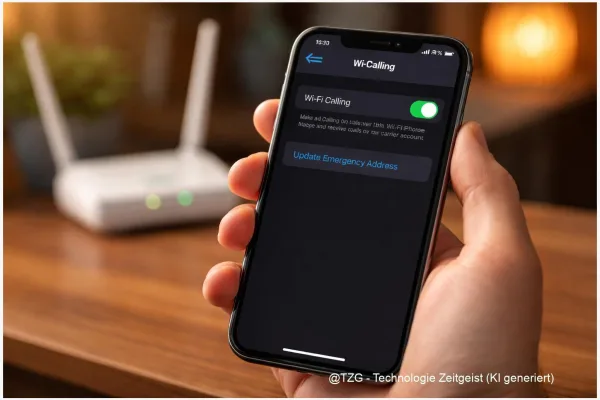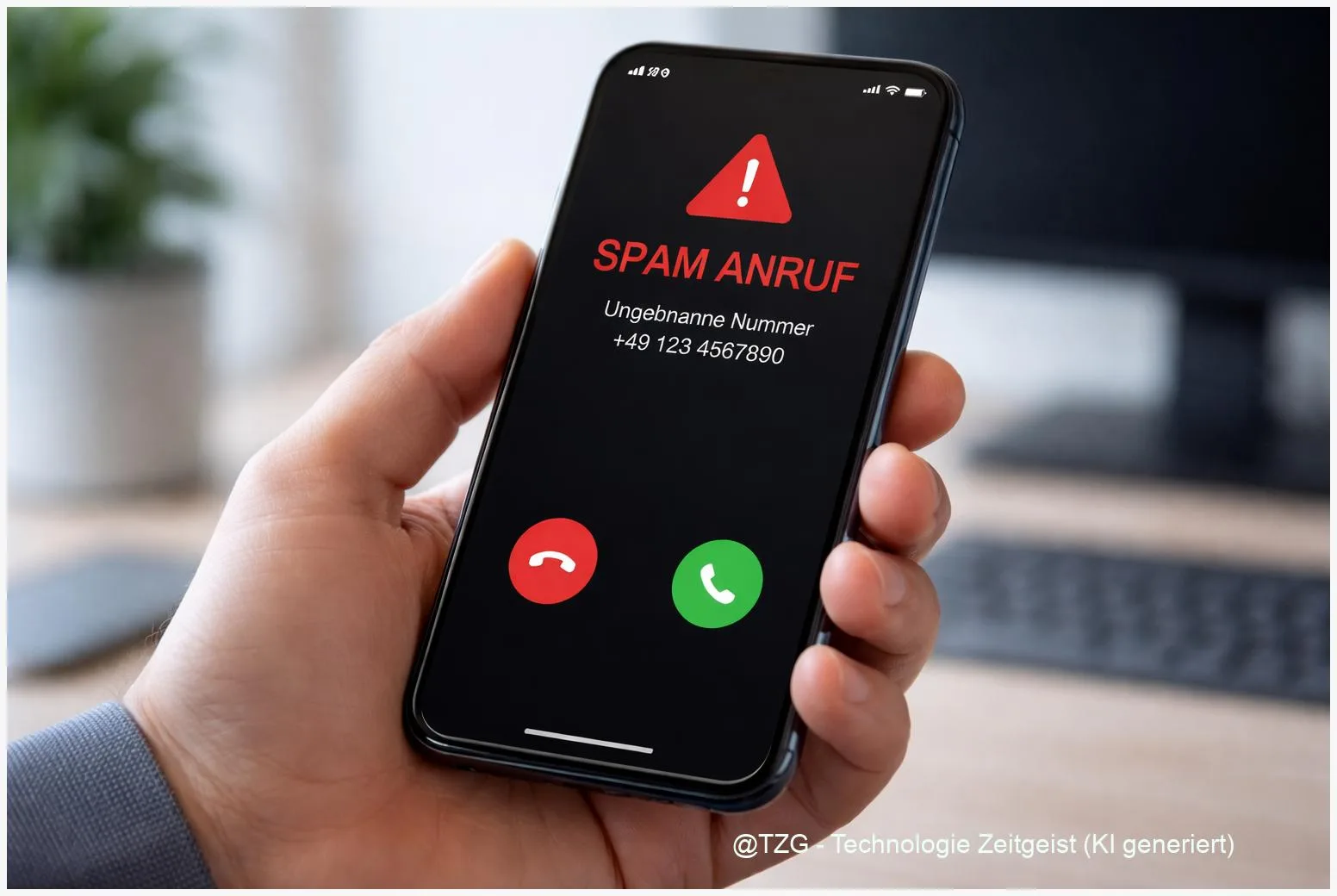
Spam am Telefon nervt nicht nur, es unterbricht Meetings, weckt dich am Wochenende und kostet im Zweifel Zeit und Nerven. Mit den Bordmitteln moderner Smartphones lässt sich das Problem meist deutlich eindämmen: In dieser Anleitung kannst du Spam-Anrufe blockieren, unbekannte Nummern stumm schalten und den Spam-Schutz auf iPhone und Android gezielt aktivieren. Du lernst, welche Einstellung wirklich „wegdrückt“, wie du einzelne Nummern sauber sperrst und wie du Fehlblockaden vermeidest – damit wichtige Anrufe (z. B. Paketdienst oder Arztpraxis) weiterhin durchkommen.
Einleitung
Die meisten kennen das Muster: Eine unbekannte Nummer klingelt genau dann, wenn du gerade keine Zeit hast. Manchmal ist es nur lästige Telefonwerbung, manchmal wirkt es wie ein „wichtiger“ Rückruf. Und manchmal ruft sogar dieselbe Nummer mehrmals am Tag an – oft mit wechselnden Vorwahlen oder sehr kurzen Klingelzeiten. Das Ergebnis ist fast immer gleich: Du wirst aus dem Alltag gerissen, gehst aus Sorge doch ran oder blockierst am Ende zu viel und verpasst vielleicht einen wichtigen Anruf.
Die gute Nachricht: iPhone und Android bieten heute mehrere Ebenen gegen Spam-Anrufe. Du kannst einzelne Nummern blockieren, unbekannte Anruferinnen und Anrufer automatisch stumm schalten oder den integrierten Spam-Schutz aktivieren, der verdächtige Anrufe markiert. Je nach Gerät wird ein Anruf dann direkt abgewiesen, zur Mailbox geleitet oder zumindest deutlich als mögliches Spam-Risiko gekennzeichnet.
Im folgenden Ablauf stellst du zuerst die „Grundschutz“-Funktionen ein und ergänzt danach gezielt Blocklisten und Filter. So bleibt dein Telefon erreichbar – aber nicht mehr für jeden beliebigen Werbeanruf.
Grundlagen und Überblick
Um Spam-Anrufe sinnvoll zu stoppen, hilft ein kurzer Überblick über die gängigen Schutzarten. Im Kern gibt es drei Mechanismen, die sich kombinieren lassen: (1) einzelne Nummern blockieren, (2) unbekannte Anrufer automatisch anders behandeln (z. B. stumm zur Mailbox) und (3) eine systemweite Spam-Erkennung nutzen, die Anrufe anhand von Datenbanken und Mustern einstuft.
Auf dem iPhone ist eine zentrale Funktion „Unbekannte Anrufer stummschalten“: Das iPhone klingelt dann bei Nummern, die nicht in deinen Kontakten stehen, nicht – der Anruf landet (je nach Einstellung) bei der Voicemail, erscheint aber weiterhin in der Anrufliste. Apple beschreibt das als Möglichkeit, Anrufe von unbekannten Nummern zu prüfen und zu blockieren.
Auf Android – besonders mit der Google-Telefon-App – gibt es „Anrufer-ID und Spam-Schutz“. Dabei können unbekannte Nummern erkannt und als Spam markiert werden. Für einige Geräte und Regionen gibt es zusätzlich Funktionen zum Vorfiltern von Anrufen („Call Screen“), bei denen Anrufer erst einen Grund nennen, bevor du abnimmst.
Der beste Alltagsschutz entsteht nicht durch eine einzige „Sperre“, sondern durch die richtige Kombination aus Spam-Erkennung, Stummschalten unbekannter Nummern und gezieltem Blockieren.
Wichtig ist dabei die Balance: Zu harte Filter können legitime Anrufe treffen – zum Beispiel von Lieferdiensten, Behörden-Nummern, Arztpraxen oder neuen Kontakten. Darum setzt du zuerst auf Markieren und Stummschalten, und blockierst erst dann aggressiver, wenn du Muster erkennst.
Diese Varianten begegnen dir am häufigsten:
| Option oder Variante | Beschreibung | Geeignet für |
|---|---|---|
| Nummer blockieren | Eine konkrete Nummer wird gesperrt; Anrufe kommen nicht mehr durch. | Wiederkehrende Spam-Nummern, die dich gezielt nerven. |
| Unbekannte stummschalten (iPhone) | Nummern außerhalb deiner Kontakte klingeln nicht, erscheinen aber in der Anrufliste. | Alle, die Ruhe wollen, aber später nachsehen möchten. |
| Anrufer-ID & Spam-Schutz (Android) | Das System warnt vor möglichem Spam und zeigt Infos zu unbekannten Anrufern. | Alle, die beim Klingeln sofort eine Einschätzung sehen möchten. |
| Streng blockieren (z. B. Samsung Smart Call) | Je nach Einstellung werden Spam-/Betrugsverdacht-Anrufe automatisch blockiert. | Hohe Spam-Last, zweites Telefon, oder klarer Fokus auf „weniger klingeln“. |
Vorbereitung und Voraussetzungen
Bevor du die Filter aktivierst, lohnt sich ein kurzer Check. Damit vermeidest du, dass wichtige Anrufe stumm bleiben oder dass die Spam-Erkennung nicht richtig greift.
Diese Punkte solltest du einmal durchgehen:
- System und Telefon-App aktualisieren: Auf iPhone über „Einstellungen“ > „Allgemein“ > „Softwareupdate“. Auf Android die Telefon-App (z. B. Google Telefon) über den Play Store aktualisieren. Viele Schutzfunktionen hängen an aktuellen App-Versionen.
- Kontakte aufräumen: Speichere wichtige Nummern, die sonst „unbekannt“ wären: Paketdienst-Servicenummern, Schule/Uni, Arztpraxis, Werkstatt, neue Kolleginnen und Kollegen. Das ist entscheidend, wenn du unbekannte Anrufer stumm schaltest.
- Voicemail/Mailbox prüfen: Wenn du auf „stummschalten“ setzt, landen mehr Anrufe in der Voicemail. Stelle sicher, dass du sie nutzen kannst und Benachrichtigungen siehst.
- Dual-SIM beachten: Bei zwei SIM-Karten können Einstellungen je nach Gerät pro SIM gelten. Teste nach dem Einrichten kurz mit einem Anruf von einer zweiten Nummer.
- Datenschutz bewusst entscheiden: Bei Android-Spam-Schutz kann es sein, dass Informationen zu unbekannten Nummern zur Erkennung an einen Dienst übermittelt werden. Google beschreibt dazu, dass nur unbekannte Nummern für Anrufer-ID/Spam-Prüfung genutzt werden und Kontakte nicht übertragen werden.
Optional, aber praktisch: Notiere dir 2–3 typische Spam-Muster, die dich treffen (z. B. bestimmte Vorwahlen, immer nur einmal klingeln, immer dieselbe Tageszeit). So weißt du später, ob die Maßnahmen wirklich wirken.
Schritt-für-Schritt-Anleitung
Die folgenden Schritte sind so aufgebaut, dass du erst den allgemeinen Schutz aktivierst und danach gezielt nachschärfst. Du kannst die Anleitung komplett durchgehen oder nur den Teil für dein Gerät nutzen.
-
iPhone: „Unbekannte Anrufer stummschalten“ aktivieren
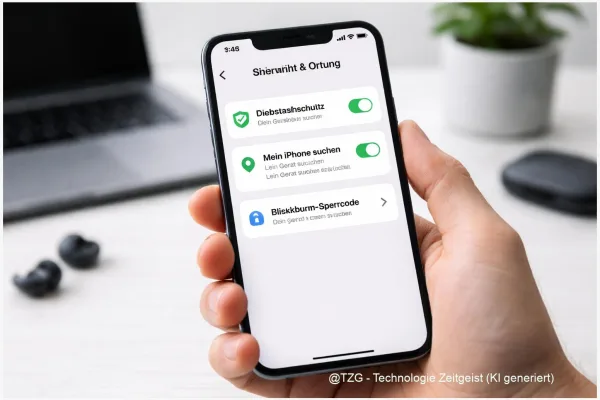
Öffne Einstellungen > Apps (oder in älteren Versionen direkt Telefon) > Telefon. Suche die Option Unbekannte Anrufer stummschalten und aktiviere sie. Ab jetzt klingelt dein iPhone bei Nummern, die nicht in deinen Kontakten stehen, nicht mehr – der Anruf wird stumm behandelt und in der Liste „Letzte“/„Anrufliste“ sichtbar.
Orientierung: Du erkennst die Telefon-Einstellungen am grünen Telefonhörer-Symbol.
-
iPhone: Einzelne Nummern blockieren (wenn du sie schon kennst)
Öffne die Telefon-App > Anrufliste (oft „Letzte“). Tippe bei der unerwünschten Nummer auf das Info-Symbol (kleines „i“). Wähle Anrufer blockieren. Damit sperrst du genau diese Nummer dauerhaft.
-
Android (Google Telefon-App): Anrufer-ID und Spam-Schutz einschalten
Öffne die Telefon-App (Google Telefon). Tippe auf das Menü (meist drei Punkte) > Einstellungen > Spam und Anruf-Filter (Bezeichnung kann je nach Version leicht variieren). Aktiviere Anrufer- und Spam-ID anzeigen. Google beschreibt, dass dadurch bei unbekannten Anrufen Informationen und Warnungen angezeigt werden können.
-
Android: Verdächtige Nummern blockieren und als Spam melden
Gehe in der Telefon-App in die Anrufliste, tippe auf den Eintrag der Nummer und wähle (je nach Gerät) Blockieren oder Als Spam melden. Das hilft auch dabei, die Erkennung zu verbessern, weil solche Meldungen in Systemen zur Spam-Erkennung berücksichtigt werden können.
-
Samsung Galaxy (falls vorhanden): „Anrufer-ID und Spamschutz“/Smart Call aktivieren
Öffne die Telefon-App von Samsung > Menü > Einstellungen > Anrufer-ID und Spamschutz (Smart Call). Schalte die Funktion ein. Je nach Modell kannst du festlegen, ob Spam nur markiert oder auch automatisch blockiert werden soll. Samsung beschreibt Smart Call als Schutz, der Spam-Anrufe erkennen und blockieren kann.
-
Kurzer Selbsttest: Prüfen, ob alles greift
Rufe dein Telefon testweise von einer Nummer an, die nicht in deinen Kontakten gespeichert ist (z. B. Zweitgerät oder Familienmitglied). Auf dem iPhone sollte der Anruf nicht klingeln (aber in der Anrufliste auftauchen). Auf Android sollte zumindest die Anrufer-ID/Spam-Info aktiv sein; je nach Gerät siehst du einen Hinweis oder kannst leichter blockieren.
Wenn du nach diesen Schritten weiterhin viele Spam-Anrufe bekommst, lohnt sich das Feintuning im nächsten Kapitel. Oft sind es Kleinigkeiten: fehlende Kontakte, zu strenge Filter oder eine Telefon-App, die nicht die Standard-App ist.
Tipps, Fehlerbehebung und Varianten
Auch mit aktivierten Filtern bleibt das Thema manchmal zäh. Spammer wechseln Nummern und nutzen oft „Nummern-Spoofing“ – dabei wirkt es so, als käme der Anruf von einer seriösen Nummer, obwohl das nicht stimmt. Dagegen hilft vor allem eine Kombination aus Ruhe (nicht zurückrufen), konsequentem Blockieren bekannter Muster und einem guten Spam-Schutz.
Typische Stolpersteine – und was du tun kannst:
- Wichtige Anrufe kommen nicht mehr durch (iPhone): Prüfe, ob die Nummer wirklich als Kontakt gespeichert ist. „Unbekannte Anrufer stummschalten“ behandelt alles außerhalb deiner Kontakte als unbekannt. Lösung: Kontakt speichern oder die Funktion vorübergehend deaktivieren, wenn du z. B. auf einen Rückruf wartest.
- Android zeigt keine Spam-Hinweise: Stelle sicher, dass du die Google Telefon-App nutzt und sie als Standard-Telefon-App eingestellt ist. Aktualisiere die App, öffne danach die Einstellungen erneut und prüfe den Schalter „Anrufer- und Spam-ID anzeigen“.
- Zu viele Anrufe landen „im Nirgendwo“: Wenn du streng blockierst, schau regelmäßig in die Anrufliste und Voicemail. Das ist der Preis für mehr Ruhe – aber du behältst die Kontrolle.
- Gleiche Masche, neue Nummern: Blockiere nicht nur eine Nummer, sondern melde sie auch als Spam (wo möglich). Einzelne Blocklisten sind begrenzt, während Spam-Schutz-Systeme auf Muster reagieren können.
Praktische Varianten, je nach Alltag:
- „Ich will gar nicht gestört werden“: Nutze zusätzlich den Fokus-/Nicht-stören-Modus (iOS/Android) und erlaube nur Favoriten oder Kontakte. Das ist nicht speziell gegen Spam, senkt aber alle Störungen.
- „Ich warte auf einen Rückruf“: Speichere die erwartete Nummer vorübergehend als Kontakt (z. B. „Rückruf Werkstatt“) und lösche sie später wieder. So umgehst du Fehlblockaden durch „unbekannt“.
- „Ich nutze ein Samsung Galaxy“: Smart Call kann je nach Einstellung stärker eingreifen als die reine Google-Anrufer-ID. Wenn Smart Call verfügbar ist, teste erst „Markieren“, bevor du auf „automatisch blockieren“ stellst.
Datenschutz-Check in einfachen Worten: Spam-Schutz ist praktisch, kann aber bedeuten, dass dein Telefon für unbekannte Nummern eine Abfrage an einen Dienst macht (z. B. zur Anrufer-ID). Wenn du das nicht möchtest, kannst du auf reine Kontakt-Logik setzen (iPhone stummschalten) und manuell blockieren – das ist weniger komfortabel, aber datenärmer.
Wenn du noch mehr aus deinem Smartphone herausholen willst, könnten auch diese HowTos passen: TechZeitGeist Startseite (weitere Anleitungen rund um Smartphone-Einstellungen) und Tipps zu Datenschutz-Einstellungen am Handy. (Hinweis: Falls diese Themen bei TechZeitGeist anders heißen, ersetze die Links im Redaktionssystem durch die passenden Artikel-URLs.)
Fazit
Spam-Anrufe lassen sich nicht in jedem Fall „für immer“ abschalten – aber du kannst sie so weit reduzieren, dass dein Smartphone wieder zu dir passt, statt dich zu steuern. Am iPhone bringt „Unbekannte Anrufer stummschalten“ sofort Ruhe, weil nicht gespeicherte Nummern gar nicht erst klingeln. Auf Android ist „Anrufer-ID und Spam-Schutz“ der sinnvollste Startpunkt: Du bekommst Warnungen, kannst schneller reagieren und Nummern direkt blockieren oder als Spam melden. Wer ein Samsung Galaxy nutzt, kann zusätzlich Smart Call aktivieren und je nach Bedarf stärker filtern.
Am zuverlässigsten ist der Mix aus sauberen Kontakten, einem aktivierten Spam-Schutz und konsequentem Blockieren wiederkehrender Nummern. Nimm dir nach der Einrichtung ein paar Tage Zeit, um Anrufliste und Voicemail im Blick zu behalten – danach läuft es meist unauffällig im Hintergrund.