
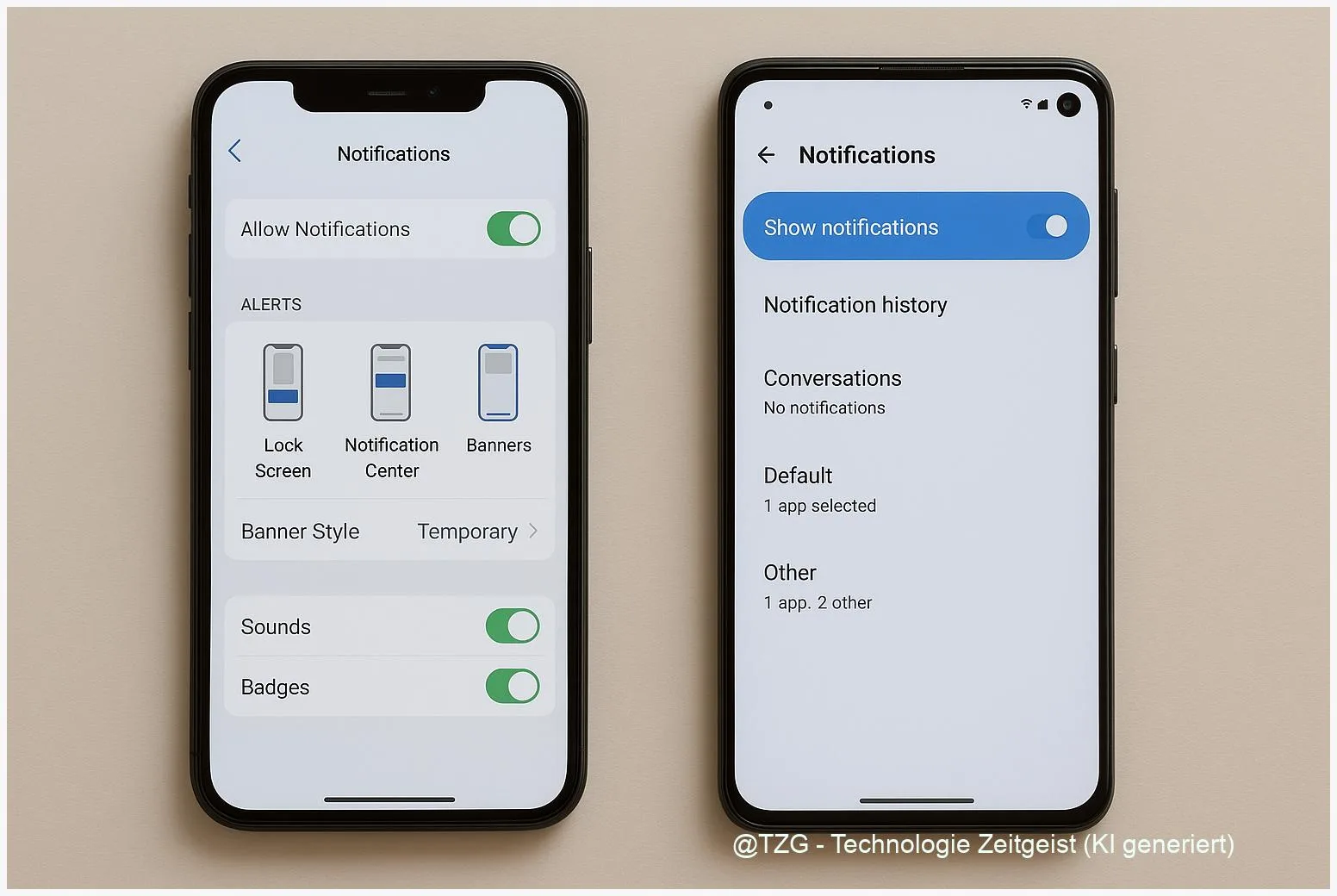
Ständig unterbrochen? Diese Anleitung zeigt, wie du Benachrichtigungen iPhone einstellen und Benachrichtigungen auf Android verwalten kannst, damit nur Wichtigeres durchkommt. Du lernst in wenigen Schritten, welche Einstellungen es auf iOS und Android gibt, wie Focus/Do‑Not‑Disturb‑Modi funktionieren und welche per‑App‑Optionen du nutzen solltest. Nach der Anleitung kannst du Benachrichtigungen gezielt stummschalten, zeitlich bündeln und Ausnahmen für Familien oder wichtige Apps einrichten.
Einleitung
Benachrichtigungen sind nützlich, aber schnell wird das Smartphone zur Ablenkungsquelle. Viele Menschen bekommen zu viele Push‑Meldungen: News, Chats, Werbeangebote oder App‑Updates konkurrieren um Aufmerksamkeit. Das Ergebnis: Nervige Töne, ständige Blicke aufs Display und Konzentrationsverlust.
Diese Anleitung konzentriert sich auf praktische Schritte für iPhone und Android: Du erfährst, welche Mechaniken die Systeme anbieten (per‑App‑Einstellungen, Focus/Do‑Not‑Disturb, Zusammenfassungen), welche Optionen sinnvoll sind und wie du mit weniger Aufwand Ruhe gewinnst. Die Schritte sind so angelegt, dass du sie sofort am eigenen Gerät ausprobieren kannst.
Grundlagen und Überblick
Worum geht es technisch? Auf modernen Smartphones lassen sich Benachrichtigungen auf zwei Ebenen steuern: systemweit (Focus / Do‑Not‑Disturb) und app‑bezogen (Notification‑Kategorien bzw. Kanäle). Systemweite Modi reduzieren oder blockieren Unterbrechungen, app‑spezifische Einstellungen entscheiden, welche Art von Meldungen eine App senden darf.
Mit gezielter Kombination aus Systemmodus und App‑Filtern lässt sich die Zahl der Unterbrechungen deutlich reduzieren, ohne wichtige Warnungen zu verpassen.
Wesentliche Begriffe kurz erklärt:
- Focus (iPhone): Einstellbare Modi (z. B. Arbeit, Schlaf), die Benachrichtigungen filtern und Ausnahmen erlauben.
- Do‑Not‑Disturb (Android): Systemmodus, der Töne und Vibrationen blockiert, Ausnahmen für Kontakte/Apps zulässt.
- Notification Channel / Kategorie: Auf Android und in neueren iOS‑Versionen kann eine App unterschiedliche Benachrichtigungstypen (z. B. Chat, Angebote) separat schalten.
Die Tabelle zeigt typische Varianten und wofür sie geeignet sind.
| Option oder Variante | Beschreibung | Geeignet für |
|---|---|---|
| Focus / DND | Blockiert Unterbrechungen systemweit, erlaubt definierte Ausnahmen. | Arbeit, Schlaf, Konzentrationsphasen. |
| App‑Filter (Silent/Alerting) | Stummschalten einzelner Apps oder bestimmter Kanäle. | Newsletter, Shopping‑Apps, Spiele. |
| Zusammenfassung / Scheduled Summary | Bündelt weniger wichtige Meldungen zu bestimmten Zeiten. | Abendliche Review, nicht‑zeitkritische Infos. |
Vorbereitung und Voraussetzungen
Bevor du Einstellungen änderst, überprüfe wenige grundlegende Punkte, damit die Anleitung reibungslos funktioniert:
- Software: Installiere die aktuell verfügbare OS‑Version (iOS 17/18 oder Android 12‑15/14+ empfohlen). Neuere Versionen bieten erweiterte Funktionen wie Zusammenfassungen. Prüfe: Settings > General > Software Update (iPhone) oder Settings > System > System update (Android).
- Backup: Ein vollständiges Gerät‑Backup ist nicht nötig für Benachrichtigungseinstellungen, ein iCloud‑/Google‑Backup schützt aber vor Datenverlust bei anderen Änderungen.
- Kontoberechtigungen: Manche Apps benötigen spezielle Berechtigungen, um Benachrichtigungen zu senden. Prüfe unter den App‑Einstellungen, ob Berechtigungen korrekt sind.
- Zugang: Stelle sicher, dass du das Gerät entsperren kannst und die Kontrollelemente erreichbar sind (Control Center / Quick Settings).
Wenn du mehrere Geräte (z. B. iPad, weiteres Android‑Phone) nutzt, beachte, dass Focus/Do‑Not‑Disturb teils geräteübergreifend synchronisiert werden kann. Plane daher, ob die Änderungen nur auf einem Gerät gelten sollen.
Schritt-für-Schritt-Anleitung
Die folgenden Schritte sind in zwei Teile geteilt: iPhone (iOS) und Android. Folge der jeweiligen Liste und teste nach jedem Schritt, ob die gewünschte Ruhe eintritt.
-
iPhone: Basis‑Regeln pro App
- Öffne Settings > Notifications.
- Wähle eine App aus der Liste: Schalte Allow Notifications ein oder aus.
- Unter Alerts kannst du wählen, ob Meldungen als Banner, im Notification Center oder auf dem Sperrbildschirm angezeigt werden; entferne Häkchen für unerwünschte Orte.
- Stelle Sounds und Badges aus, wenn nur visuelle Hinweise reichen.
-
iPhone: Focus einrichten
- Öffne Settings > Focus > + um einen neuen Fokus zu erstellen (z. B. Arbeit).
- Wähle People und Apps, die Benachrichtigungen durchlassen dürfen.
- Aktiviere Smart Activation oder lege Zeit/Ort/App‑basierte Automationen fest.
- Kurzer Test: Ziehe das Control Center nach unten und aktiviere den neuen Fokus; beobachte, welche Meldungen durchkommen.
-
Android: Basis‑Regeln pro App
- Öffne Settings > Notifications > App notifications.
- Wähle eine App, dort siehst du meist mehrere Kanäle (z. B. Chat, Angebote). Setze nicht‑wichtige Kanäle auf Silent oder deaktiviere sie komplett.
- Für dringende Apps setze den Kanal auf Alerting, für seltene Infos auf Silent.
-
Android: Do‑Not‑Disturb & Focus Mode
- Ziehe die Quick Settings runter und tippe Do Not Disturb (DND) an; oder öffne Settings > Sound & vibration > Do Not Disturb.
- Lege Ausnahmen für Personen, Apps oder Alarme fest (Allow exceptions).
- Bei Digital Wellbeing > Focus mode kannst du Apps pausieren; kombiniere das mit DND für maximale Ruhe.
-
Zusammenfassung / Scheduled Summary (iOS) bzw. Bündelung (Android)
- iPhone: Settings > Notifications > Scheduled Summary aktivieren und Zeitfenster wählen; so kommen nicht‑kritische Meldungen als Digest.
- Android: Nutze App‑Kanäle für Bündelung; teste Notification history, um verpasste Meldungen nachzulesen.
Wenn du diese Schritte durchgehst, solltest du nach und nach weniger Unterbrechungen spüren. Teste Änderungen immer mit einer wichtigen Kontaktgruppe (z. B. Familie), damit Notfälle trotzdem durchkommen.
Tipps, Fehlerbehebung und Varianten
Häufige Probleme und schnelle Lösungen:
- Benachrichtigungen kommen weiterhin: Prüfe, ob die App Berechtigungen hat (Settings > App > Notifications) und ob ein anderer Modus (z. B. Focus auf einem anderen Gerät) synchronisiert ist.
- Klingelton/Voicemail stört trotz DND: Kontrolliere Ausnahmen in DND/Focus; manche Systeme lassen Anrufe von Favoriten durch.
- Wichtige System‑Meldungen fehlen: Systemwarnungen (z. B. Sicherheitswarnungen) sind oft als zeitkritisch markiert und durchbrechen DND; ändere Ausnahmen nur vorsichtig.
Praktische Tipps:
- Auditiere einmal pro Woche die App‑Liste: Deinstalliere oder entziehe Apps die Benachrichtigungen, die du nie liest.
- Nutze zeitgesteuerte Profile: Arbeit, Freizeit, Schlaf – automatische Aktivierung spart manuelle Schalter.
- Bei viel Ablenkung: Lege einen «Minimal‑Fokus» an, der nur Kontakte in einer Favoritenliste durchlässt.
- Datenschutz: Zeige auf Sperrbildschirm keine Vorschauen (iOS: Show Previews > When Unlocked), damit Inhalte nicht sichtbar sind, wenn das Gerät fremd ist.
Varianten je nach Gerät:
- Einige Hersteller (z. B. Samsung) bieten zusätzliche Regeln wie Routines oder erweiterte Kanalsteuerung; die Namen der Menüs können abweichen.
- Auf älteren Geräten ohne iOS 18 entfallen AI‑Zusammenfassungen; dann helfen Scheduled Summary (iOS) oder kanalbasiertes Management (Android).
Fazit
Mit zwei einfachen Prinzipien erreichst du schnell Ruhe: erst systemweit filtern (Focus / Do‑Not‑Disturb), dann auf App‑Ebene präzisieren. So lassen sich laute, unwichtige Meldungen gezielt ausschalten, während wichtige Nachrichten durchkommen. Ein regelmäßiger Blick auf App‑Kanäle und automatisierte Focus‑Profile spart Zeit und sorgt für weniger Ablenkung im Alltag.






Schreibe einen Kommentar