
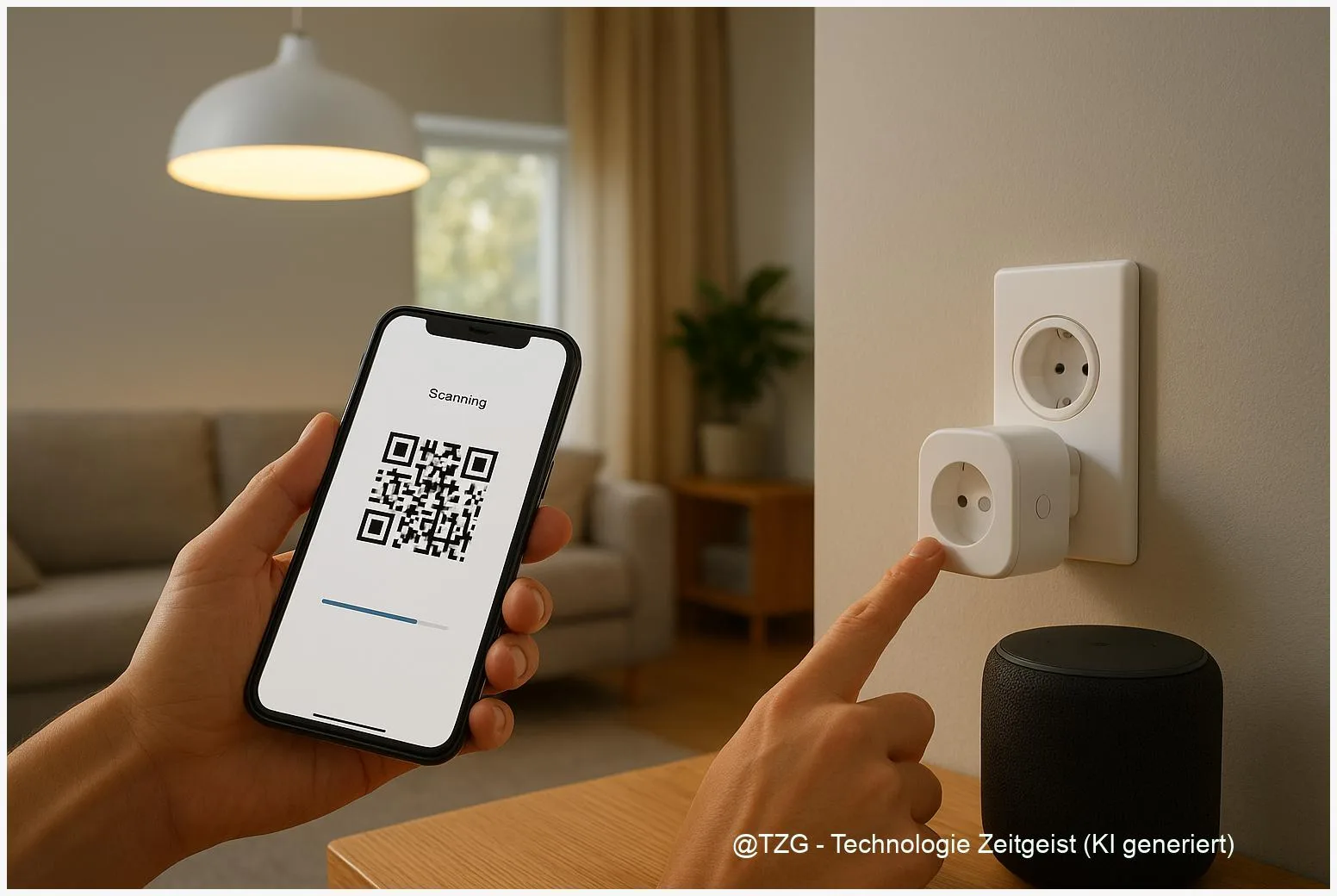
Viele Nutzerinnen und Nutzer fragen sich, wie sie Smart Home Geräte verbinden, wenn Hersteller unterschiedliche Systeme nutzen. Diese Anleitung zeigt praxisnah, wie Matter als gemeinsamer Standard, Alexa und Apple HomeKit zusammenarbeiten können. Nach den Schritten kannst du moderne Lampen, Steckdosen und Sensoren verschiedener Marken in einer Steuerung bündeln, Geräte sicher einrichten und typische Probleme wie Verbindungsabbrüche oder fehlende Sichtbarkeit lösen. Die Anleitung ist für aktuelle Smartphones, Echo- und HomePod-Geräte sowie Matter-fähige Bridges geeignet.
Einleitung
Smart-Home-Produktpalette wächst: Hersteller liefern eigene Apps, eigene Cloud-Dienste und manchmal unterschiedliche Funkstandards. Das führt dazu, dass Lichtschalter, Steckdosen und Sensoren aus verschiedenen Shops nicht automatisch zusammenarbeiten. Immer mehr Geräte unterstützen Matter, einen offenen Standard, der genau dieses Problem löst. Wer heute smartes Licht, eine smarte Steckdose und Sprachassistenten wie Alexa oder HomeKit gemeinsam nutzen will, profitiert von einer sauberen Vorbereitung und einem strukturierten Setup. Diese Anleitung begleitet dich vom Prüfen der Kompatibilität bis zur Integration in zwei Assistenzsysteme.
Grundlagen und Überblick – Smart Home Geräte verbinden
Wichtigste Begriffe kurz erklärt: Matter ist ein herstellerübergreifender Standard für Smart-Home-Kommunikation. Er erlaubt Geräten, lokal über Wi‑Fi, Thread oder Ethernet miteinander zu sprechen und sich von verschiedenen Controllern verwalten zu lassen. Thread ist ein energiesparendes Mesh-Netzwerk, das besonders für batteriebetriebene Sensoren und Leuchten stabilere Verbindungen bietet. Ein “Controller” ist die App oder das Gerät (z. B. Echo, HomePod), das andere Geräte einrichtet und steuert. Eine “Bridge” (z. B. Philips Hue Bridge) verbindet ältere, nicht‑Matter-fähige Geräte mit modernen Systemen.
Ein gemeinsamer Standard reduziert App‑Wechsel und sorgt dafür, dass Geräte lokal arbeiten – schneller und datenschutzfreundlicher.
Praktisch bedeutet das: Wenn deine Geräte Matter unterstützen, kannst du sie gleichzeitig in der Alexa‑App und der Home App (Apple) sichtbar machen und jeweils Routinen oder Automationen anlegen. Bridges behalten ihren Wert: Manche älteren Geräte bleiben über eine Bridge Teil des Smart Homes. Wichtig ist die Unterscheidung der Verbindungsarten: Wi‑Fi eignet sich für stromversorgte Geräte mit hohem Datendurchsatz, Thread für Mesh‑fähige, energiesparende Sensoren.
| Option oder Variante | Beschreibung | Geeignet für |
|---|---|---|
| Matter direkt | Gerät unterstützt Matter-Standard, Pairing per QR/NFC/Code. | Neue Lampen, Steckdosen, Sensoren. |
| Bridge | Bindet alte Geräte in moderne Systeme ein (z. B. Hue Bridge). | Vorbestehende Lampen/Schalter ohne Matter. |
Vorbereitung und Voraussetzungen
Vor dem eigentlichen Setup überprüfe die Hardware und Software. Kleine Fehler beim Vorbereiten sind die häufigste Ursache für Probleme. Plane rund 30–60 Minuten ein, je nach Zahl der Geräte.
Wichtige Voraussetzungen:
- Smartphone mit aktueller Systemsoftware (iOS 18 oder neuer für HomeKit/Matter; Android 14+ mit aktueller Home-App oder Alexa‑App).
- Aktualisierte Echo‑ oder HomePod‑Software: Geräte als Matter‑Controller oder Thread Border Router einrichten.
- WLAN mit 2,4 GHz und stabilem Internetzugang; Router‑Logindaten bereithalten.
- Für Thread: mindestens ein Border Router (z. B. kompatibler Echo, HomePod, eero) im Netzwerk.
- Konten: Amazon‑Account für Alexa, Apple‑ID mit iCloud‑Zugang für HomeKit; gleiche Regionseinstellungen erleichtern das Pairing.
- QR‑Code oder Setup‑Code am Gerät/Verpackung aufbewahren; bei Bridges: physischer Zugang zur Bridge und zu verbundenen Geräten.
Backup‑Hinweis: Notiere wichtige Automationen oder sichere Screenshots deiner aktuellen Einstellungen, falls ein Gerät neu eingebunden werden muss. Bei Firmen‑ oder Mietnetzwerken können Einschränkungen bestehen; prüfe ggf. VLAN‑/Firewall‑Regeln.
Schritt-für-Schritt-Anleitung
Die folgenden Schritte führen durch ein typisches Szenario: Du integrierst ein neues Matter‑fähiges Leuchtmittel, nutzt Amazon Echo als Controller und machst das Gerät anschließend in Apple Home sichtbar.
- Prüfe die Kompatibilität: Stelle sicher, dass das Leuchtmittel “Matter” auf der Verpackung nennt oder in der Herstellerdoku als Matter‑fähig gelistet ist.
- Aktualisiere Firmware: Öffne die Alexa‑App und dein Hersteller‑App; aktualisiere Echo/HomePod und das Gerät, falls Updates bereitstehen.
- Echo als Controller aktivieren: In der Alexa‑App > Geräte > Geräte hinzufügen > Matter auswählen. Aktiviere den Echo als Matter‑Controller, wenn die Option erscheint.
- Gerät in den Pairing‑Modus versetzen: Bei Lampen meist Ein/Aus‑Schalter in bestimmter Reihenfolge drücken oder QR‑Code scannen (Herstellerangaben beachten).
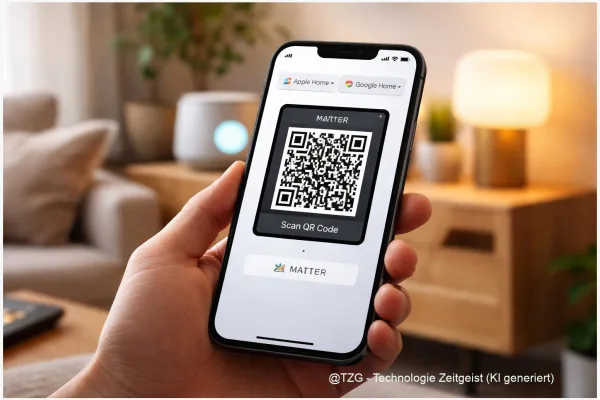
- QR‑Code scannen: In Alexa‑App QR‑Code scannen oder manuell den Setup‑Code eingeben; App überträgt Wi‑Fi/Thread‑Zugangsdaten.
- Kontrolle in Alexa: Nach erfolgreichem Pairing erscheint das Gerät in “Geräte”; teste Ein/Aus und Helligkeit.
- Gerät in Apple Home sichtbar machen: Öffne die Home App > + > Accessoire hinzufügen > “Ich habe keinen Code” oder QR‑Code scannen. Matter‑Geräte, die Multi‑Admin erlauben, erscheinen und lassen sich hinzufügen.
- Automationen und Räume: Ordne das Gerät einem Raum zu und lege Routinen an (Alexa‑Routinen, HomeKit‑Automationen getrennt einstellen).
Ergebnis: Das Leuchtmittel ist nun über Alexa steuerbar und in der Home App sichtbar. Du kannst beide Systeme parallel nutzen—z. B. Alexa‑Sprachsteuerung und HomeKit‑Szenen.
Tipps, Fehlerbehebung und Varianten
Häufige Probleme und schnelle Lösungen:
- Gerät wird nicht gefunden: Nähe zum Controller erhöhen, Gerät neu starten, QR‑Code nochmal kontrollieren. Viele Pairing‑Fehler kommen von falsch eingegebenen Setup‑Codes.
- Thread‑Gerät zeigt keine Verbindung: Prüfe, ob ein Border Router (z. B. kompatibler Echo oder HomePod) im gleichen WLAN aktiv ist; starte Router und Border Router neu.
- Gerät reagiert langsam: Teste direkte Steuerung in der Hersteller‑App; wenn dort ebenfalls Verzögerung auftritt, Firmware oder Router prüfen.
- Alte Geräte über Bridge einbinden: Nutze die Hersteller‑Bridge (z. B. Philips Hue Bridge), aktualisiere Bridge‑Firmware und füge die Bridge zuerst zu Alexa/Home hinzu, dann die einzelnen Lampen über die Bridge.
Praktische Tipps:
- Gruppen und Szenen zentral planen: Lege Räume und Gruppen in beiden Systemen analog an, das reduziert Verwirrung bei Routinen.
- Namenskonventionen: Vergib eindeutige Namen (z. B. “Wohnzimmer Deckenlicht”) — Sprachsteuerung erkennt so besser das Zielgerät.
- Sicherheit: Achte auf Herstellerzertifikate (Matter‑Logo) und sichere dein WLAN mit starkem Passwort. Deaktiviere Gastnetz für Smarthome‑WLAN, wenn möglich.
Varianten:
Wenn ein Gerät kein Matter unterstützt, ist die Bridge der Standardweg. Manche Nutzerinnen und Nutzer nutzen zudem Home Assistant oder andere lokale Hubs als zentrale Schicht, um sehr heterogene Setups zu verwalten — das erfordert aber mehr technisches Wissen und ggf. einen Kleinserver (Raspberry Pi).
Fazit
Geräte verschiedener Hersteller verbunden zu nutzen ist heute praktikabel und sicherer als früher: Matter reduziert App‑Wirrwarr und erlaubt parallele Nutzung von Alexa und HomeKit. Vorbereitung ist entscheidend: Geräte‑Kompatibilität prüfen, Controller und Router aktualisieren und QR‑Codes griffbereit halten. Für ältere Geräte bleiben Bridges ein sinnvoller Weg, um Investitionen zu erhalten. Mit den beschriebenen Schritten lässt sich ein stabiles Setup erreichen, das sowohl Sprachsteuerung als auch Automationen in zwei Ökosystemen erlaubt.


Schreibe einen Kommentar