
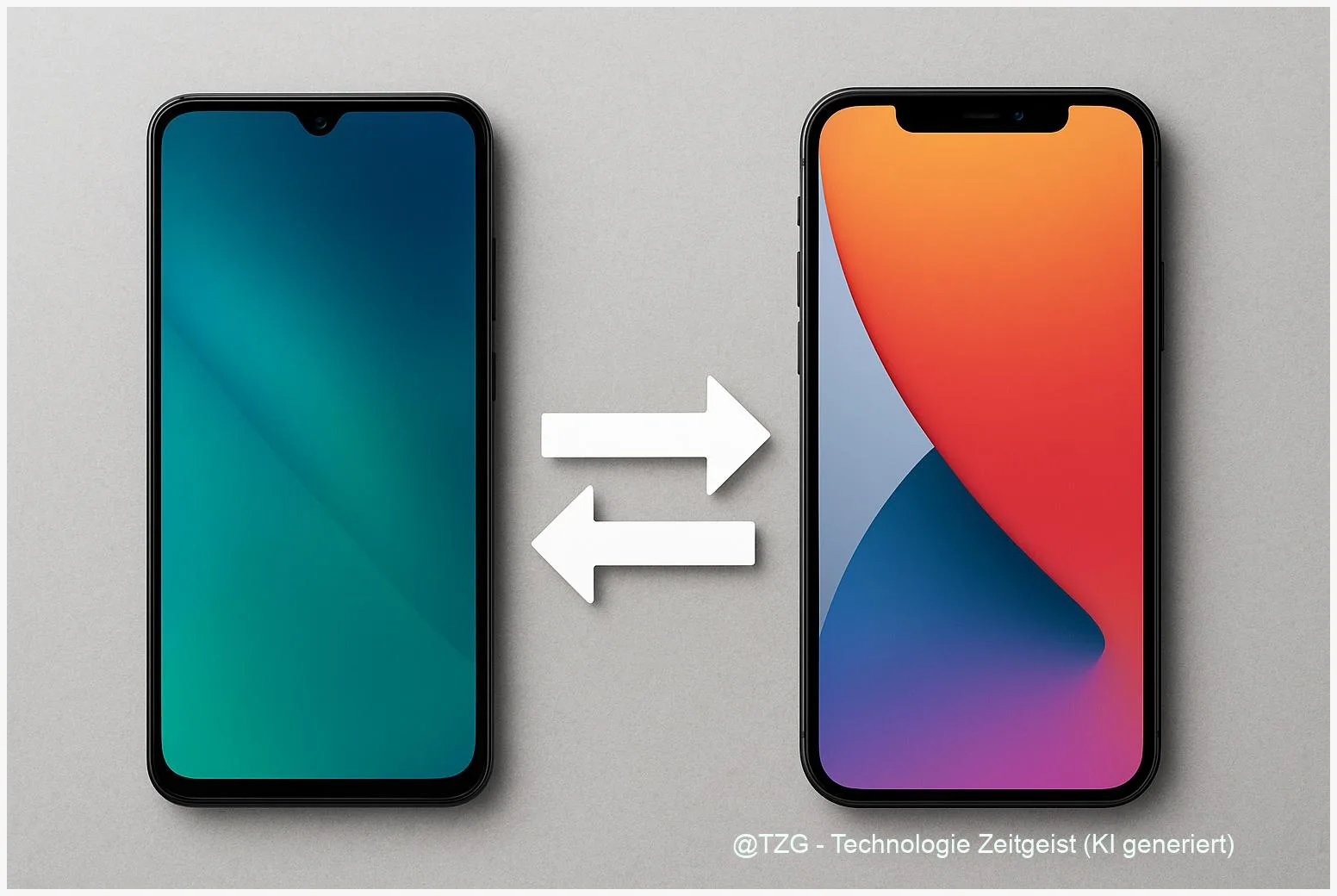
Du willst wissen, wie übertrage ich daten aufs neue smartphone: Kontakte, Fotos, Nachrichten und Apps möglichst vollständig? Diese Anleitung zeigt, welche automatischen und manuellen Wege es für Android ↔ iPhone gibt, welche Voraussetzungen nötig sind und wie du typische Fallen (fehlender Cloud‑Speicher, WhatsApp‑Chats, große Videos) vermeidest. Nach den Schritten kannst du entscheiden, ob du die automatische App‑basierte Übertragung wählst oder einzelne Medien und Backups manuell sicherst.
Einleitung — wie übertrage ich daten aufs neue smartphone
Ein Gerätewechsel kann nervenaufreibend sein, weil viele verschiedene Dateitypen zusammenkommen: Kontakte, SMS/Chats, Fotos, Musik, App‑Daten und E‑Mail‑Konten. Besonders knifflig wird es, wenn du zwischen Android und iPhone wechselst, denn beide Systeme nutzen unterschiedliche Clouds und Backup‑Formate. Diese Anleitung beschreibt praktikable, aktuelle Wege für Android → iPhone und Android → Android bzw. iPhone → iPhone. Sie ist so aufgebaut, dass du zuerst die Optionen verstehst, dann Schritt für Schritt vorbereitest und schließlich die Übertragung sicher durchführst.
Grundlagen und Überblick
Beim Gerätewechsel geht es technisch um drei Dinge: 1) Datenexport vom alten Gerät, 2) Transport (WLAN, Kabel oder Cloud) und 3) Import auf das neue Gerät. Android‑Geräte nutzen in der Regel Google‑Backups und Google Photos; Apple‑Geräte setzen auf iCloud. Für Chats wie WhatsApp gibt es eigene Einschränkungen: Google Drive‑Backups lassen sich nicht direkt in iCloud importieren — hier hilft Apples “Auf iOS übertragen”‑Prozess in Kombination mit der offiziellen WhatsApp‑Anleitung.
Für einen belastbaren Umzug zählt: genug Cloud‑Speicher, aktuelle App‑Versionen und Geduld bei großen Mediensammlungen.
Wichtige Begriffe kurz erklärt:
- Cloud‑Backup: Automatisches Sichern in iCloud (Apple) oder Google Drive/Google One (Android).
- Move‑to‑iOS / Auf iOS übertragen: Apples App für die Übertragung von Android zu iPhone während der iPhone‑Ersteinrichtung.
- Lokales Backup: Vollständige Sicherung per USB auf Mac/PC (iTunes/Finder oder Hersteller‑Tools).
Kurzvergleich der Varianten:
| Option oder Variante | Beschreibung | Geeignet für |
|---|---|---|
| Automatischer Cloud‑Transfer | Schnell bei gleichem Ökosystem (Android→Android, iPhone→iPhone). | Wer auf Komfort setzt und Cloud benutzt. |
| Move‑to‑iOS + App‑Support | Android→iPhone während Setup; überträgt Kontakte, Fotos, Nachrichten und (bei WhatsApp) Chat‑Daten mit Hilfe offizieller Anleitungen. | Android→iPhone‑Wechsel mit kompletter Übertragung. |
| Manuelle lokale Sicherung | Größere Kontrolle, möglich für alle Dateitypen, erfordert Rechner und Zeit. | Nutzer mit sensiblen Daten oder begrenztem Cloud‑Speicher. |
Vorbereitung und Voraussetzungen
Bevor du loslegst, erledige diese Prüfpunkte. Sie reduzieren Fehler und machen die Übertragung planbar.
Wichtige Voraussetzungen:
- Aktualisiere beide Geräte auf die neueste verfügbare Betriebssystemversion (iOS/Android). Viele Transfer‑Funktionen benötigen aktuelle App‑Versionen.
- Sichere ein vollständiges Backup des alten Geräts (iCloud/Google Backup oder lokales Backup auf dem Rechner).
- Prüfe Cloud‑Speicher: iCloud hat standardmäßig 5 GB, Google 15 GB. Bei großen Mediensammlungen lohnt sich ein iCloud+/Google One‑Upgrade oder ein lokales Backup.
- Stelle WLAN, Stromversorgung und bei Bedarf ein geeignetes USB‑Kabel (oder USB‑C ↔ Lightning‑Adapter) bereit.
- Notiere die verwendete Telefonnummer und logge dich in Apple‑ID/Google‑Konto ein; für WhatsApp muss die gleiche Nummer aktiv sein.
Zusätzliche Hinweise:
- Deaktiviere vorübergehend Energiesparmodi, die Hintergrund‑Transfers blockieren können.
- Schließe große App‑Downloads ab und aktualisiere Google Play bzw. den App Store, damit die App‑Wiederherstellung später reibungslos funktioniert.
- Wenn du ein Firmen‑ oder geschäftliches Gerät verwendest, kläre mit dem Admin, ob Richtlinien die Übertragung einschränken.
Schritt-für-Schritt-Anleitung
Hier die konkreten Abläufe, getrennt nach den häufigsten Szenarien: Android→iPhone, Android→Android und iPhone→iPhone. Folge den Schritten in der Reihenfolge: Backup → Vorbereitung → Transfer → Überprüfen.
-
Android → iPhone (empfohlen: Move‑to‑iOS während Einrichtung)
a) Setze das neue iPhone zurück oder starte die Ersteinrichtung. Bei der Frage „Apps & Daten“ Von Android übertragen wählen.
b) Auf dem Android: App “Auf iOS übertragen” aus dem Play Store starten, dem Code auf dem iPhone folgen und beide Geräte im selben WLAN halten.
c) Wähle die zu übertragenden Inhalte (Kontakte, Nachrichten, Fotos, Videos, Google‑Account‑Daten). Starte die Übertragung und warte, bis der Fortschritt auf beiden Geräten beendet ist.Wichtig: Große Mediensammlungen können Stunden dauern; wenn möglich, ein Kabel (USB‑C ↔ Lightning) verwenden, falls die Option angeboten wird.
-
WhatsApp‑Chats übertragen (Android→iPhone)
a) Auf Android: WhatsApp und “Auf iOS übertragen” aktuell halten. b) Während des Move‑to‑iOS‑Prozesses auf dem Android WhatsApp‑Option auswählen. c) Auf dem iPhone WhatsApp installieren, mit derselben Telefonnummer anmelden und die importierten Chats wiederherstellen.
Hinweis: Google Drive‑Backups werden nicht direkt in iCloud importiert; der beschriebene Prozess ist die offizielle Methode (WhatsApp‑FAQ).
-
Android → Android (Cloud‑Restore oder Kabel)
a) Stelle sicher, dass auf dem alten Gerät Google‑Backup aktiv ist (Einstellungen > Google > Backup).
b) Beim Start des neuen Android wähle Daten aus einem Google‑Konto wiederherstellen und logge dich ein. Alternativ: kabelgebundene Übertragung während Setup für schnellere, vollständigere Migration. -
iPhone → iPhone
a) Am einfachsten: iCloud‑Backup aktivieren und beim neuen iPhone während Setup Aus iCloud‑Backup wiederherstellen wählen.
b) Alternativ: Lokales Backup via Finder/iTunes und dann Backup wiederherstellen. -
Abschluss und Kontrolle
a) Prüfe auf dem neuen Gerät, ob Kontakte, Fotos, Nachrichten, Kalender und Login‑Daten vorhanden sind.
b) Lade fehlende Apps aus dem jeweiligen App‑Store nach. Prüfe insbesondere Messenger‑Apps (WhatsApp) auf vollständige Chat‑Wiederherstellung.
Wenn etwas fehlt: Führe die Schritte zur manuellen Sicherung (Foto‑Export, Kontakte‑Export als vCard, lokale WhatsApp‑Exportfunktionen) durch und importiere sie gezielt.
Tipps, Fehlerbehebung und Varianten
Häufige Probleme und ihre Lösungen:
- Übertragung bricht ab: Prüfe WLAN‑Stärke, schalte Energiesparfunktionen aus und verbinde beide Geräte an eine Stromquelle. Ein Neustart beider Geräte vor einem erneuten Versuch hilft oft.
- WhatsApp‑Import fehlgeschlagen: Stelle sicher, dass auf beiden Geräten die Mindestversionen der App installiert sind, die Telefonnummer identisch ist und das iPhone während der Wiederherstellung nicht weiter eingerichtet wurde (Import erfolgt in der Setup‑Phase).
- Zu wenig Cloud‑Speicher: Prüfe, welche Inhalte den meisten Platz beanspruchen. Große Videos manuell auf einen Rechner kopieren oder ein temporäres Upgrade auf iCloud+/Google One hilft schnell.
- Systemdaten / Sonstiges groß: Nach großen Übertragungen kann “Sonstiges” wachsen. Ein Neustart oder ein Backup und Restore über den Rechner reduziert diesen Bereich in vielen Fällen.
Praktische Varianten:
- Wenn du lieber lokal arbeitest: Erstelle ein komplettes lokales Backup auf dem Rechner und exportiere Medien manuell per Dateimanager.
- Für sehr große Foto‑Archive: Nutze ein NAS oder einen externen Speicher als Zwischenspeicher, um Cloud‑Abo‑Kosten zu sparen.
- Bei Unternehmensgeräten: Nutze die vom Arbeitgeber bereitgestellten MDM‑Tools und kläre mit IT‑Support, bevor du persönliche Backups löschst.
Datenschutz und Sicherheit: Nutze Verschlüsselung für lokale Backups. Cloud‑Backups sind bei großen Anbietern verschlüsselt, aber die Anbieter haben in der Regel Zugriff auf Metadaten; bei sehr sensiblen Daten ist lokale Verschlüsselung oder Ende‑zu‑Ende‑verschlüsselte Dienste empfehlenswert.
Fazit
Ein geordneter Gerätewechsel gelingt, wenn du vorher sicherst, die passenden Übertragungswege auswählst und nach dem Transfer systematisch kontrollierst. Für Android→iPhone ist Apples “Auf iOS übertragen”‑Weg oft am einfachsten; bei System‑gleichen Wechseln (Android→Android oder iPhone→iPhone) ist das Cloud‑Restore die schnellste Lösung. Bewahre vor dem Löschen des alten Geräts ein vollständiges Backup auf, prüfe Medien und Chats und nutze bei Bedarf lokale Sicherungen, um maximale Kontrolle zu behalten. So bleibt nichts Wichtiges auf der Strecke.





Schreibe einen Kommentar