
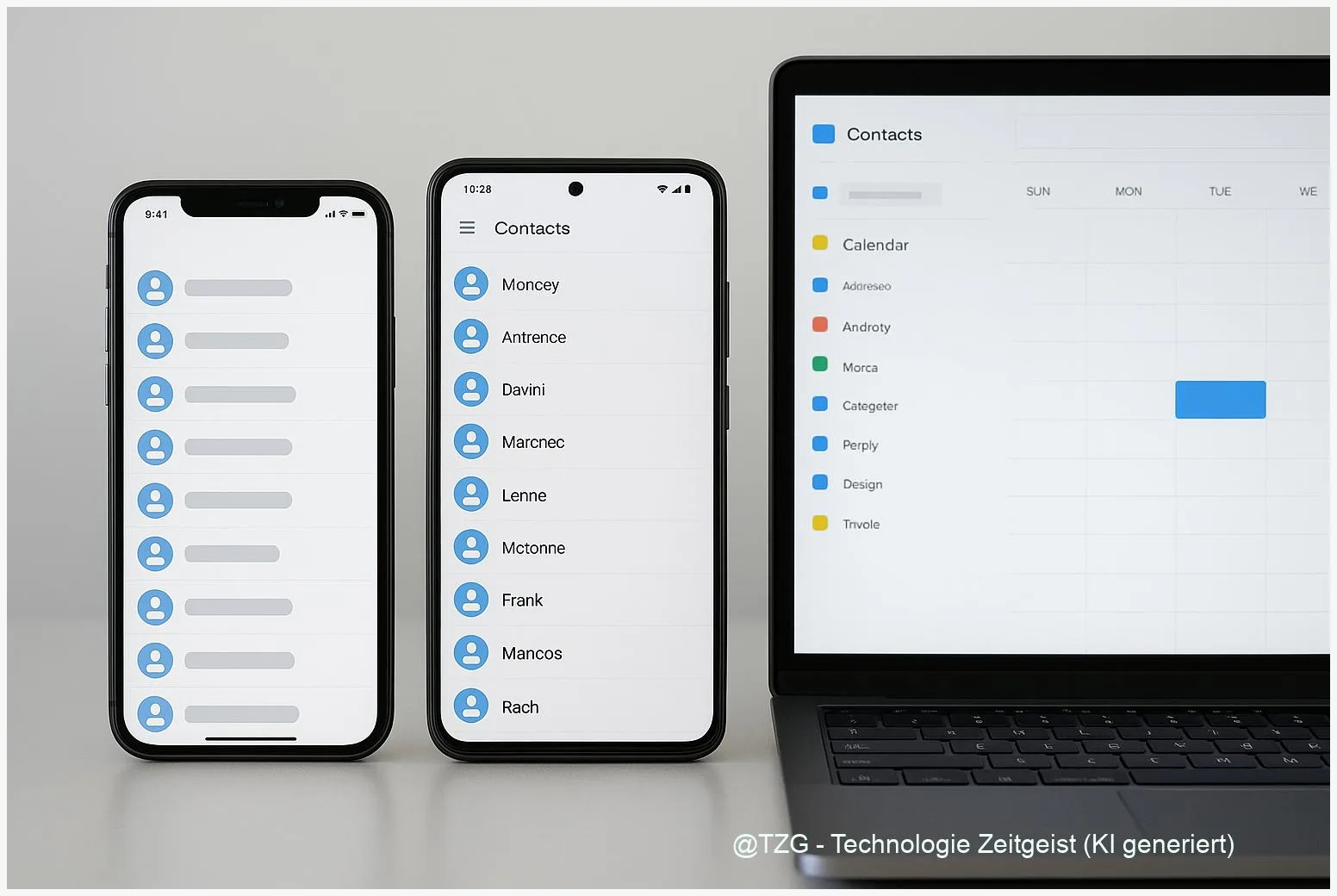
Viele wechseln Geräte oder nutzen mehrere Plattformen gleichzeitig und stehen vor einer einfachen Frage: Wie behalte ich alle Adressen und Termine aktuell? Diese Anleitung beschreibt praxisnah, wie du Kontakte synchronisieren iPhone Android Windows kannst – also Kontakte und Kalender zwischen iCloud, Google und Outlook abgleichst. Nach den Schritten hast du einen sicheren Einmaltransfer oder eine dauerhafte Synchronisation eingerichtet und weißt, wie du Duplikate vermeidest und Backups machst.
Einleitung
Telefonwechsel, ein neues Notebook oder der Wunsch, private und berufliche Kontakte getrennt zu halten: Solche Situationen sorgen schnell für Chaos, wenn Adressen nur auf einem Gerät liegen. Nutzerinnen und Nutzer, die ein iPhone, ein Android‑Smartphone und einen Windows‑PC kombinieren, brauchen oft mehrere Wege, damit Kontakte und Kalender auf allen Geräten aktuell bleiben.
Diese Anleitung richtet sich an Einsteigerinnen und Einsteiger sowie an Menschen, die bereits Grundkenntnisse haben. Sie zeigt zwei praxisnahe Konzepte: den einmaligen Transfer (z. B. iCloud → Android via vCard) und die laufende Synchronisation über Konten (Google, Outlook). Außerdem erfährst du, welche Methode für welchen Fall am besten passt.
Am Ende kannst du entscheiden, ob du eine dauerhafte Verbindung willst (automatischer Sync) oder nur eine sichere, einmalige Übertragung — und du kennst die wichtigsten Schritte, um Datenverlust zu vermeiden.
Grundlagen und Überblick
Kontakte und Kalender werden auf drei typischen Plattformen verwaltet: iCloud (Apple), Google (Android) und Outlook/Exchange (Microsoft). Technisch basieren die Sync‑Funktionen auf offenen Formaten wie vCard (für Kontakte) und iCalendar (für Termine) oder auf proprietären Serverdiensten (CardDAV/CalDAV, Exchange ActiveSync).
Einfache Regel: Für dauerhafte Synchronisierung benutze ein Konto (Google oder Outlook) auf allen Geräten; für einmaligen Transfer exportiere als vCard und importiere auf dem Zielgerät.
Kurz erklärt: vCard (.vcf) ist eine Datei, die Kontaktdaten enthält, und eignet sich gut für Einmaltransfers. Google‑ und Microsoft‑Konten bieten hingegen automatische, laufende Synchronisierung, sobald das Konto auf mehreren Geräten eingerichtet ist.
Die Tabelle zeigt typische Varianten und ihre Stärken.
| Option oder Variante | Beschreibung | Geeignet für |
|---|---|---|
| vCard-Export / Import | Einmaliger Export von iCloud oder Outlook, Import auf Android oder Windows. | Wechsel des Geräts, kein dauerhafter Sync gewünscht. |
| Google-Konto auf allen Geräten | Dauerhafte, bidirektionale Synchronisation von Kontakten und Kalendern. | Private Nutzer mit Android und iPhone, laufende Aktualisierung gewünscht. |
| Outlook / Microsoft 365 | Sync über Outlook-App oder Exchange ActiveSync, gut für berufliche Konten. | Firmenkonten, Windows-Integration, zentralisierte Verwaltung. |
Vorbereitung und Voraussetzungen
Bevor du loslegst, prüfe diese Grundlagen. Sie reduzieren Fehler und schützen deine Daten.
- Sichere Backups: Erstelle ein iCloud‑Backup oder exportiere Kontakte als vCard; auf Windows nutze Outlook‑Export. So hast du eine Wiederherstellungsdatei, falls etwas schiefgeht.
- Software‑Versionen: Halte iOS, Android und Windows aktuell (mindestens die letzten zwei Hauptversionen, wenn möglich), damit die Menüpfade und Synchronisationsoptionen verfügbar sind.
- Konten bereitstellen: Stelle sicher, dass du Zugangsdaten für Apple‑ID, Google‑Account und gegebenenfalls Microsoft‑Account hast. Zwei‑Faktor‑Authentifizierung (2FA) sollte aktiviert sein, aber halte Einmalcodes bereit.
- Netzwerk und Speicherplatz: Eine stabile WLAN‑Verbindung erleichtert große Transfers; auf dem Zielgerät sollte genug freier Speicher für Fotos und Profilbilder vorhanden sein.
- Systemberechtigungen: Auf Android und iPhone müssen Kontakte und Kalender für die entsprechenden Apps aktiviert sein (Einstellungen → Apps/Konten → Berechtigungen).
- Duplikate beachten: Wenn bereits mehrere Konten aktiv sind, können Kontakte doppelt auftauchen. Plane ein Merge nach dem Transfer.
Wenn du berufliche Konten nutzt (Microsoft 365/Exchange), kläre vorab mit der IT, ob Migrationsregeln gelten. Manche Firmen schränken Export oder Fremdsync ein.
Schritt-für-Schritt-Anleitung
Die folgenden Anleitungen zeigen drei häufige Szenarien: (A) iCloud → Android per vCard (Einmaltransfer), (B) iPhone dauerhaft mit Google synchronisieren (laufender Sync) und (C) Outlook‑Kontakte mit Android/Windows verbinden.
-
A – iCloud → Android (vCard, Einmaltransfer)
1) Öffne einen Desktop‑Browser und melde dich bei iCloud.com an.
2) Wähle “Kontakte”, markiere alle (Strg/Cmd + A) und klicke unten links auf das Zahnrad → “vCard exportieren”. Damit erhältst du eine .vcf‑Datei.
3) Übertrage die .vcf‑Datei auf dein Android‑Gerät (per E‑Mail, Kabel oder Cloud).
4) Auf Android: Kontakte‑App öffnen → Einstellungen → Importieren → .vcf‑Datei auswählen. Kontakte sollten jetzt erscheinen. -
B – iPhone dauerhaft mit Google synchronisieren (bidirektional)
1) Gehe auf dem iPhone zu Einstellungen → Kontakte → Accounts → Konto hinzufügen → Google.
2) Melde dich mit deinem Google‑Konto an und aktiviere den Schalter bei “Kontakte” (ggf. auch Kalender).
3) Auf deinem Android‑Gerät das gleiche Google‑Konto hinzufügen: Einstellungen → Konten → Google → Konto hinzufügen. Sync startet automatisch.
4) Optional: Standardkonto für neue Kontakte auf Google stellen (Einstellungen → Kontakte → Standardkonto), damit neue Einträge überall verfügbar sind. -
C – Outlook / Microsoft 365 mit Android und Windows
1) Auf Android: Installiere die Outlook‑App und füge dein Outlook.com oder Microsoft 365‑Konto hinzu.
2) In der Outlook‑App unter Einstellungen → Konto → “Kontakte synchronisieren” aktivieren. Erlaube in Android die Systemberechtigung für Kontakte.
3) Auf Windows ist dein Konto in der Mail‑& Kalender‑App oder in Outlook bereits sichtbar, wenn du dasselbe Microsoft‑Konto verwendest. So sind Kontakte auch auf dem PC verfügbar.
Nach jedem Hauptschritt: Prüfe stichprobenartig fünf bis zehn Kontakte (Name, Telefonnummer, E‑Mail, Bild). Läuft alles, kannst du Duplikate mit der Kontakte‑App zusammenführen.
Tipps, Fehlerbehebung und Varianten
Hier sind praktische Hinweise, häufige Probleme und alternative Wege, falls die Standardrouten nicht funktionieren.
Häufige Probleme und Lösungen
- Keine Sync‑Option sichtbar: Prüfe iOS/Android‑Version und ob das Konto korrekt hinzugefügt ist. Entferne das Konto und füge es erneut hinzu, falls nötig.
- Kontakte fehlen nach Import: Exportiere in iCloud erneut und achte darauf, dass alle Kontakte ausgewählt sind. Großer Tipp: Öffne die .vcf‑Datei auf dem PC, um zu prüfen, ob sie Daten enthält.
- Duplikate: Nutze in Google Kontakte die Funktion “Duplikate zusammenführen” oder auf dem iPhone die Option “Duplikate verknüpfen” in der Kontakte‑App.
- Keine Berechtigung auf Android: Einstellungen → Apps → Outlook/Google → Berechtigungen → Kontakte erlauben.
Datenschutz und Sicherheit
Verwende offizielle Wege (iCloud.com, Google‑Account, Outlook‑App) statt fragwürdiger Drittanbieter‑Apps. Aktiviere 2FA an allen Konten. Bei Unternehmensaccounts frag die IT, bevor du Daten exportierst.
Varianten
Wenn du viele Kontakte mit Fotos überträgst, ist der direkte vCard‑Export oft zuverlässiger. Für laufende Arbeitsteilung (privat/beruflich) empfiehlt sich ein separates Konto pro Bereich (z.‑B. privates Google‑Konto + Firmen‑Outlook).
Fazit
Kontakte synchronisieren zwischen iPhone, Android und Windows gelingt zuverlässig, wenn du dich für den passenden Weg entscheidest: Einmaltransfer per vCard für Migrationen oder Konto‑basierter Sync (Google oder Outlook) für dauerhafte Aktualität. Wichtig sind vorherige Backups, korrekte Konto‑Einstellungen und die Prüfungen von Berechtigungen. So vermeidest du Datenverlust und reduzierst Duplikate. Wer auf mehrere Plattformen angewiesen ist, profitiert langfristig von einem einheitlichen Konto für persönliche Kontakte und einem separaten Konto für berufliche Einträge.






Schreibe einen Kommentar